

To-Do palkki on yksi niistä ruuduista, jotka voit lisätä perinteiseen Outlook for Windowsiin. Voit näyttää tulevat kalenteritapahtumasi, tehtäväluettelosi tai suosikkiyhteystietosi To-Do palkin avulla.
Huomautus
To-Do palkki on käytettävissä perinteisessä Outlookissa. Uudessa Outlookissa ja Microsoft 365:ssä tehtävät näytetään Päivän tehtävät -toiminnolla ja niitä hallitaan To Do -sovelluksella. Lisätietoja on artikkelissa Tehtävien luominen To Do -toiminnolla Outlookissa.
Voit selvittää käyttämäsi Outlook-version tarkistamalla, onko valintanauhassa Tiedosto-välilehteä . Jos sinulla on Tiedosto-välilehti, käytössäsi on perinteinen Outlook. Jos Tiedosto-välilehteä ei näy, käytössäsi on uusi Outlook.
Ota To-Do palkki käyttöön tai poista se käytöstä
- Voit näyttää To-Do palkin valitsemalla Näytä>To-Do Palkki.
- Valitse Calendar, Tasks tai People. Voit valita To-Do palkissa näytettäväksi yhdentyyppisen kohteen, kaksi kohdetyyppiä tai kaikki kolme.
- Voit poistaa To-Do palkin käytöstä valitsemalla Näytä>To-Do Palkki>käytöstä.
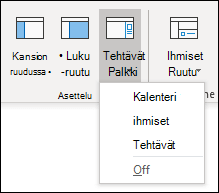
To-Do palkin mukauttaminen
To-Do palkin osat näkyvät siinä järjestyksessä, jossa ne lisättiin. Jos siis lisäsit Calendar-osan, Tehtävät-osion ja sitten People-osan, ne näkyvät tässä järjestyksessä. Jos haluat muuttaa järjestystä, eri osat on suljettava ja lisättävä uudelleen haluamassasi järjestyksessä.
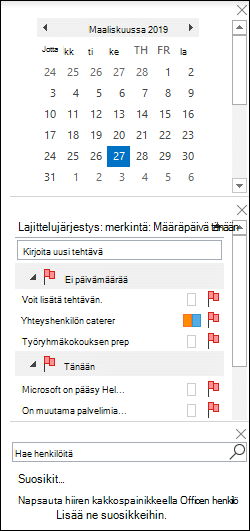 Jos olet lisännyt esimerkiksi Tehtävät-näkymän, sitten People-näkymän ja sitten Calendar-näkymän ja haluat näyttää Calendar To-Do-palkin päällä alareunan sijaan, toimi seuraavasti.
- Piilota Tehtävät-näkymä valitsemalla Näytä>To-Do-palkin>tehtävät.
- Valitse ViewTo-Do>BarPeople> piilottaaksesi People-näkymän.
- Nyt pitäisi olla näkyvissä vain Calendar view.
- Valitse ViewTo-Do> Bar > People, jos haluat sijoittaa People-näkymän suoraan Calendar-näkymään.
tai
valitse ViewTo-Do>Bar> Tasks sijoittaaksesi Tehtävät-näkymän suoraan Calendar-näkymään.
Tehtävien lajittelujärjestyksen mukauttaminen To-Do palkissa
Jos haluat mukauttaa tehtäväkohteiden lajittelujärjestystä To-Do palkissa, toimi seuraavasti.
Valitse To-Do palkin tehtäväalueen yläreunassa Lajittelujärjestys: Merkitse: Määräpäivä ja muuta sitten tehtävien järjestystä valitsemalla Lajittelujärjestys .
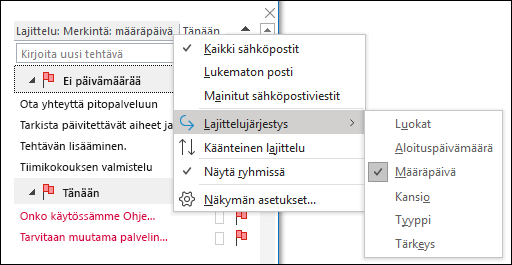
Jos haluat lajitella tehtävät vastakkaiseen järjestykseen, voit kääntää lajittelujärjestyksen kääntämällä To-Do palkin oikealla puolella olevan ylä- tai alanuolen.
To-Do palkin People-osassa näkyvien yhteystietojen muuttaminen
Kaikki suosikkeihin lisäämäsi yhteystiedot näkyvät To-Do palkin People-osassa.
- Jos haluat lisätä yhteyshenkilön suosikkeihin, napsauta henkilön nimeä hiiren kakkospainikkeella sähköpostiviestissä tai yhteystietokansiossa ja valitse Lisää suosikkeihin. Kyseinen henkilö näkyy nyt To-Do palkin People-osassa, jos olet ottanut kyseisen osan käyttöön.
- Jos haluat poistaa yhteyshenkilön suosikeista, napsauta henkilön nimeä To-Do palkissa hiiren kakkospainikkeella ja valitse Poista suosikeista. Kyseinen henkilö on edelleen yhteystiedoissasi, mutta ei näy To-Do palkissa.
Huomautus
To-Do palkin kalenteriosaa ei voi mukauttaa.
Tulevien tehtävien pitäminen aina näkyvissä
Kun osoitat siirtymispalkin Tehtävät-kuvaketta , Tehtävien pikanäkymä näyttää tulevat tehtävät ja merkityt tehtäväkohteet. Jos haluat pitää molemmat näkyvissä, kiinnitä tehtävien pikanäkymä Outlook-ikkunaan.
- Valitse Avaa uudessa ikkunassa
 .
.
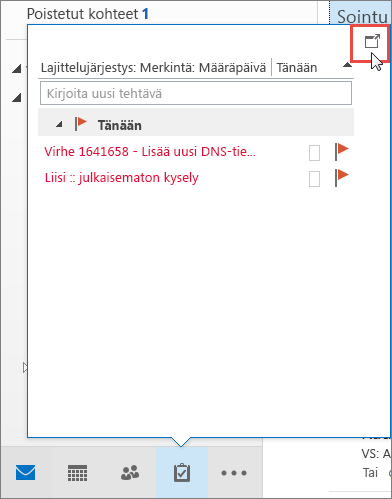
Voit sulkea pikanäkymän valitsemalla kiinnitetyn Tehtävät-pikanäkymän yläosasta  .
.
Kun pikanäkymä kiinnitetään tai irrotetaan, se vaikuttaa vain kyseiseen näkymään. Jos esimerkiksi kiinnität Sähköposti-näkymässä tehtävien pikanäkymän, tehtävien pikanäkymä ei näy, kun vaihdat Calendar-sovellukseen. Voit kiinnittää tehtävien pikanäkymän kuhunkin näkymään tai poistaa sen kiinnityksen napsauttamalla  tai .
tai .
Valmiiden tehtävien näyttäminen Tehtävät-näkymässä
Jos haluat tarkistaa valmiiksi merkitsemäsi kohteet, voit muuttaa näkymän asetuksia. Tämä näkymä on hyödyllinen, kun haluat tarkastella kaikkia valmiita kohteita tai aktivoida valmiin tehtävän uudelleen ja määrittää uuden määräpäivän.
- Valitse Tehtävät-kohdanNäytä-välilehdenNykyinen näkymä -ryhmässä Vaihda näkymä ja valitse sitten Valmis.
Jos haluat nähdä kaikki kohteet – valmiit tai – valitse Yksinkertainen luettelo tai Yksityiskohtainen luettelo.
Huomautus
Jos haluat tarkastella vain keskeneräisiä kohteita, käytä jotakin seuraavista näkymistä: Aktiivinen, Seuraavat 7 päivää ja Myöhässä.
Valmiiden tehtävien näyttäminen To-Do palkissa
Napsauta To-Do-palkissa hiiren kakkospainikkeella Kirjoita uusi tehtävä -ruutua ja valitse sitten Suodata.
Jos Lisäasetukset-välilehdessä näkyy jokin seuraavista kohteista, valitse merkintä ja valitse sitten Poista:
- Valmistumispäivää ei ole olemassa
- Valitse Merkitse valmistumispäivämäärää ei ole olemassa
Valmiiden tehtävien piilottaminen To-Do palkissa
- Napsauta To-Do-palkissa hiiren kakkospainikkeella Kirjoita uusi tehtävä -ruutua ja valitse sitten Suodata.
- Valitse Lisäasetukset-välilehdessäKenttä, osoita päivämäärä- ja aikakenttiä ja valitse sitten Valmistumispäivämäärä.
- Ehdot-luettelosta valintaa ei ole.
- Valitse Lisää luetteloon.
- Valitse Kenttä, osoita Kaikki sähköpostikentät -kohtaa ja valitse sitten Merkitse valmistumispäivämäärä.
- Ehdot-luettelosta valintaa ei ole.
- Valitse Lisää luetteloon.
- Valitse OK.
Katso myös
Tehtävien luominen ja tarkasteleminen perinteisen Outlookin To-Do palkin avulla
Tehtävien hallinta perinteisessä Outlookissa
Tehtävien määrittäminen ja seuraaminen perinteisessä Outlookissa