
Perinteisen Outlookin To-Do palkki pitää kalenteritapahtumat, tehtävät tai yhteystiedot näkyvissä, mutta joskus on tarpeen määrittää lisämuistutus. Kun tehtävä on valmis, poista seurantamerkintä, niin sitä ei enää näytetä To-Do palkissa. Tässä artikkelissa kerrotaan, miten voit tehdä molemmat toiminnot.
Huomautus
To-Do palkki on käytettävissä perinteisessä Outlookissa. Uudessa Outlookissa ja Outlookin verkkoversiossa tehtävät näkyvät Päivän tehtävät -näkymässä, ja niitä hallitaan To Do -sovelluksella. Lisätietoja on artikkelissa Tehtävien luominen To Do -toiminnolla Outlookissa.
Voit selvittää käyttämäsi Outlook-version tarkistamalla, onko valintanauhassa Tiedosto-välilehteä . Jos sinulla on Tiedosto-välilehti , käytössäsi on perinteinen Outlook. Jos Tiedosto-välilehteä ei näy, käytössäsi on uusi Outlook.
Muistutusten lisääminen tehtävään
Muistutuksista voi olla apua, jos sinulla on paljon merkittyjä kohteita ja jokin tärkeä kohde saattaa jäädä sinulta huomaamatta. Näyttöön avautuu muistutus, joka vaatii huomiota – aivan kuten pian alkavan kokouksen tai tapaamisen ilmoitukset.
- Napsauta Tehtävät-kohdassa tehtävän vieressä olevaa merkintää hiiren kakkospainikkeella ja valitse sitten Lisää muistutus.
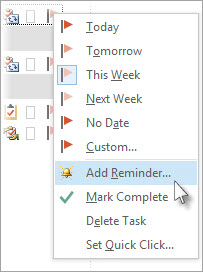
Jos tehtävä on jo avoinna omassa ikkunassa, valitse Tehtävän>>seurantaLisää muistutus.
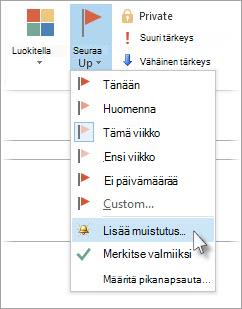
-
Mukauta-valintaikkunassa on hyvä muuttaa oletusarvoinen Merkitse tekstiksi -toiminto selkeäksi toiminnoksi, jotta muistutuksen ponnahdusikkunan ollessa ilmi, mikä vaadittu toiminto on selvä. Voit kirjoittaa esimerkiksi Lähetä Annelle vastaus lupakysymykseen.
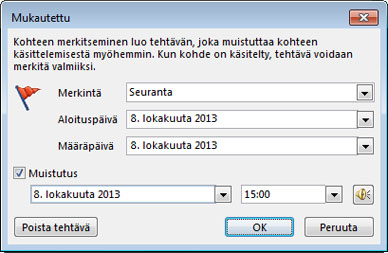
- Muistutus-ruutu on jo valittu. Kirjoita päivämäärä ja kellonaika, jolloin haluat muistutuksen tulevan näkyviin.
Seurantamerkinnän poistaminen
Napsauta sähköpostiviestiä hiiren kakkospainikkeella.
Valitse Seuranta>Merkitse valmis.
Seurantamerkintä muuttuu vihreäksi valintamerkiksi ja poistuu To-Do-palkista.
Katso myös
Tehtävien luominen ja tarkasteleminen perinteisessä Outlookissa
To-Do palkin mukauttaminen perinteisessä Outlookissa
Tehtävien määrittäminen ja seuraaminen perinteisessä Outlookissa