Microsoft To Do on yksinkertainen ja älykäs tehtäväluettelo, jonka avulla voit hallita kaikkia tehtäviäsi yhdessä paikassa. Koska To Do on integroitu Outlookiin, voit tarkastella tulevia kalenteritapahtumiasi ja tehtäviäsi Päivän tehtävät -toiminnolla missä tahansa Outlookissa, mukaan lukien Mailissa, Calendarissa ja Peoplessa. Jos käytät perinteistä Outlookia, voit valita vaihtoehdoksi Tehtävät tai perinteiset Tehtävät.
To Do käyttää älykkäitä luetteloita, joiden avulla on helppo seurata tehtäviä ja järjestää päiväsi. To Do -sovelluksen avulla voit järjestää tehtäviä nopeasti lisäämällä ne Päivän tehtävät -osioon, merkitsemällä ne tärkeiksi tai lisäämällä ne luomiisi uusiin luetteloihin.
To Do -sovelluksen avaaminen uudessa Outlookissa
Valitse uuden Outlook-ikkunan sivureunuksesta To Do , joka avaa Tehtävät-ruudun . Voit valita tässä eri luetteloita tai luoda uuden luettelon .

Tehtävien luominen, muokkaaminen, poistaminen ja palauttaminen uudessa Outlookissa
Tehtävän luominen
Voit luoda tehtävän Lisää tehtävä -syöttökentässä. Valitse kenttä, kirjoita tehtävän nimi ja paina rivinvaihtonäppäintä tai Enter-näppäintä. Jos lisäät tehtävän älykkääseen luetteloon, tehtävä tallennetaan Tehtäviin ja linkitetään luetteloon, jossa olit luodessasi sen.
Tehtävän muokkaaminen
Jos haluat nimetä tehtävän uudelleen, avaa tehtävän laajennettu näkymä valitsemalla se. Kun olet tietonäkymässä, voit napsauttaa tai napauttaa tehtävän otsikkoa. Kohdistin tulee näkyviin tehtävän otsikkokenttään, ja voit nimetä otsikon uudelleen tai muokata sitä.
Poista tehtävä
Jos haluat poistaa tehtävän, valitse tehtävän yksityiskohtaisen näkymän alakulmassa oleva roskakoripainike.
Oman päivän käyttäminen Outlookissa uudessa Outlookissa
To Do -sovelluksen avulla voit järjestää tehtäviä nopeasti lisäämällä ne Päivän tehtävät -osioon, merkitsemällä ne tärkeiksi tai lisäämällä ne luomiisi uusiin luetteloihin.
To Don ja Päivän tehtävät -ruudun avulla voit käyttää tulevia kalenteritapahtumiasi ja tehtäviäsi missä tahansa Outlookissa, kuten Mailissa, Calendar:ssa, People:ssa ja Ryhmissä.
Lue lisätietoja Päivän tehtävät -näkymän käyttämisestä.
To Do -sovelluksen avaaminen perinteisessä Outlookissa
Valitse perinteisen Outlook-ikkunan sivureunuksesta To Do, joka avaa Tehtävät-ruudun . Voit valita tässä eri luetteloita tai luoda uuden luettelon .

Tee To Do -sovelluksesta ensisijainen tehtävien hallintakokemus perinteisessä Outlookissa
Voit määrittää haluamasi käyttötavan perinteisen Outlookin tehtävien hallintaan. Tämän asetuksen voi määrittää muutamalla eri tavalla.
- Valitse opetuskutsussa Kokeile:

- Valitse Tehtävät-kohdassaKokeile keltaisessa palkissa.

- Siirry Tiedostoasetukset-kohtaan>>Tehtävät ja valitse sitten To Do -sovelluksessa Avaa tehtävät. Voit siirtyä takaisin Outlook-tehtäviin milloin tahansa poistamalla asetuksen valinnan.
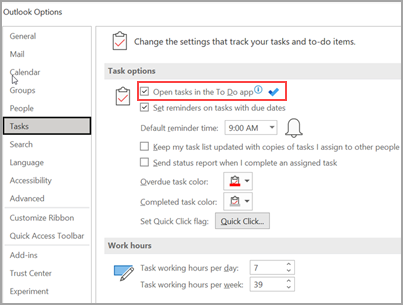
Miten se toimii
Kun valitset tehtävien avaamisen To Dossa, seuraavat muutokset tehdään:
- Tehtävät-painike (
 on irrotettu siirtymispalkista (perinteisen Outlook-ikkunan sivureunuksessa) ja siirretty siirtymispalkin Kaikki sovellukset -
 alle. To Do -sovelluksen painike pysyy kiinnitettynä ja näkyvissä.
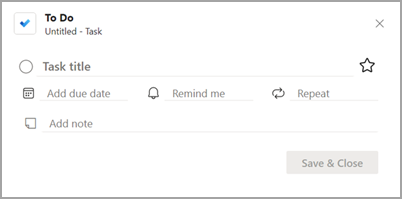
- Kun valitset Uudet kohteet>
 Tehtävä, se avaa To Do -sovelluksen perinteisen Outlook Tasks -sovelluksen sijaan.
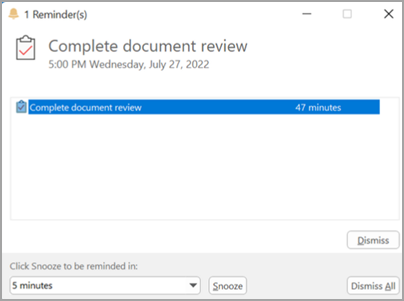
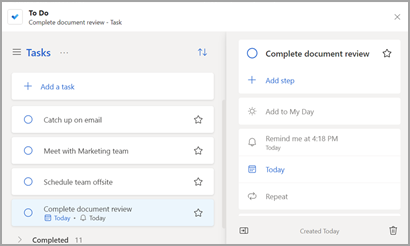
Kun avaat tehtävän To Do -palkista, Muistutukset-ikkunasta tai Calendar päivittäisestä tehtäväluettelosta, tehtävä avautuu To Do -sovelluksessa.
Tehtävien luominen, muokkaaminen, poistaminen ja palauttaminen perinteisessä Outlookissa
Tehtävän luominen
Voit luoda tehtävän Lisää tehtävä -syöttökentässä. Valitse kenttä, kirjoita tehtävän nimi ja paina rivinvaihtonäppäintä tai Enter-näppäintä. Jos lisäät tehtävän älykkääseen luetteloon, tehtävä tallennetaan Tehtäviin ja linkitetään luetteloon, jossa olit luodessasi sen.
Tehtävän muokkaaminen
Jos haluat nimetä tehtävän uudelleen, avaa tehtävän laajennettu näkymä valitsemalla se. Kun olet tietonäkymässä, voit napsauttaa tai napauttaa tehtävän otsikkoa. Kohdistin tulee näkyviin tehtävän otsikkokenttään, ja voit nimetä otsikon uudelleen tai muokata sitä.
Poista tehtävä
Jos haluat poistaa tehtävän, valitse tehtävän yksityiskohtaisen näkymän alakulmassa oleva roskakoripainike.
Tehtävien ja kalenterin tarkasteleminen perinteisessä Outlookissa
Tehtävät näytetään kolmessa paikassa perinteisessä Outlookissa: To-Do-palkissa, Tehtävät-kohdassa ja Calendarin päivittäisessä tehtäväluettelossa. Jos tilaat SharePoint-tehtäväluettelon, kaikki tästä luettelosta sinulle määritetyt tehtävät näkyvät kaikissa kolmessa sijainnissa.
Valitse siirtymispalkissa Tehtävät.
Valitse tehtävä, jotta voit tarkastella sitä lukuruudussa, tai avaa se uuteen ikkunaan kaksoisnapsauttamalla sitä.
Toinen tapa nähdä tehtävät, mukaan lukien merkityt tehtäväkohteet, on tehtävien pikanäkymä.
- Osoita siirtymispalkin Tehtävät-kohtaa .
- Tehtävät-ikkuna tulee näkyviin.
Voit lajitella tehtäväluettelon valitsemalla Tehtävät-aloitussivun>>Vaihda näkymää ja valitsemalla sitten yhden useista käytettävissä olevista nykyisen näkymän vaihtoehdoista.

Avaa To Do -sovellus Outlookin verkkoversio ja Outlook.com
Valitse Outlookin verkkoversio tai Outlook.com sivun sivureunuksesta To Do To -kuvake, joka avaa Tehtävät-ruudun. Voit valita tässä eri luetteloita tai luoda uuden luettelon .
Tehtävien luominen, muokkaaminen, poistaminen ja palauttaminen Outlookin verkkoversio ja Outlook.com
Tehtävän luominen
Voit luoda tehtävän Lisää tehtävä -syöttökentässä. Valitse kenttä, kirjoita tehtävän nimi ja paina rivinvaihtonäppäintä tai Enter-näppäintä. Jos lisäät tehtävän älykkääseen luetteloon, tehtävä tallennetaan Tehtäviin ja linkitetään luetteloon, jossa olit luodessasi sen.
Tehtävän muokkaaminen
Jos haluat nimetä tehtävän uudelleen, avaa tehtävän laajennettu näkymä valitsemalla se. Kun olet tietonäkymässä, voit napsauttaa tai napauttaa tehtävän otsikkoa. Kohdistin tulee näkyviin tehtävän otsikkokenttään, ja voit nimetä otsikon uudelleen tai muokata sitä.
Poista tehtävä
Jos haluat poistaa tehtävän, valitse roskakorikuvake tehtävän laajennetun näkymän alakulmassa.
Omien päivien käyttäminen Outlookissa Outlookin verkkoversio ja Outlook.com
To Do -sovelluksen avulla voit järjestää tehtäviä nopeasti lisäämällä ne Päivän tehtävät -osioon, merkitsemällä ne tärkeiksi tai lisäämällä ne luomiisi uusiin luetteloihin.
To Don ja Päivän tehtävät -ruudun avulla voit käyttää tulevia kalenteritapahtumiasi ja tehtäviäsi missä tahansa Outlookissa, kuten Mailissa, Calendar:ssa, People:ssa ja Ryhmissä.
Lue lisätietoja Päivän tehtävät -näkymän käyttämisestä.

