
Outlook for Mac voit jakaa kalenteritietoja toisen henkilön kanssa tai jopa antaa heille entistä tarkemman hallinnan sähköpostiin ja kalenteriin delegoinnin avulla.
Samoin kuin avustaja, joka auttaa sinua hallitsemaan saapuvaa paperipostiasi, toinen henkilö, jota kutsutaan edustajaksi, voi vastaanottaa sähköpostiviestejä ja kokouspyyntöjä ja -vastauksia puolestasi ja vastata niihin. Voit myös myöntää edustajalle lisäoikeuksia Microsoft Exchange Server postilaatikon kohteiden lukemiseen, luomiseen tai muuttamiseen.
Huomautus
Tähän tarvitaan Microsoft Exchange Server ‑tili.
Kalenterin jakaminen
- Etsi Calendar-näkymässä kalenteri, jonka haluat jakaa vasemmassa siirtymisruudussa.
Pidä hiiren osoitinta jaettavan kalenterin tilin nimen päällä, napsauta Kolmea pistettä (...) -painiketta tai napsauta tiliä hiiren kakkospainikkeella ja valitse sitten Jakamisoikeudet....
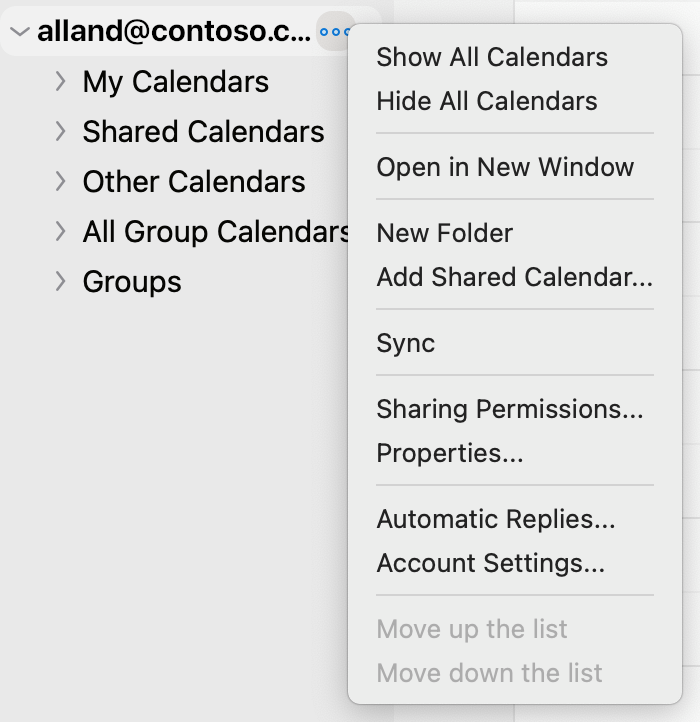
- Napsauta Calendar Ominaisuudet-ikkunassaPlusmerkki (+) -painiketta ja ala kirjoittaa sen henkilön nimeä tai sähköpostiosoitetta, jonka kanssa haluat jakaa kalenterin.
Kun kirjoitat, ehdotukset näkyvät alla. - Napsauta nimeä tai osoitetta, jonka kanssa haluat jakaa tiedoston. Valitse sitten avattavasta Käyttöoikeudet-valikosta käyttöoikeustaso, jonka haluat antaa henkilölle.
Näitä voivat olla esimerkiksi seuraavat: Voi tarkastella, kun olen varattu, Voi tarkastella kaikkia tietoja, Voi muokata jne.
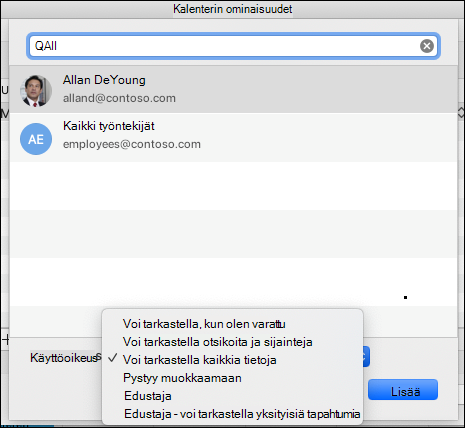
- Valitse Lisää, niin näet nimen Calendar Ominaisuudet-käyttöoikeusluettelossa annettujen käyttöoikeuksien lisäksi. Valitse Valmis.
Lisätietoja vastaanottajille
Jos haluat avata kalenterin Microsoft 365:ssä, Exchange Online ympäristössä, tutustu artikkeliin Outlook-kalenterin jakamispäivitysten ottaminen käyttöön ja poistaminen käytöstä
Muussa tapauksessa jos käytät Exchange-paikallista tiliä tai muuta sähköpostitiliä, kuten Outlook.com, katso seuraavat artikkelit soveltuvin osin:
- Outlook for Windows: Toisen henkilön Exchange-Calendar avaaminen
- Outlookin verkkoversio: toisen henkilön kalenterin hallinta Outlookin verkkoversio
- Outlook for Mac: Jaetun Exchange-kalenterin avaaminen Outlook for Mac
- Outlook for Mobile: Ohjevalikko avata jaetun kalenterin?
- Outlook.com: Kalenterin jakaminen Outlook.com
Postilaatikko ja kalenterin delegointi
- Siirrä hiiren osoitin outlookin sähköposti- tai kalenterinäytössä (sen mukaan, kenelle haluat luoda edustajan) jaettavan kalenterin tilin nimen kohdalle, napsauta Kolmea pistettä (...) -painiketta tai napsauta tiliä hiiren kakkospainikkeella ja valitse sitten Jakamisoikeudet....
- Napsauta Calendar Ominaisuudet-ikkunassaPlusmerkki (+) -painiketta ja ala kirjoittaa sen henkilön nimeä tai sähköpostiosoitetta, jonka kanssa haluat jakaa kalenterin.
Kun kirjoitat, ehdotukset näkyvät alla. - Napsauta nimeä tai osoitetta, jonka kanssa haluat jakaa tiedoston. Valitse sitten avattavasta Käyttöoikeudet-valikosta edustajakäyttöoikeuksien taso, jonka haluat antaa henkilölle.
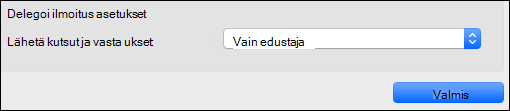
- Tämän jälkeen voit muuttaa ilmoitusasetuksia siirtymällä avattavaan Edustajailmoitusasetukset-valikkoon ja valitsemalla haluamasi vaihtoehdon (kuten Edustaja vain, Sekä edustajani että minä jne.).
Edustajan jakamisen lopettaminen tai poistaminen
Valitse Postilaatikon ominaisuudet- tai Calendar Ominaisuudet-ikkunassa (sen mukaan, kumman haluat poistaa) käyttäjä, jonka kanssa haluat lopettaa jakamisen tai jonka haluat poistaa edustajana, napsauta Miinusmerkki (-) -painiketta ja lopeta tilien jakaminen heidän kanssaan.