

Kun avaat Outlook Web App -sovelluksen, Saapuneet-kansio näkyy ensimmäisenä. Sinulle lähetetyt viestit saapuvat Saapuneet-kansioon ja se on todennäköisesti paikka, jossa vietät eniten aikaa viestejä lukien ja niihin vastaten.
| Tämä artikkeli koskee Outlook Web Appia, jota käyttävät sellaiset organisaatiot, joiden sähköpostipalvelimet käyttävät Exchange Server 2013:a tai 2010:tä. Jos käytössäsi on Microsoft 365 tai Exchange Server 2016 tai 2019, sähköpostiohjelmasi on Outlookin verkkoversio. Outlookin verkkoversion ohjeet löydät artikkelista Ohjeita Outlookin verkkoversion käyttöön. |
|---|
Sähköpostin käyttäminen
Kirjaudu Outlook Web Appiin selaimessa URL-osoitteella, jonka olet saanut organisaatiosi sähköpostia hallinnoivalta henkilöltä. Kirjoita käyttäjänimi ja salasana ja valitse Kirjaudu sisään.
Huomautus
Jos haluat käyttää Outlook Web App Light -versiota, katso AsetuksetOutlook> Web App -versio. Outlook Web App Light -versio on suunniteltu käytettäväksi vanhemmissa selaimissa, joita Outlook Web App -perusversio ei tue, hitaalla yhteydellä ja täyttämään helppokäyttötoimintojen tarpeet tarjoamalla yksinkertaistetun käyttöliittymän, jota on helpompi käyttää näytönlukuohjelmien kanssa.
Mitä näet sähköpostissa
Kun avaat sähköpostin, saat pikanäkymän vakiokansioistasi ja mukautetuista kansioistasi, luettelon vastaanotetuista viesteistä ja lukuruudun, jossa voit nopeasti tarkastella valitsemiesi viestien sisältöä.
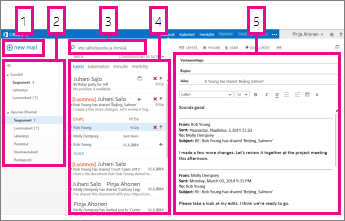
| Lohko | Kuvaus | Toiminnot |
|---|---|---|
| 1 | Viesti | Luo uusi viesti valitsemalla Uusi sähköpostiviesti. |
| 2 | Kansiot-luettelo | Luettelo sisältää postilaatikon kansiot. Se voi sisältää myös muita kansioita, kuten suosikki- ja Arkisto-kansioita.
|
| 3 | Hakukenttä | Kirjoita Hae sähköpostista ja henkilöistä -kenttään etsittävä asia. Kirjoita esimerkiksi viestin lähettäjän nimi tai teksti, jolla haet tiettyä viestiä. |
| 4 | Viestiluettelo | Nykyisessä kansiossa olevat viestit näkyvät. |
| 5 | Lukuruutu | Valitsemasi keskustelu tai viesti tulee näkyviin lukuruutuun. Voit vastata mihin tahansa keskustelun viestiin käyttämällä viestin yläreunassa olevia  Vastaa Vastaa kaikille tai kaikille tai  - toimintoja. - toimintoja. |
Lisätietoja on seuraavissa artikkeleissa:
Teeman vaihtaminen
Teeman avulla voit muokata sähköpostin ulkoasua nopeasti ja helposti, sillä se vaihtaa kerralla niiden taustavärin, korostusvärit ja kuvat.
Valitse siirtymispalkissa  ja sitten Vaihda teema.
Viestit
Uuden viestin luominen
Valitse Uusi viesti Kansiot-luettelon yläpuolelta. Uusi viesti -lomake avautuu lukuruutuun.
Lisää vastaanottaja jollakin seuraavista tavoista:
- Kirjoita kenen tahansa henkilön nimi, joka on yhteystiedoissasi tai organisaation osoiteluettelossa.
tai - Kirjoita sähköpostiosoite Vastaanottaja- tai Kopio-ruutuun.
Huomautus
Kun kirjoitat henkilön nimen ensimmäisen kerran, Outlook Web App etsii kyseisen henkilön osoitteen. Sen jälkeen nimi piilotetaan siten, että haku voidaan ratkaista tulevaisuudessa nopeasti.
- Kirjoita kenen tahansa henkilön nimi, joka on yhteystiedoissasi tai organisaation osoiteluettelossa.
Kirjoita aihe.
Kirjoita viesti, jonka haluat lähettää.
Kun olet valmis lähettämään viestin, valitse Lähetä
 .
.
Kun luot uuden sähköpostiviestin (tai vastaat aiempaan viestiin), Outlook Web App tallentaa sen automaattisesti Luonnokset-kansioon. Tämä oletustoiminto on hyödyllinen erityisesti silloin, kun uuden viestin luominen on keskeytettävä. Voit kirjoittaa viestin loppuun valitessasi.
Luonnosviestin viimeisteleminen
- Valitse kansioluettelosta Luonnokset .
- Valitse käsittelemäsi viesti, jos haluat, että se näkyy lukuruudussa, ja jatka sitten viestin kirjoittamista. Jos et halua lähettää viestiä, valitse Hylkää
 .
. - Kun olet kirjoittanut viestin, valitse Lähetä .
Liitteen, kuvan tai allekirjoituksen lisääminen viestiin
Liitteen lisääminen viestiin
- Valitse viestilomakkeen yläreunasta Lisää
 >liitteitä ja etsi tiedosto, jonka haluat liittää.
Kuvan upottaminen viestiin
Voit upottaa viestiin kuvan, jolloin se näkyy ilman, että vastaanottajan tarvitsee avata sitä.
- Valitse Lisää>tekstiin sidotut kuvat ja etsi kuva, jonka haluat lisätä viestiin.
Viestin liittäminen uuteen viestiin
- Valitse liitettävä viesti luettelonäkymässä ja kopioi se painamalla näppäinyhdistelmää Ctrl+C.
- Avaa uusi viesti, vastaa viestiin tai lähetä viesti edelleen.
- Kun uusi viesti on avoinna lukuruudussa ja osoitin on viestin tekstiosassa, liitä kopioimasi viesti painamalla Ctrl + V.
Nykyisen allekirjoituksen lisääminen
Jos et ole luonut allekirjoitusta, katso Sähköpostin allekirjoituksen luominen ja lisääminen Outlook Web Appissa. Voit lisätä allekirjoituksen manuaalisesti tai lisätä sen automaattisesti kaikkiin viesteihin tai yksittäisiin viesteihin.
- Valitse Lisää>allekirjoitus.
Viestin avaaminen erillisessä ikkunassa
Viestejä luetaan ja luodaan oletusarvoisesti lukuruudussa. Joskus voit kuitenkin haluta pystyä tarkastelemaan tai muokkaamaan tehtävää erillisessä ikkunassa.
Kun kirjoitat uutta viestiä tai vastaat viestiin tai lähetät vastaanottamaasi viestiä edelleen, voit avata viestin uudessa ikkunassa valitsemalla viestin oikeassa yläkulmassa olevan  -ponnahdusikkunan.
- Valitse viestiluettelossa erillisessä ikkunassa näytettävä viesti.
- Valitse laajennettu Lisää toimintoja -
 >Avaa erillisessä ikkunassa.
Poistetut viestit
Kun poistat viestin, se lähetetään Poistetut-kansioon. Poistetut-kansion viestit voidaan poistaa pysyvästi organisaatiosi järjestelmänvalvojan määrittämän automaattisen käytännön mukaisesti, valitsemalla viestit kansiossa ja poistamalla ne tai tyhjentämällä Poistetut-kansion. Lisätietoja poistettujen viestien palauttamisesta on artikkelissa Poistettujen kohteiden tai sähköpostiviestien palauttaminen Outlook Web App -sovelluksessa.
Poistetut-kansion tyhjentäminen
- Napsauta Poistetut-kansiota hiiren kakkospainikkeella (tai napauta sitä pitkään).
- Valitse Tyhjennä kansio.
- Vahvista viestien pysyvästi poistaminen valitsemalla OK.
Viestiluettelo
Kun avaat sähköpostin, viestiluettelo on keskimmäisessä ruudussa, sen vasemmalla puolella on kansioluettelo ja oikealla puolella lukuruutu. Viestiluettelo näyttää oletusarvoisesti Saapuneet-kansion viestit nykyisessä kansiossa. Tämä oletusasetus ei rajoita, mitkä viestit tulevat näkyviin. Voit hallita näyttöön tulevia viestejä valitsemalla suodattimen tai käyttämällä hakua. Käytettävissä on myös muita viestiluettelon kanssa käytettäviä työkaluja, joilla voit suorittaa tehtäviä.
- Tuo kansioluettelo näyttöön valitsemalla Laajenna
 tai piilota se valitsemalla Kutista
 . Valitse mikä tahansa luettelon kansio, jonka sisältöä haluat tarkastella.
 - Viestiluettelon oikeassa reunassa olevia kuvakkeita valitsemalla voit poistaa viestin tai keskustelun, tai lisätä merkinnän. Muut kuvakkeet näyttävät, mitkä viestit sisältävät liitteitä, mikä on viestien tärkeysaste (korkea tai matala) ja kuinka monta lukematonta viestiä keskustelussa on.
- Napsauta viestiä hiiren kakkospainikkeella, jolloin näkyviin tulee valikko. Valikossa on vaihtoehtoja, kuten viestin merkitseminen luetuksi tai lukemattomaksi, viestin siirtäminen toiseen kansioon tai viestiin perustuvan säännön luominen. Voit tuoda viestiasetukset näyttöön kosketusnäytössä napauttamalla pitkään.
- Valitse
 viestin vasemmalla puolella, jos haluat laajentaa keskustelun niin, että näet kaikki keskustelun viestit.
 - Viestin yläreunassa olevan selitteen avulla voit vaihtaa Keskustelut päivämäärän mukaan ja Kohteet päivämäärän mukaan välillä.
Lukuruutu
Lukuruutu on paikka, jossa viestit näkyvät. Voit lukea viestin ja vastata siihen lukuruudussa. Voit myös avata viestin erillisessä (uudessa) ikkunassa.
- Vastaa viestiin valitsemalla , Vastaa, , Vastaa kaikille tai Lähetä edelleen viestin yläreunassa. Uusi viesti näkyy viestin yläreunassa olevassa lukuruudussa.
- Voit muuttaa viestin lukemisen tilaa Merkitse luetuksi tai Merkitse lukemattomaksi.
- Jos haluat nähdä lisää vaihtoehtoja, valitse laajennettu valikko valitsemalla Lisää toimintoja .
Lukuruudun sijainnin muuttaminen
Valitse siirtymispalkissa
>Näyttöasetusten>lukuruutu.Valitse jokin seuraavista:
- Näytä lukuruutu oikealla, oletusasetus.
- Näytä lukuruutu alhaalla
- Piilota lukuruutu
Valitse OK, jos haluat tallentaa valinnan ja sulkea Näyttöasetukset.
Hakusuodattimet ja valmiit suodattimet
Hakuruutu ja valmiit suodattimet ovat viestiluettelossa.
- Jos haluat hakea kohdetta, napsauta Haku-ruutua ja kirjoita hakusanan alkuosa. Ehdotettujen kohteiden luettelo tulee näkyviin alapuolelle ja voit hakea kohdetta valitsemalla yhden vaihtoehdoista. Voit myös lopettaa oman hakusanan kirjoittamisen ja aloittaa haun painamalla Enter-näppäintä. Jos haluat tyhjentää haun, valitse hakuruudun .
- Valmiit suodattimet Kaikki, Lukemattomat, Minulle ja Merkitty ovat nopea tapa valita, mitä viestiluettelossa näytetään. Kaikki näyttää kaikki viestit, Lukemattomat näyttää viestit, joita ei ole merkitty luetuiksi, Minulle näyttää kaikki Vastaanottaja- tai Piilokopio-luettelossa nimesi sisältävät viestit ja Merkitty näyttää kaikki myöhempää toimintaa varten merkityt viestit.
Kansiot-luettelo
Kansioluettelossa näkyvät kaikissa postilaatikoissa luomasi oletuskansiot sekä muut luomasi kansiot. Organisaatiosi asetuksista riippuen myös Suosikit- ja Arkisto-kansiot voivat olla näkyvissä.
Voit näyttää kansioluettelon valitsemalla Laajenna tai piilottaa sen valitsemalla Kutista
 . Valitse mikä tahansa luettelon kansio, jonka sisältöä haluat tarkastella.
Voit napsauttaa hiiren kakkospainikkeella mitä tahansa kansioluettelon viestiä, jos haluat valikon asioista, joita voit tehdä, kuten uuden kansion luominen, aiemmin luodun kansion poistamisen tai kansion tyhjentäminen. Jos käytät kosketusnäyttöä avaa viestin valikko napauttamalla viestiä pitkään.
Uuden kansion luominen
- Napsauta hiiren kakkospainikkeella (tai napauta pitkään) mitä tahansa kansiota Kansiot-luettelossa ja valitse sitten Luo uusi kansio. Uusi nimetön kansio lisätään valitsemasi kansion alikansioksi.
Jos haluat luoda muun kuin alikansion, napsauta nimeäsi hiiren kakkospainikkeella (tai napauta pitkään) Saapuneet-kansion yläpuolella ja valitse sitten Luo uusi kansio. - Kirjoita uuden kansion nimi ja paina ENTER.
Roskapostikansio
Mahdolliseksi roskapostiksi tunnistetut viestit siirretään automaattisesti Roskaposti-kansioon . Viestin mahdollisesti haitallinen sisältö, kuten linkit tai suoritettavat koodit, poistetaan käytöstä.
Voit hallita roskapostin raportointia ja muita asetuksia Asetukset-valikossa. Siirry tarkemmin sanottuna kohtaan Asetukset>,Asetukset>>,Estä tai Salli. Tutustu alla oleviin ohjeaiheisiin, joista saat lisätietoja roskapostista ja asetusten hallinnasta.
Muita huomioitavia asioita
Outlook Web App käyttää selaimen oikeinkirjoituksen tarkistusta. Toiminto käynnistyy automaattisesti, kun alat kirjoittaa, ja se voidaan määrittää verkkoselaimen asetuksissa.
Löydät linkit asetuksiin valitsemalla
Outlook Web App -ikkunan yläreunasta. Siellä on seuraavien asetukset:- Tilin asetukset, mukaan lukien salasana
- Automaattiset vastaukset
- Sähköpostin näyttöasetukset
- Offline-asetukset
- Teema
Lisätietoja seuraavista: