
Jos haluat järjestää viestisi Outlookin verkkoversiossa, voit luoda uusia kansioita tai nimetä uudelleen, siirtää tai poistaa aiemmin luotuja kansioita. Voit myös määrittää sääntöjä, jotta Outlookin verkkoversio siirtää viestit automaattisesti kansioihin määrittämiesi ehtojen mukaan.
Huomautus
Jos ohjeet eivät vastaa näkymääsi, käytössäsi saattaa olla Outlookin verkkoversio vanhempi versio. Kokeile Outlookin perinteisen verkkoversion ohjeita.
Oletuskansiot
Oletusarvoisesti tilissä on nämä kansiot:
- Saapuneet-kansio: Sinulle lähetetyt viestit menevät Saapuneet-kansioon, ellet ole luonut sääntöä, joka ohjaa ne johonkin toiseen kansioon, tai ellei niitä määritetä roskapostiksi. Lue lisää sähköpostiviestien hallinnasta sääntöjen avulla Outlookissa.
- Roskaposti: viestit, jotka vaikuttavat roskapostilta, mutta joita roskapostin suodatus ei ole estänyt päätymästä postilaatikkoosi, siirtyvät tähän kansioon. Lue lisää roskapostin suodattamisesta Outlookin verkkoversiossa.
- Luonnokset: Jos alat kirjoittaa viestiä, mutta et voi kirjoittaa viestiä loppuun saman tien, se tallentuu automaattisesti Luonnokset-kansioon. Voit jatkaa viestin kirjoittamista myöhemmin ja sitten lähettää sen.
- Lähetetyt: Jokaisesta lähettämästäsi viestistä tallentuu oletusarvoisesti kopio Lähetetyt-kansioon.
- Poistetut: Viestit, jotka poistat, siirtyvät Poistetut-kansioon.
Kansioiden sisältövalikot
Useimmat kansiolle suoritettavat toimet ovat sisältövalikossa, joka tulee näkyviin, kun valitset kansion ja napsautat sitä hiiren kakkospainikkeella.
- Luo uusi alikansio: Tällä toiminnolla voit luoda uuden alikansion kansioon, jota napsautit hiiren kakkospainikkeella.
- Poista kansio: Siirtää kansion ja koko sen sisällön Poistetut-kansioon.
- Poista kaikki: Siirtää kaikki valitun kansion kohteet Poistetut-kansioon.
- Merkitse kaikki luetuiksi: Merkitsee kaikki valitun kansion kohteet luetuiksi.
- Nimeä uudelleen: Anna kansiolle eri nimi. Oletuskansioita, kuten Saapuneet-kansiota, ei voi nimetä uudelleen.
Kansion luominen
Luo uusia kansioita, jotta voit järjestää viestisi haluamallasi tavalla. Voit esimerkiksi luoda kansion tiettyä projektia tai tietyltä henkilöltä tulleita viestejä varten tai kaikkia viestejä varten, jotka lähetetään sellaiselle jakeluryhmälle, jonka jäsen olet.
Uuden kansion luominen
- Valitse kansioluettelon alareunasta Uusi kansio.
- Kirjoita uuden kansion ruutuun kansion nimi ja paina sitten Enter-näppäintä.
Uuden alikansion luominen
- Napsauta vasemmassa ruudussa hiiren kakkospainikkeella kansiota, johon haluat lisätä alikansion.
- Valitse Luo uusi alikansio.
- Kirjoita uuden kansion ruutuun kansion nimi ja paina Enter-näppäintä.
Kansion nimen muuttaminen
Huomautus
Et voi nimetä uudelleen oletuskansioita, kuten Saapuneet-, Luonnokset- ja Poistetut-kansioita.
- Napsauta hiiren kakkospainikkeella vasemmassa ruudussa kansiota, jonka haluat uudelleennimetä.
- Valitse Nimeä uudelleen.
- Kirjoita kansion nimi ja paina Enter-näppäintä.
Kansion poistaminen
Huomautus
Et voi poistaa oletuskansioita, kuten Saapuneet- ja Lähetetyt-kansioita.
- Napsauta poistettavaa kansiota tai alikansiota hiiren kakkospainikkeella.
- Valitse Poista kansio.
- Vahvista valinta valitsemalla OK.
Suosikit
Outlookin verkkoversiossa Suosikit-kansio sisältää automaattisesti seuraavat kansiot: Saapuneet, Lähetetyt ja Poistetut. Voit lisätä kansioita suosikkeihin, jotta sinun on helpompi seurata itsellesi tärkeimpiä kansioita. Kansion lisääminen suosikkeihin ei siirrä kansiota, vaan luo siihen linkin. Suosikkeihin lisätyt kansiot säilyvät edelleen omassa kansiossasi.
- Voit lisätä kansion suosikkeihin napsauttamalla kansiota omassa kansiossasi hiiren kakkospainikkeella ja valitsemalla Lisää suosikkeihin.
- Voit uudelleenjärjestää kansioita Suosikeissa valitsemalla kansion ja vetämällä sen uuteen paikkaan kansiohierarkiassa. Voit myös napsauttaa kansiota hiiren kakkospainikkeella ja valita sitten Siirrä ylös tai Siirrä alas.
- Jos haluat poistaa kansion, napsauta hiiren kakkospainikkeella kansiota, jonka haluat poistaa suosikeista, ja valitse Poista suosikeista. Tämä toiminto poistaa vain linkin kansioon; Kansio on edelleen omassa kansiossasi.
Organisaation käytännöistä riippuen voit ehkä lisätä yleisen kansion suosikkeihin. Lisätietoja yleisen kansion luomisesta Outlookin verkkoversiossa ja lisäämisestä suosikkeihin on artikkelissa Yleisen kansion luominen ja jakaminen.
Säilytys- ja arkistointikäytäntöjen määrittäminen
Huomautus
Organisaation järjestelmänvalvoja määrittää käytäntöjen asetukset. Käytännöt eivät ehkä ole käytettävissä tilissäsi.
Arkisto- ja säilytyskäytäntöjen avulla viestejä voidaan siirtää tai poistaa postilaatikosta tietyn ajan kuluttua. Lisätietoja näistä käytännöistä ja niiden määrittämisestä on artikkelissa Säilytystunnisteiden ja arkistointikäytäntöjen määrittäminen Outlookin verkkoversiossa.
Poistetut-kansio
Viesti tai kansio, jonka poistat, siirtyy poistetut -kansioon. Voit poistaa viestit kansiosta manuaalisesti tai määrittää Outlookin verkkoversion tyhjentämään Poistetut-kansion automaattisesti, kun kirjaudut ulos.
Huomautus
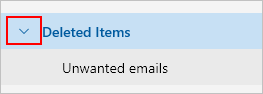
Poistettujen kansioiden sisältö on näkyvissä ainoastaan, kun laajennat Poistetut -kansion:
Poistetut-kansion tyhjentäminen uloskirjauduttaessa
- Valitse näytön yläreunassa Asetukset
 .
. - Valitse Sähköpostiviestin>käsittely.
- Valitse viestiasetukset-valintaruudussa tyhjennä poistetut -kansio.
- Valitse Tallenna.
Lisätietoja poistettujen viestien palauttamisesta on artikkelissa Poistettujen kohteiden palauttaminen ja palauttaminen Outlookissa.
Viestien käsitteleminen
Käytä Outlookin verkkoversion komentopalkin komentoja tai määritä säännöt, joiden avulla Outlookin verkkoversio siirtää vastaanottamasi viestit automaattisesti kansioihin.
Komentojen käyttäminen viestien automaattiseen käsittelemiseen
Komennoilla, kuten Puhdista ja Siirrä kohteeseen, voit poistaa tai siirtää tietyn lähettäjän viestit automaattisesti. Komennot näkyvät Outlookin verkkoversion komentopalkissa, kun valitset viestin Saapuneet-kansiossa.
- Puhdista: Voit nopeasti poistaa turhat sähköpostiviestit Saapuneet-kansiosta. Kun valitset viestin, voit automaattisesti poistaa kaikki kyseiseltä lähettäjältä saapuvat sähköpostit, säilyttää ainoastaan viimeaikaiset sähköpostit tai poistaa kaikki yli 10 päivää vanhat sähköpostit.
- Siirrä: Voit siirtää tietyn viestin toiseen kansioon.
Sääntöjen määrittäminen viestien automaattiseen käsittelemiseen
Sääntöjen avulla voit siirtää vastaanottamasi viestit automaattisesti kansioihin.
- Saapuneet-kansiossa valitse viesti, johon haluat määrittää säännön ja valitse
 komentopalkista.
 - Valitse Luo sääntö. Luo sääntö -valintaikkuna avautuu.
- Valitse kansio, johon haluat siirtää tämän lähettäjän viestit.
- Voit valita muita ehtoja ja toimintoja valitsemalla Lisää asetuksia.
Oletuksena Lopeta lisä-sääntöjen käsittelyt valintaruutu on valittu. Kun tämä on valittuna, toissijaiset säännöt jätetään huomioimatta, vaikka ne täyttyisivät viestissä. - Valitse OK tallentaaksesi säännön.
Outlookin perinteisen verkkoversion ohjeet
Oletuskansiot
Oletusarvoisesti tilissä on nämä kansiot:
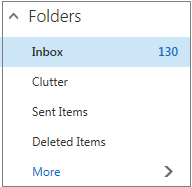
- Saapuneet: Sinulle lähetetyt viestit menevät Saapuneet-kansioon, ellet ole luonut sääntöä, joka ohjaa nämä viestit johonkin toiseen kansioon, tai ellei niitä määritetä roskapostiksi. Lisätietoja sähköpostiviestien hallinnasta sääntöjen avulla Outlookissa
- Tarpeettomat: Voit suodattaa sähköpostit sen mukaan, miten käsittelit saapuvia viestejä aiemmin. Kun tämä on käytössä, sähköpostipalvelin seuraa, luetko viestit vai jätätkö ne lukematta. Viestit, joita et lue, siirretään Tarpeettomat-kansioon.
- Lähetetyt: Jokaisesta lähettämästäsi viestistä tallentuu oletusarvoisesti kopio Lähetetyt-kansioon.
- Poistetut: Viestit, jotka poistat, siirtyvät Poistetut-kansioon.
Jos valitset Outlookin verkkoversio Kansiot-kohdassaLisää, oletuskansiot on järjestetty Suosikit-kohtaan. Samat oletuskansiot luetellaan myös oman kansiosi alla, ja niistä tulee osa pidempää kansioluetteloa, jonka kansioista monet voivat olla järjestelmänvalvojan luomia. Järjestelmänvalvoja on voinut lisätä esimerkiksi seuraavat kansiot:
- Luonnokset: Jos luot viestin tai vastaat viestiin, mutta et voi kirjoittaa viestiä loppuun saman tien, se tallennetaan automaattisesti Luonnokset-kansioon. Voit jatkaa viestin kirjoittamista myöhemmin ja sitten lähettää sen.
- Roskaposti: viestit, jotka vaikuttavat roskapostilta, mutta joita roskapostin suodatus ei ole estänyt päätymästä postilaatikkoosi, siirtyvät tähän kansioon. Roskaposti-kansiosta on tarkempia tietoja artikkelissa Tietoja roskapostista ja tietojen kalastelusta.
- Huomautukset: Tämä on vain luku -kansio. Tämän kansion kohteita voi luoda ja muokata vain Outlookilla.
- Keskusteluhistoria: oletusarvoisesti kopio kaikista Skype for Business -keskusteluistasi lisätään Keskusteluhistoria-kansioon.
Kansioiden pikavalikko
Useimmat kansiolle suoritettavat toimet ovat pikavalikossa, joka tulee näkyviin, kun valitset kansion ja napsautat hiiren kakkospainikkeella. Se, mikä pikavalinta tulee näkyviin, riippuu siitä, oletko valinnut kansion Suosikit-kohdassa vai omassa kansiossasi.
Suosikit-kansio
Suosikit-kansio näyttää tärkeimmät postikansiot. Pikavalikko sisältää vaihtoehdot, joita käytetään tai tarvitaan useimmin näitä kansioita käytettäessä.
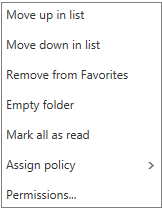
- Siirrä ylös tai alas: Siirrä kansiota ylemmäs tai alemmas kansiohierarkiassa käyttämällä yhtä näistä vaihtoehdoista.
- Poista suosikeista: Poista kansio suosikeista. Kansion poistaminen suosikeista ei poista sitä omasta kansiostasi.
- Tyhjennä kansio: Poistaa kansiosta kaiken sisällön alikansiot mukaan lukien.
- Merkitse kaikki luetuiksi: Merkitsee kaikki kansion viestit luetuiksi.
- Määritä käytäntö: Määritä arkistointi- tai säilytyskäytäntö kansion viesteille. Tämä vaihtoehto ei välttämättä ole käytettävissä, jos järjestelmänvalvoja ei ole ottanut sitä käyttöön.
- Käyttöoikeudet: Anna muille käyttäjille postilaatikkosi kansioiden käyttöoikeuksia.
Oma kansio
Oma kansio on kaikkien käytettävissäsi olevien postikansioiden kokoelma. Omiin kansioihin liittyvä pikavalikko tarjoaa enemmän vaihtoehtoja kuin Suosikit-kansion pikavalikko. Kaikki vaihtoehdot eivät kuitenkaan ole käytettävissä kaikissa kansioissa, ja jotkin vaihtoehdot eivät välttämättä ole käytettävissä, koska ne liittyvät järjestelmänvalvojan oikeuksiin.
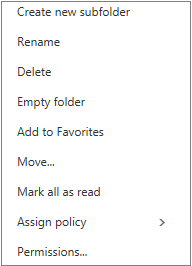 Oman kansion pikavalikossa on neljä vaihtoehtoa, joita ei ole Suosikit-kansion pikavalikossa:
Uusi kansio: Tämän avulla voit luoda uuden alikansion kansioon, jota napsautit hiiren kakkospainikkeella.
Nimeä kansio uudelleen: Anna kansiolle eri nimi. Oletuskansioita, kuten Saapuneet-kansiota, ei voi nimetä uudelleen.
Lisää suosikkeihin: Lisää (linkitä) valittu kansio suosikkeihisi.
Siirrä kansio: Avaa ikkunan, jotta voit siirtää valitun kansion uuteen paikkaan kansiohierarkiassa. Voit myös valita kansion ja vetää sen uuteen paikkaan.
Huomautus
Kun seuraavan kerran kirjaudut sisään, luomasi kansiot järjestetään aakkosjärjestykseen.
Kansion luominen
Luo uusia kansioita, jotta voit järjestää viestisi haluamallasi tavalla. Voit esimerkiksi luoda kansion tiettyä projektia tai tietyltä henkilöltä tulleita viestejä varten tai kaikkia viestejä varten, jotka lähetetään sellaiselle jakeluryhmälle, jonka jäsen olet.
Uuden kansion luominen
Valitse kansio ja napsauta hiiren kakkospainiketta. Valitse Luo kansio....
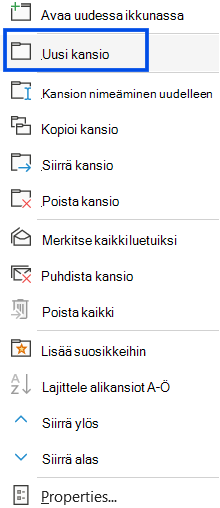
TAI
Valitse kansio ja napsauta hiiren kakkospainiketta. Kirjoita kansion nimi näkyviin tulevaan ruutuun.
Kirjoita Luo uusi kansio -valintaikkunaan kansion nimi ja valitse OK.
Vihje
- Uusi kansio tulee automaattisesti näkyviin oletuskansioiden alapuolelle.
- Suosikit-kansioon luotu uusi kansio lisätään automaattisesti omaan kansioosi, mutta sen voi poistaa vain omasta kansiosta.
- Omaan kansioosi luotu uusi kansio näkyy Suosikit-kansiossa kuitenkin vain, jos napsautat sitä hiiren kakkospainikkeella ja valitset Lisää suosikkeihin.
Uuden alikansion luominen
Valitse Kansiot-kohdan alapuolella Lisää.
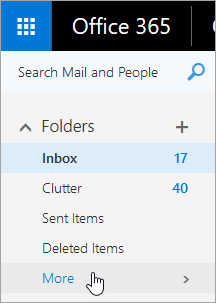
Napsauta omassa kansiossasi hiiren kakkospainikkeella kansiota, johon haluat lisätä alikansion, ja valitse Luo uusi alikansio.
Kirjoita uuden kansion ruutuun alikansion nimi ja paina Enter-näppäintä.
Kansion nimen muuttaminen
Huomautus
Et voi nimetä uudelleen oletuskansioita, kuten Saapuneet-, Luonnokset- ja Poistetut-kansioita.
Valitse Kansiot-kohdan alapuolella Lisää.
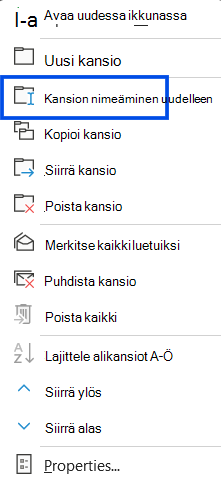
Napsauta omassa kansiossasi hiiren kakkospainikkeella kansiota, jonka haluat nimetä uudelleen, ja valitse Nimeä uudelleen.
Kirjoita kansiolle nimi ja paina Enter-näppäintä.
Kansion siirtäminen
Voit vetää kansion uuteen kohtaan kansiohierarkiassa tai voit käyttää pikavalikon Siirrä-vaihtoehtoa.
Huomautus
Kun seuraavan kerran kirjaudut sisään, luomasi kansiot järjestetään aakkosjärjestykseen.
Valitse Kansiot-kohdan alapuolella Lisää.
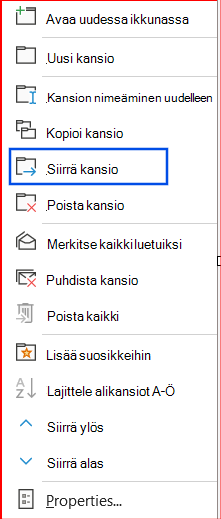
Napsauta omassa kansiossasi hiiren kakkospainikkeella kansiota, jonka haluat siirtää, ja valitse Siirrä.
Valitse avautuvassa Siirrä kansio -ikkunassa uusi kansio, johon siirrät kansion, ja valitse Siirrä.
Voit myös luoda uuden kansion, johon siirrät kansion, napsauttamalla hiiren kakkospainikkeella haluamaasi pääkansiota ja valitsemalla Luo uusi kansio. Voit siirtää saapuvat viestit automaattisesti tiettyihin kansioihin määrittämiesi ehtojen perusteella. Opi hallitsemaan sähköpostiviestejä sääntöjen avulla Outlookissa
Kansion poistaminen
Huomautus
Et voi poistaa oletuskansioita, kuten Saapuneet- ja Lähetetyt-kansioita.
Valitse Kansiot-kohdan alapuolella Lisää.
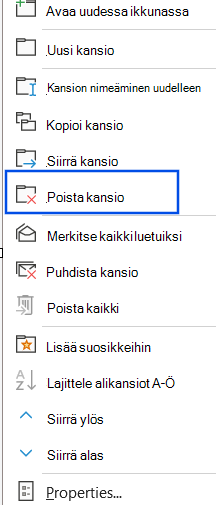
Napsauta poistettavaa kansiota tai alikansiota hiiren kakkospainikkeella ja valitse Poista.
Vahvista valinta valitsemalla OK.
Suosikit
Outlookin verkkoversiossa Suosikit-kansio sisältää automaattisesti seuraavat kansiot: Saapuneet, Tarpeettomat, Lähetetyt ja Poistetut. Voit lisätä kansioita suosikkeihin, jotta sinun on helpompi seurata itsellesi tärkeimpiä kansioita. Kansion lisääminen suosikkeihin ei siirrä kansiota, vaan luo siihen linkin. Suosikkeihin lisätyt kansiot säilyvät edelleen omassa kansiossasi.
- Voit lisätä kansion suosikkeihin napsauttamalla kansiota omassa kansiossasi hiiren kakkospainikkeella ja valitsemalla Lisää suosikkeihin.
- Voit järjestää kansiot uudelleen valitsemalla kansion ja vetämällä sen uuteen paikkaan kansiohierarkiassa. Voit myös napsauttaa kansiota hiiren kakkospainikkeella ja valita sitten Siirrä ylös luettelossa tai Siirrä alas luettelossa.
- Jos haluat poistaa kansion, napsauta hiiren kakkospainikkeella kansiota, jonka haluat poistaa suosikeista, ja valitse Poista suosikeista. Tämä toiminto poistaa vain linkin kansioon; Kansio on edelleen omassa kansiossasi.
Organisaation käytännöistä riippuen voit ehkä lisätä yleisen kansion suosikkeihin. Lisätietoja yleisen kansion luomisesta Outlookin verkkoversiossa ja lisäämisestä suosikkeihin on artikkelissa Yleisen kansion luominen ja jakaminen.
Säilytys- ja arkistointikäytäntöjen määrittäminen
Huomautus
Organisaation järjestelmänvalvoja määrittää käytäntöjen asetukset. Käytännöt eivät ehkä ole käytettävissä tilissäsi.
Arkisto- ja säilytyskäytäntöjen avulla viestejä voidaan siirtää tai poistaa postilaatikosta tietyn ajan kuluttua. Lisätietoja näistä käytännöistä ja niiden määrittämisestä on artikkelissa Säilytystunnisteiden ja arkistointikäytäntöjen määrittäminen Outlookin verkkoversiossa.
Poistetut-kansio.
Viestit, jotka poistat, siirtyvät Poistetut-kansioon. Voit poistaa viestit kansiosta manuaalisesti tai määrittää Outlookin verkkoversion tyhjentämään Poistetut-kansion automaattisesti, kun kirjaudut ulos. Järjestelmänvalvojasi on saattanut määrittää käytännön, jonka mukaan Poistetut-kansiossa olevat kohteet tyhjennetään tietyn ajan kuluttua.
Poistetut-kansion tyhjentäminen uloskirjauduttaessa
- Valitse näytön yläreunassa Asetukset
 .
. - Valitse Omien sovellusten asetukset -kohdasta Sähköposti.
- Valitse Automaattisen käsittelyn>viestiasetukset>Tyhjennä Poistetut-kansio, kun kirjaudun ulos.
- Valitse Tallenna
 .
.
Lisätietoja poistettujen viestien palauttamisesta on artikkelissa Poistettujen kohteiden palauttaminen ja palauttaminen Outlookissa.
Käsittele sanomat
Käytä Outlookin verkkoversion valikkorivin komentoja tai määritä säännöt, joiden avulla Outlookin verkkoversio siirtää vastaanottamasi viestit automaattisesti kansioihin.
Komentojen käyttäminen viestien automaattiseen käsittelemiseen
Komennoilla, kuten Puhdista ja Siirrä kohteeseen, voit poistaa tai siirtää tietyn lähettäjän viestit automaattisesti. Komennot näkyvät Outlookin verkkoversion valikkorivillä, kun valitset viestin Saapuneet-kansiossa.

- Puhdista: Voit nopeasti poistaa turhat sähköpostiviestit Saapuneet-kansiosta. Kun valitset viestin, voit automaattisesti poistaa kaikki kyseiseltä lähettäjältä saapuvat sähköpostit, säilyttää ainoastaan viimeaikaiset sähköpostit tai poistaa kaikki yli 10 päivää vanhat sähköpostit.
- Siirrä: Voit siirtää tietyn viestin tai siirtää automaattisesti kaikki kyseisen lähettäjän viestit toiseen kansioon.
Sääntöjen määrittäminen viestien automaattiseen käsittelemiseen
Sääntöjen avulla voit siirtää vastaanottamasi viestit automaattisesti kansioihin.
Valitse Saapuneet-kansiosta viesti, johon haluat määrittää säännön, ja napsauta
 Outlookin verkkoversion valikkoriviä.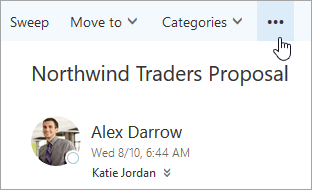
Valitse Luo sääntö. Uusi Saapuneet-kansion sääntö -valintaikkuna (lomake) tulee näkyviin.
- Nimi: näyttää lähettäjän nimen.
- Kun kaikki nämä ehdot täyttävä uusi viesti saapuu: Vastaanotettavalle viestille on määritetty oletusarvoisesti kolme ehtoa. Voit valita muita ehtoja nuolten avulla. Jos tarvitset enemmän ehtoja, valitse Lisää ehto.
- Tee kaikki seuraavat: Yksi kolmesta esimääritetystä toiminnosta on valittu oletusarvoisesti. Voit valita muita toimintoja nuolen avulla. Jos haluat lisätä toiminnon, valitse Lisää toiminto.
- Paitsi jos se vastaa jotakin seuraavista ehdoista: Poikkeuksia ei ole määritetty oletusarvoisesti. Voit määrittää poikkeuksen edellä määritettyihin ehtoihin nuolen avulla. Valitse Lisää poikkeus, jos useita poikkeuksia tarvitaan.
- Lopeta sääntöjen käsittely: Valintaruutu on valittuna oletusarvoisesti. Kun tämä on valittu, seuraavat säännöt ohitetaan, vaikka ne koskisivat viestiä.
Tallenna sääntö valitsemalla OK. Tilisi rakenteesta riippuen saatat saada varoituksen sääntöjen muokkaamisesta. Ota tarvittaessa yhteyttä järjestelmänvalvojaan.
Huomautus
Jos sinun on siirrettävä viestejä pois postilaatikosta, mutta haluat tallentaa ne, voit tallentaa ne Outlookin avulla .pst-tiedostoon. Viestit ovat käytettävissä vain, kun käytät Outlookia ja voit käyttää .pst-tiedostoa. Lisätietoja on artikkeleissa Outlookin datatiedostojen (.pst ja .ost) esittely ja Outlookin datatiedoston (.pst) luominen tietojen tallentamista varten.