Open a shared Calendar
Osoita Tiedosto-valikossaAvaa ja valitse Toisen käyttäjän kansio...
Valitse Kansion tyyppi -luettelosta Saapuneet, Calendar tai Address Book.
Huomautus
Outlook for Mac -sovelluksessa voit valita vain kalenterin.
Kirjoita hakuruutuun sen henkilön nimi, joka myönsi sinulle käyttöoikeudet, valitse henkilön nimi hakutuloksista ja valitse Avaa.
Jaettu postikansio näkyy kansiot-kohdassa.
The shared Calendar tulee näkyviin kansioruutuun Shared Calendars -otsikon alle.
Jaettu osoitteisto tulee näkyviin kansioruutuun Jaetut yhteystiedot -otsikon alle.
Huomautus
- Jos saat viestin "Outlook ohjattiin palvelimelle autodiscover-s.outlook.com tilin uusien asetusten hakemiseksi", valitse Käytä vastaustani aina tälle palvelimelle ja valitse sitten Salli.
- Outlook for Mac tukee tällä hetkellä vain jaettujen postilaatikoiden täysiä käyttöoikeuksia. Vaikka voit lisätä jaetun postilaatikon myös tietyissä käyttöoikeuksissa, tätä määritystä ei välttämättä tueta täysin.
- Jos jaettu kansio on valittuna kansioruudussa, luomasi uudet kohteet tallentuvat kyseiseen jaettuun kansioon.
- Jos haluat poistaa toisen käyttäjän jaetun kansion kansioruudusta, pidä Control-näppäintä painettuna, valitse kansio ja valitse sitten Poista jaettu tili.
Jaetun tai delegoidun postilaatikon avaaminen
Käytä tätä menetelmää, jos olet toisen käyttäjän postilaatikon edustaja tai jos sinulla on jaetun postilaatikon useiden kansioiden käyttöoikeudet. Voit käyttää tätä menetelmää myös, jos sinulla on postilaatikon täydet käyttöoikeudet.
Voit avata jaetun postilaatikon seuraavasti:
Valitse Työkalut-valikostaTilit ja valitse tili, jolta postilaatikkoa voi käyttää.
Valitse delegointi ja jakaminen
Valitse Jaettu kanssani -välilehti
Lisää jaettu tai delegoitu postilaatikko valitsemalla +
Huomautus
Jos sinulla on postilaatikon mukautettujen kansioiden käyttöoikeudet, mutta et ylimmän tason postilaatikon kansioon, mukautetut kansiot eivät näy kansioluettelossa. Vain oletuskansiot, joihin sinulla on käyttöoikeudet, kuten Saapuneet, Lähetetyt, Poistetut ja Calendar, näkyvät kansioluettelossa ilman ylätason postilaatikon kansioiden käyttöoikeuksia.
Voit vaihtoehtoisesti avata jaetuntai delegoidun postilaatikon myös valitsemalla Avaa>>jaettu postilaatikko.
Apuohjelmien saatavuus jaetuissa postilaatikoissa
Macin Outlookissa apuohjelmien tuki jaetuissa postilaatikoissa vaihtelee skenaariosta riippuen. Lisätietoja näistä skenaarioista on artikkelissa Apuohjelmien käyttäminen Outlook for Mac:issa.
Valitse sopiva vaihtoehto sen mukaan, oletko jakanut postilaatikon sinun kanssasi vai oletko toisen käyttäjän postilaatikon edustaja.
Huomautus
- Kun käytät jotakin näistä tavoista, jaetun postilaatikon tili lisätään vaihtoehtona Lähettäjä-kenttään , kun kirjoitat sähköpostiviestejä. Tämän ansiosta voit valita tilin Lähettäjä-kentässä riippumatta siitä, onko sinulla oikeutta lähettää viestejä tältä tililtä. Jos sinulla ei ole tilin Lähetä käyttäjänä- tai Lähetä puolesta -käyttöoikeuksia, tilistä ei lähetetä sähköpostiviestejä.
- Outlook for Mac ei tue jaettujen postilaatikoiden automaattista yhdistämistä.
Kansio on jaettu kanssasi
Jos toinen käyttäjä on jakanut kanssasi Saapuneet-kansion, ensisijaisen kalenterikansion tai ensisijaisen yhteystietokansion, avaa käyttäjän kansio tällä tavalla.
Jaetun kansion avaaminen:
- Valitse Tiedosto-valikossa Avaa ja valitse sitten Muun käyttäjän kansio.
- Valitse Etsi käyttäjä.
- Kirjoita käyttöoikeudet myöntäneen henkilön nimi, valitse Etsi, valitse henkilön nimi ja valitse sitten OK.
- Jos käytössäsi on useita Microsoft Exchange -tilejä, valitse Tili-ponnahdusvalikossa tili, jota haluat käyttää toisen käyttäjän kansion avaamisessa.
- Valitse Tyyppi-ponnahdusvalikossa Calendar, AddressBook tai Inbox ja valitse sitten OK.
- Jaettu kansio tulee näkyviin siirtymisruudun Jaetut-otsikon alle.
Olet toisen käyttäjän postilaatikon edustaja
Käytä tätä menetelmää, jos olet toisen käyttäjän postilaatikon edustaja tai jos sinulla on jaetun postilaatikon useiden kansioiden käyttöoikeudet. Voit käyttää tätä menetelmää myös, jos sinulla on postilaatikon täydet käyttöoikeudet.
Voit avata jaetun postilaatikon seuraavasti:
- Valitse Työkalut-valikostaTilit>,Edistyneet>edustajat.
- Lisää postilaatikko kohdassa Avaa nämä lisäpostilaatikot
Huomautus
Jos sinulla on postilaatikon mukautettujen kansioiden käyttöoikeudet, mutta et ylimmän tason postilaatikon kansioon, mukautetut kansiot eivät näy kansioluettelossa. Vain oletuskansiot, joihin sinulla on käyttöoikeudet, kuten Saapuneet, Lähetetyt, Poistetut ja Calendar, näkyvät kansioluettelossa ilman ylätason postilaatikon kansioiden käyttöoikeuksia.

Sinulla on täydet käyttöoikeudet jaettuun postilaatikkoon
Kun sinulla on täydet käyttöoikeudet jaettuun postilaatikkoon eli täydet käyttöoikeudet Exchangen hallintakeskuksessa (EAC) määritettyyn postilaatikkoon, voit lisätä jaetun postilaatikon omilla tunnistetiedoillasi.
Voit avata jaetun postilaatikon seuraavasti:
- Valitse Työkalut-valikossa Tilit.
- Lisää toinen Exchange-tili napsauttamalla plusmerkkiä.
- Kirjoita jaetun postilaatikon sähköpostiosoite Sähköpostiosoite-kenttään .
- Kirjoita tunnistetietosi Todennus-kohtaan.
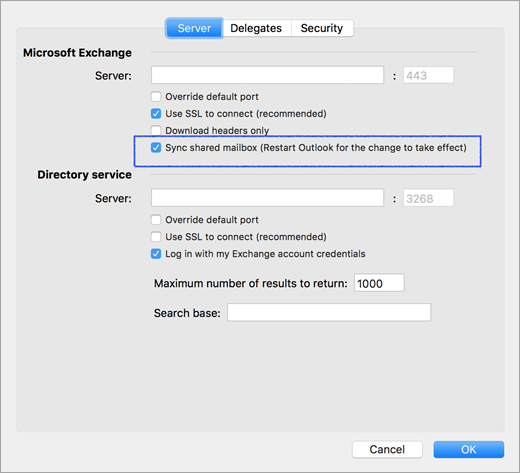
Kun valitset Synkronoi jaettu postilaatikko -asetuksen, Outlook voi synkronoida jaetun postilaatikon ilman, että käyttäjän tarvitsee valita Lähetä tai vastaanota. Asetus lisättiin versiossa 16.13.411. Suosittelemme ottamaan tämän asetuksen käyttöön käyttäjille, jotka käyttävät jaettua postilaatikkoa omilla tunnistetiedoillaan.
Jaettujen kansioiden ja postilaatikoiden käyttöoikeudet
Seuraavassa taulukossa on yhteenveto jaetussa kansiossa tai postilaatikossa mahdollisesti käytettävissä olevista käyttöoikeusasetuksista ja jaetun kansion tai postilaatikon avaamisesta parhaan tapa vastaavien käyttöoikeuksien perusteella.
| Jaetun kansion tai jaetun postilaatikon käyttöoikeustaso |
Jaetun kansion tai postilaatikon avaamistapa |
| Saapuneet-, Calendar- tai Osoitteisto-kansion kansiotason käyttöoikeudet |
Avaa toisen käyttäjän kansio |
| Postilaatikon käyttöoikeuden määrittäminen |
Lisää postilaatikko tilin lisäasetusten Avaa nämä lisäpostilaatikot -kohtaan |
| Kansiotason oikeudet ensisijaisiin Tehtävät- ja Muistiinpanot-kansioihin |
Lisää postilaatikko tilin lisäasetusten Avaa nämä lisäpostilaatikot -kohtaan |
| Ylimmän tason postilaatikkotason oikeudet käyttää ylimmän tason kansiota ja muita mukautettuja kansioita |
Lisää postilaatikko tilin lisäasetusten Avaa nämä lisäpostilaatikot -kohtaan |
| Postilaatikon täydet käyttöoikeudet Exchangessa |
Exchange-tilin lisääminen omien tunnistetietojen avulla |
Lisäpostilaatikoiden avaaminen
Vaihtoehtona näille tavoille voit lisätä toisen Exchange-tilin käyttämällä postilaatikoiden lisätunnistetietoja . Tätä menetelmää ei tunnisteta jaetun postilaatikon lisäämiseksi, koska lisäät uuden tilin sen omilla tunnistetiedoilla. Voit avata toisen Exchange-tilin seuraavasti:
- Valitse Työkalut-valikossa Tilit.
- Lisää uusi Exchange-tili napsauttamalla plusmerkkiä ja valitsemalla sitten Uusi tili .
- Kirjoita jaetun postilaatikon sähköpostiosoite Sähköpostiosoite-kenttään .
- Kirjoita jaetun postilaatikon tunnistetiedot Todennus-kohtaan.
