
Outlookin apuohjelmat tarjoavat ratkaisuja, joiden avulla voit toimia paremmin Outlookin kanssa ja suorittaa viesteihin ja tapaamisiin liittyviä tehtäviä poistumatta Outlookista.
Apuohjelman asentaminen Outlookissa
Valitse Outlookin valintanauhasta Hae apuohjelmia.
Vihje
Jos et näe Hae apuohjelmia valintanauhassa, valitse valintanauhan kolme pistettä (
...). Valitse sitten Hae apuohjelmat.Selaa avautuvassa Officen apuohjelmat -valintaikkunassa apuohjelmien luetteloa tai etsi haluamasi apuohjelma hakukentän avulla.
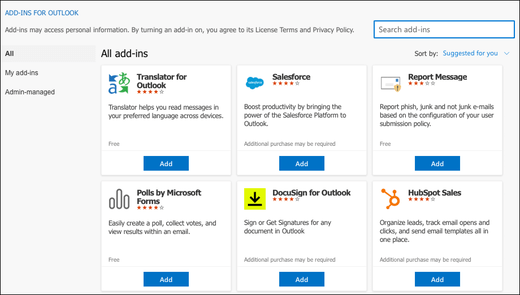
Valitse Lisää.
Apuohjelman käyttäminen Outlookissa
Tärkeää
Varmista, että Outlookin lukuruutu on oikealla tai alempana. Muussa tapauksessa apuohjelmat eivät ole käytettävissä. Voit määrittää lukuruudun valitsemalla Näytä>lukuruutu.
Asentamasi apuohjelmat tulevat automaattisesti näkyviin valintanauhaan. Sinun on ehkä valittava valintanauhan kolme pistettä (...), jotta voit tarkastella asennettuja apuohjelmia.
Voit käyttää apuohjelmaa valitsemalla sopivan apuohjelmapainikkeen valintanauhasta.
Vihje
Jos haluat mukauttaa Outlookin valintanauhassa näkyvät asennetut apuohjelmat, valitse valintanauhassa kolme pistettä (...) ja valitse sitten Mukauta työkaluriviä. Lisäohjeita on artikkelissa Työkalurivin mukauttaminen Outlook for Mac:issa.
Apuohjelmien hallinta
Hallitse asennettuja apuohjelmia valitsemalla Outlookin valintanauhassa kolme pistettä ja valitsemalla Hae apuohjelmia.
Näyttöön avautuvassa Officen apuohjelmat -valintaikkunassa voit tehdä seuraavia asioita:
Tarkastele henkilökohtaisesti asennettuja apuohjelmia ja järjestelmänvalvojan hallitsemia apuohjelmia.
Apuohjelman tietojen tarkasteleminen
Hae ja asenna uusia apuohjelmia.
Poista apuohjelmia.
Asenna mukautettuja apuohjelmia valitsemalla Omat apuohjelmat>, mukautetut apuohjelmat>,Lisää tiedostosta>.
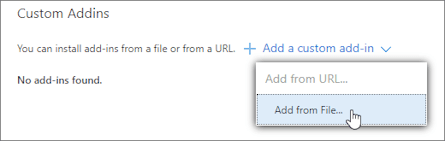
Huomautus
Lisää URL-osoitteesta -vaihtoehto ei ole enää käytettävissä mukautetun Outlook-apuohjelman asentamista varten. Vaihtoehtoisena menetelmänä voit avata URL-osoitteen haluamassasi selaimessa, ladata apuohjelman luettelotiedoston ja asentaa sen sitten Lisää tiedostosta -vaihtoehdolla.
Apuohjelmien saatavuus jaetuissa postilaatikoissa
Seuraavassa taulukossa kuvataan apuohjelmien käytettävyys jaetuissa postilaatikoissa. Ohjeita jaettujen postilaatikoiden käyttämiseen Macin Outlookissa on artikkelissa Jaetun Mail-, Calendar- tai People-kansion avaaminen Outlook for Mac:issa.
| Skenaario | Toiminta |
|---|---|
| Käyttäjän asentama apuohjelma | Et voi asentaa apuohjelmia jaettuun postilaatikkoon. Asentamasi apuohjelmat lisätään ensisijaiseen postilaatikkoosi. |
| Järjestelmänvalvojan asentama apuohjelma | Järjestelmänvalvojien ei tule ottaa apuohjelmia käyttöön jaetussa postilaatikossa. Hänen pitäisi sen sijaan ottaa apuohjelma käyttöön käyttäjän ensisijaisessa postilaatikossa. Kun apuohjelma on otettu käyttöön postilaatikossa, voit käyttää apuohjelmaa jaetussa postilaatikossa, kunhan apuohjelma täyttää tietyt vaatimukset (katso seuraavista skenaarioista apuohjelmien saatavuudesta luku- ja kirjoitustiloissa). |
| Outlookin oletusapuohjelmat | Outlookin oletusapuohjelmat eivät ole käytettävissä jaetuissa postilaatikoissa. Oletusapuohjelmia voivat olla esimerkiksi Omat mallit, Tilauksen peruutus ja Toimintokohteet. |
| Lukutilassa käytettävä apuohjelma | Ensisijaiseen postilaatikkoon asennetut apuohjelmat on määritettävä tukemaan jaettuja postilaatikoita. Jos tarvitset lisäohjeita, ota yhteyttä järjestelmänvalvojaan. |
| Kirjoitustilassa käytettävä apuohjelma | Ensisijaiseen postilaatikkoon asennetut apuohjelmat on määritettävä tukemaan jaettuja postilaatikoita. Jos tarvitset lisäohjeita, ota yhteyttä järjestelmänvalvojaan. |