
Jaetun postilaatikon avulla ryhmä ihmisiä voi helposti valvoa ja lähettää sähköpostia julkisesta sähköpostitunnuksista, kuten info@contoso.com. Kun ryhmän jäsen vastaa jaettuun postilaatikkoon lähetettyyn viestiin, sähköpostin lähettäjäksi tulee jaettu osoite eikä yksittäinen käyttäjä. Voit myös käyttää jaettua postilaatikkoa jaettuna työryhmän kalenterina. Jaettu postilaatikko soveltuu käytettäväksi myös "noreply"-sähköpostitilinä.
Vihje
Jos olet pienyrityksen omistaja ja etsit lisätietoja Microsoft 365:n määrittämisestä, tutustu artikkeliin Pienyrityksen ohje & oppiminen.
Jaettua postilaatikkoa ei ole suunniteltu kaikille, jotka jakavat postilaatikon, kirjautumaan suoraan tiliin. Jaetun postilaatikon tilin pitäisi pysyä käytöstä poistetussa tilassa.
Vihje
Ennen kuin voit käyttää jaettua postilaatikkoa, organisaatiosi Microsoft 365 -järjestelmänvalvojan on luotava se ja lisättävä sinut jäseneksi. Lisätietoja on artikkelissa Jaetun postilaatikon luominen, jossa kuvataan, mitä järjestelmänvalvojan on tehtävä.
Valitse käyttämäsi Outlook-version välilehtivaihtoehto alta. Käytössä olevan Outlook-version tarkistaminen
Huomautus
Jos tämän Uusi Outlook -välilehden vaiheet eivät toimi, et ehkä vielä käytä uutta Outlook for Windowsia. Valitse Perinteinen Outlook -välilehti ja noudata sen sijaan näitä ohjeita.
Vihje
Seuraavassa on joitakin sähköpostivihjeitä, joiden avulla johdon avustajat ja edustajat voivat siirtyä paremmin postilaatikoiden hallinnassa uudessa Outlookissa.
Jaetun postilaatikon lisääminen uuteen Outlookiin
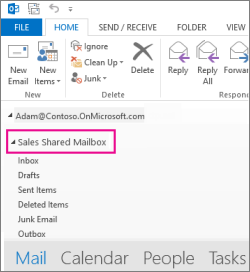
Kun järjestelmänvalvoja on lisännyt sinut jaetun postilaatikon jäseneksi, sulje uusi Outlook ja käynnistä se uudelleen. Jaetun postilaatikon pitäisi näkyä automaattisesti Kansio-ruudussa.
Eikö onnistunut?
Jos järjestelmänvalvoja lisäsi sinut vasta äskettäin jaettuun postilaatikkoon, voi kestää hetken, ennen kuin jaettu postilaatikko tulee näkyviin. Odota hetki ja sulje sitten uusi Outlook ja käynnistä se uudelleen. Voit myös lisätä jaetun ruudun manuaalisesti.
Valitse Uuden Outlookin siirtymisruudusta Sähköposti.
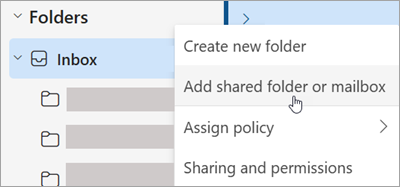
Napsauta Kansio-ruudussa tilin nimeä hiiren kakkospainikkeella ja valitse Lisää jaettu kansio tai postilaatikko.
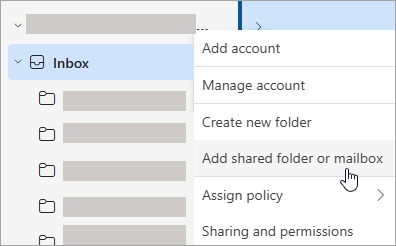
Kirjoita Lisää jaettu kansio tai postilaatikko - ikkunaan sen postilaatikon nimi, jota haluat käyttää, esimerkiksi info@contoso.com.
Huomautus
Voit lisätä jaetun postilaatikon milloin tahansa, mutta ennen kuin voit aloittaa sen käytön, IT-järjestelmänvalvojan on lisättävä sinut jäseneksi.
Jaetun postilaatikon etsiminen kansioruudussa
Etsi vasemmanpuoleisesta kansioruudusta Jaettu kanssani - kansio. Laajenna kansio valitsemalla se. Jaettu postilaatikkosi on Jaettu kanssani -kohdan alikansio. Kun valitset jaetun postilaatikon nimen, se laajenee näyttämään tavalliset sähköpostikansiot, kuten Saapuneet-, Luonnokset- ja Lähetetyt-kansiot.
Sähköpostin lähettäminen jaetusta postilaatikosta
- Valitse Uuden Outlook for Windowsin siirtymisruudusta Sähköposti.
- Valitse Aloitus-välilehdessäUusi>sähköposti.
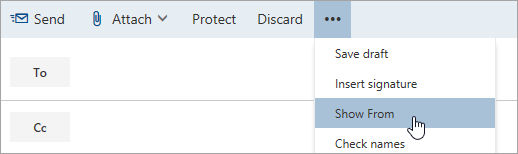
- Jos et näe Lähettäjä-kenttää viestin yläreunassa ( Lähetä-kohdan vieressä), valitse Asetukset-välilehdessäNäytä lähettäjä.
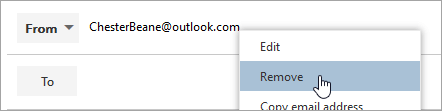
- Valitse viestistä Lähettäjä ja vaihda jaettuun sähköpostiosoitteeseen. Jos jaettu sähköpostiosoite ei näy, valitse Muu sähköpostiosoite ja kirjoita jaettu sähköpostiosoite.
- Kirjoita viesti loppuun ja valitse sitten Lähetä.
Tästä lähtien, kun haluat lähettää viestin jaetusta postilaatikosta, osoite on käytettävissä avattavassa Lähettäjä-luettelossa .
Kun lähetät viestin jaetusta postilaatikosta, vastaanottajat näkevät viestissä vain jaetun sähköpostiosoitteen.
Jaettuun postilaatikkoon lähetettyyn viestiin vastaaminen
- Avaa uusi Outlook for Windows.
- Avaa sähköpostiviesti, johon haluat vastata.
- Viestin yläreunassa olevassa Lähettäjä-kentässä pitäisi näkyä jaetun postilaatikon nimi. Jos näin ei ole, valitse avattava Lähettäjä-ruutu ja valitse jaettu postilaatikko.
- Kirjoita viesti loppuun ja valitse sitten Lähetä.
Kun haluat lähettää viestin jaetusta postilaatikosta, osoite on käytettävissä avattavassa Lähettäjä-luettelossa .
Kun lähetät viestin jaetusta postilaatikosta, vastaanottajat näkevät viestissä vain jaetun sähköpostiosoitteen.
Hae jaetusta postilaatikosta
Kun jaettu postilaatikko on lisätty uuteen Outlookiin, sen haku vastaa ensisijaisen postilaatikon hakua.
- Avaa uusi Outlook for Windows.
- Valitse kansio jaetusta postilaatikosta kansioruudussa.
- Kirjoita Haku-ruutuun Outlook-ikkunan yläreunassa kysely, jota haluat käyttää haussa, ja paina sitten Enter-näppäintä.
Viestiluettelo näyttää tulokset jaetun postilaatikon valitun kansion haun perusteella.
Jaetun postilaatikon jaetun kalenterin käyttäminen
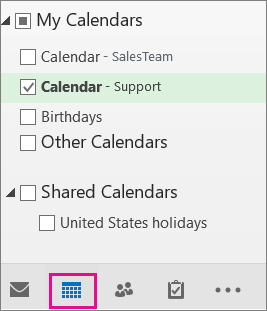
Kun järjestelmänvalvoja on lisännyt sinut jäseneksi jaettuun postilaatikkoon, sulje Outlook ja käynnistä se uudelleen. Jaettuun postilaatikkoon liittyvä jaettu kalenteri lisätään automaattisesti Kalenterit -luetteloosi.
- Siirry uudessa Outlookissa kalenterinäkymään ja valitse jaettu postilaatikko.
Kun kirjoitat kalenteriin tapaamistietoja, kaikki jaetun postilaatikon jäsenet voivat nähdä ne. - Kuka tahansa jaetun postilaatikon jäsen voi luoda, tarkastella ja hallita tapaamisia kalenterissa samalla tavalla kuin henkilökohtaisessa kalenterissaan. Kaikki jaetun postilaatikon jäsenet näkevät jaettuun kalenteriin tehdyt muutokset.
Postilaatikon jaetun yhteystietoluettelon käyttäminen
Jaettujen postilaatikoiden ja muiden käyttäjien postilaatikoiden yhteystiedot eivät tällä hetkellä ole käytettävissä uudessa Outlookissa. Microsoftin Outlook-organisaatio pyrkii aktiivisesti päivittämään tätä.
Apuohjelman käytettävyys jaetuissa postilaatikoissa
Windowsin uudessa Outlookissa apuohjelmien tuki jaetuissa postilaatikoissa vaihtelee tilanteen mukaan ja sen mukaan, onko jaettu postilaatikko siirretty täyteen tiliin. Lisätietoja näistä skenaarioista on artikkelissa Apuohjelmien käyttäminen Outlookissa.
Mitä muuta minun on tiedettävä jaetuista postilaatikoista uudessa Outlookissa?
Lisätietoja jaetun postilaatikon lisäämisestä tiliksi on tässä. Jaetun postilaatikon lisääminen tiliksi tukee seuraavia ominaisuuksia:
| Ilmoitukset | Lukematon määrä | Automaattiset vastaukset |
|---|---|---|
| Luokat | Helppokäyttöisen sisällön mieltymys | Tärkeät-kansio |
| Viestin muoto | Liiteasetukset | Säännöt |
| Ehdollinen muotoilu | Lakaista | Roskapostin |
| Pikaohjeet | Huolinta | säilytyskäytännöt |
| Tapahtumat ja kutsut | Työaika |
Muut ominaisuudet, jotka eivät ole käytettävissä jaetuissa postilaatikoissa, mutta jotka lisätään tulevassa päivityksessä:
- Postilaatikon uuden delegoidun käyttöoikeuden myöntäminen
Seuraavassa on joitakin sähköpostivihjeitä, joiden avulla johdon avustajat ja edustajat voivat siirtyä paremmin postilaatikoiden hallinnassa uudessa Outlookissa.
Sähköpostivihjeet
Sähköpostisuodattimet ja säännöt johdon järjestelmänvalvojille
Uudessa Outlookissa johdon järjestelmänvalvojat voivat etsiä kokouskutsuja helposti käyttämällä has calendar invites -sähköpostisuodatinta.
Voit myös määrittää Muille vastaanotetut sähköpostit -säännön johdon tilille ja siirtää sen automaattisesti erilliseen kansioon ja luokitella sen haluamallasi tavalla.
Luo tehtäviä vetämällä ja pudottamalla sähköpostiviestejä
Pysy vaivattomasti ajan tasalla vetämällä sähköpostiviestit Päivän tehtävät -näkymään.
Sähköpostien kiinnittäminen nopeaa käyttöä varten
Voit nyt kiinnittää sähköpostiviestin, joka näkyy Saapuneet-kansion yläosassa, mikä säästää aikaa, jotta sinun ei tarvitse palata takaisin ja hakea sitä. Napsauta sähköpostia hiiren kakkospainikkeella ja kiinnitä se valitsemalla Kiinnitä .
Ajoita, milloin lähetät sähköpostia
Nykypäivän hybridityömaailmassa päiväsi voi olla jonkun toisen yö, joten et halua lähettää sähköpostia jollekulle keskellä yötä. Uuden Outlookin avulla voit helposti lähettää sähköpostiviestin, kun haluat. Valitse lähetä-kohdan vieressä oleva avattavan valikon nuoli ja valitse Ajoita lähetys.
Sähköpostin torkkuminen
Joskus sähköposti on erittäin tärkeää, mutta ei vielä. Torkku-ominaisuuden avulla voit ajoittaa ajan, jolloin sähköpostiviesti toimitetaan uudelleen Saapuneet-kansioosi, jolloin se tulee näkyviin haluamaasi aikaan, jotta voit käsitellä sen, kun on oikea aika sinulle. Napsauta mitä tahansa viestiä hiiren kakkospainikkeella ja valitse Torkku tai valitse valintanauhasta Torkku . Valitse sitten aika, jolloin haluat sen toimitettavan.


Automaattisten vastausten lähettäminen jaetusta postilaatikosta
Vain Microsoft 365 -järjestelmänvalvojallasi on tämän määrityksen käyttöoikeudet. Katso ohjeet artikkelista Jaetun postilaatikon luominen.
Katso myös
Jaetun postilaatikon lisääminen Outlook Mobileen
Jaetun Sähköposti-, Calendar- tai People-kansion avaaminen Outlook for Mac