
Päivitetty viimeksi 17. joulukuuta 2018
Huomautus
Jos et näe Tarpeettomat-kansiota postilaatikossasi, asetuksena saattaa olla Tärkeät-kansio. Lisätietoja on artikkelissa Outlookin Tärkeät-kansio.
Järjestelytoiminnon poistaminen käytöstä Outlook 2016:ssa
Napsauta Outlook 2016:ssa hiiren kakkospainikkeella Tarpeettomat-kansiota ja valitse Hallitse järjestelytoimintoa. (Jos Et näe Järjestelytoiminnon hallinta -vaihtoehtoa, järjestelytoiminto on ehkä poistettu käytöstä organisaatiossasi tai käytät ehkä lajiteltua Saapuneet-kansiota nyt. Katso lisää vaihtoehtoja seuraavasta osiosta.)
Kirjaudu sisään Outlookin verkkoversio käyttämällä työpaikan tai oppilaitoksen tiliä. Ohjeita on artikkelissa Outlookin verkkoversioon kirjautuminen.
Siirryt suoraan Järjestelytoiminnot-sivulle.Poista valinta Erottele tarpeettomiksi luokitellut kohteet -valintaruudusta tai valitse vaihtoehto Älä erottele tarpeettomiksi luokiteltuja kohteita sen mukaan, kumman vaihtoehdon näet Järjestelytoiminnot-sivulla.
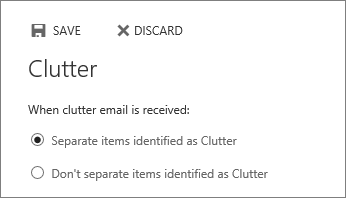
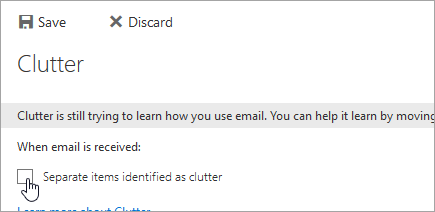
Poista järjestelytoiminto käytöstä valitsemalla Tallenna.
Tarpeettomat-kansio säilyy Outlookissa myös sen jälkeen, kun poistat toiminnon käytöstä.
Järjestelytoiminnon poistaminen käytöstä Outlookin verkkoversiossa
Kirjaudu sisään Outlookin verkkoversio. Saat ohjeet tähän artikkelista Kirjautuminen Outlookin verkkoversioon.
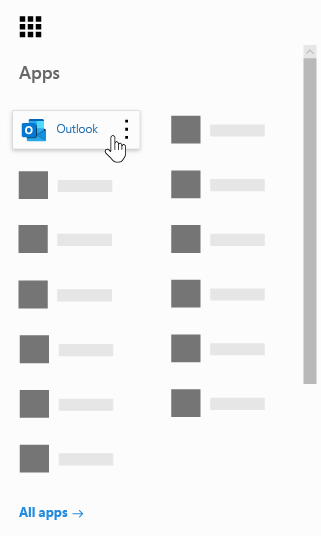
Valitse sivun yläreunassa Sovellusten käynnistys
 >Outlookissa.
Valitse sivun yläreunassa Asetukset
 ja valitse Sovelluksen asetukset -kohdassa Sähköposti.
Valitse Automaattinen käsittely -kohdassa Tarpeettomat
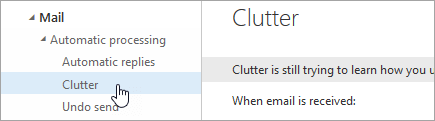
Poista valinta Erottele tarpeettomiksi luokitellut kohteet -valintaruudusta tai valitse vaihtoehto Älä erottele tarpeettomiksi luokiteltuja kohteita sen mukaan, kumman vaihtoehdon näet Järjestelytoiminnot-sivulla.
Poista järjestelytoiminto käytöstä valitsemalla Tallenna.
Tarpeettomat-kansio säilyy Outlookissa myös sen jälkeen, kun poistat toiminnon käytöstä.
Järjestelytoiminnon ottaminen käyttöön
Vihje
Jos olet Microsoft 365 -järjestelmänvalvoja ja järjestelytoiminnon poistaminen käytöstä tai ottaminen käyttöön katosi käyttäjiltäsi, katso ohjeet järjestelytoiminnon uudelleenkäyttöönottamisesta artikkelista Järjestelytoiminnon määrittäminen organisaatiota varten .
Jos Tärkeät-kansio on otettu käyttöön organisaatiossasi, järjestelytoiminto ei toimi. Jos haluat käyttää järjestelytoimintoa Tärkeät-kansion sijaan, noudata seuraavia ohjeita.
Järjestelytoiminnon käyttöönoton vaiheet:
- Kirjaudu sisään Outlookin verkkoversio. Saat ohjeet tähän artikkelista Kirjautuminen Outlookin verkkoversioon.
- Valitse sivun yläreunassa Sovellusten käynnistys >Outlookissa.
- Valitse sivun yläreunassa Asetukset ja valitse Sovelluksen asetukset -kohdassa Sähköpostin>asettelun>lajiteltu Saapuneet-kansio. Valitse Älä lajittele viestejä.
- Päivitä selain.
- Palaa siirtymispalkissa kohtaan Asetukset . Järjestelytoiminnon asetusten pitäisi nyt olla käytettävissä: Asetukset>sähköpostin>automaattisen käsittelyn>järjestelytoimintoon.
- Valitse Erilliset kohteet, jotka on määritetty tarpeettoman tallennuksena>.
Katso myös
Pienen tärkeyden viestien lajitteleminen järjestelytoiminnolla Outlookissa