

Windowsin Outlook 2016:ssa järjestelytoiminnon avulla voit suodattaa vähemmän tärkeät sähköpostiviestit ja säästää siten aikaa tärkeimpiä viestejä varten. Jos järjestelytoiminto ei miellytä sinua, voit poistaa sen käytöstä.
Sähköpostipalvelin seuraa, mitä viestejä luet ja mitä et. Järjestelytoiminto on automaattinen, kun olet ottanut sen käyttöön. Kun saat sähköpostia, toiminto valitsee viestit, joita et todennäköisesti aio lukea, ja sijoittaa ne Tarpeettomat-kansioon.
Huomautus
Jos postilaatikossasi ei ole Tarpeettomat-kansiota, sinulla saattaa olla Lajiteltu Saapuneet-kansio. Lisätietoja on Outlookin lajitellussa Saapuneet-kansiossa .
Outlookin Tarpeettomat-kansioon siirrettyjen sähköpostiviestien etsiminen
- Valitse Outlookissa Tarpeettomat-kansio. Saat sähköpostisi sinne.
- Voit vetää viestejä Tarpeettomat-kansiosta Saapuneet-kansioon.
- Kun siirrät sähköpostia Tarpeettomat-kansioon tai sieltä pois millä tahansa laitteella, järjestelytoiminto tunnistaa, onko kohde tarpeeton vai ei. Jos esimerkiksi siirrät sähköpostiviestin Outlookin työpöytäversion Tarpeettomat-kansioon tai puhelimesi sähköpostisovellukseen, toiminto tallentuu kaikkien käyttämiesi sähköpostisovellusten järjestelytoimintoon. Sinun ei tarvitse tehdä tätä erikseen joka sovelluksessa.
Järjestelytoiminnon asetusten hallinta
- Jos käytössäsi on Outlook 2016 for Windows, napsauta Tarpeettomat-kansiota hiiren kakkospainikkeella ja valitse Hallitse järjestelytoimintoa.
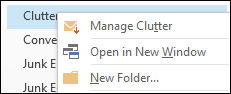
Sinut ohjataan Outlookin verkkoversioon. - Kirjaudu sisään Microsoft 365 -käyttäjätunnuksellasi ja -salasanallasi. Tämän jälkeen siirryt suoraan järjestelytoiminnon asetussivulle.
Näin autat järjestelytoimintoa oppimaan toimintatapasi nopeammin
Saattaa kestää muutaman päivän, ennen kuin järjestelytoiminto oppii käsittelemään sähköpostiviestejä haluamallasi tavalla, sillä järjestelmä tallentaa tiedon tekemistäsi valinnoista ja käsittelee sitten vastaavia viestejä jatkossa näiden tietojen perusteella. Voit auttaa järjestelytoimintoa oppimaan toimintatapasi nopeammin muutaman yksinkertaisen toimenpiteen avulla.
Jos sinulla on Saapuneet-kansiossa vähemmän tärkeä viesti, napsauta viestiä hiiren kakkospainikkeella ja valitse Siirrä tarpeettomiin tai vedä viesti Saapuneet-kansiosta Tarpeettomat-kansioon.
Outlookin verkkoversio Outlook 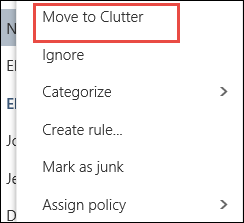
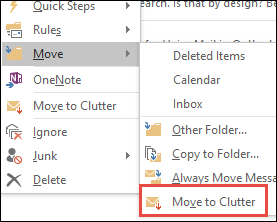
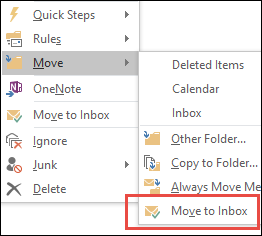
Jos viesti on siirretty Tarpeettomat-kansioon vahingossa, napsauta viestiä hiiren kakkospainikkeella ja valitse Siirrä Saapuneet-kansioon tai vedä viesti Tarpeettomat-kansiosta Saapuneet-kansioon.
Outlookin verkkoversio Outlook 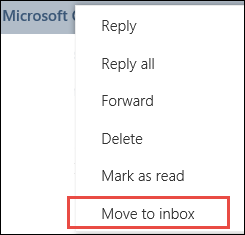
Miten järjestelytoiminto suodattaa viestit?
Järjestelmä suodattaa sekä tarpeettomat viestit että roskapostin ennen niiden siirtymistä Saapuneet-kansioon. Roskaposti arvioidaan ja suodatetaan ensin, minkä jälkeen Outlook käsittelee säännöt (jos olet määrittänyt niitä). Seuraavaksi järjestelytoiminto analysoi loput viestit aikaisempien toimintatapojesi perusteella ja suodattaa sellaiset viestit, jotka yleensä ohitat tai joihin et vastaa.
Seuraavien henkilöiden sähköpostiviestejä ei merkitä koskaan tarpeettomiksi:
- sinä itse,
- kanssasi samaan johtamisketjuun kuuluvat henkilöt ja
- suorat alaisesi.
Järjestelytoiminto tarkistaa esimerkiksi seuraavien tekijöiden avulla, millaisia viestejä et tavallisesti lue. Esimerkki:
- lähettäjä
- osallistumisesi keskusteluun
- oletko ainut vastaanottaja
- tärkeys.
Järjestelytoiminto oppii ja mukautuu lukemistapojesi mukaisesti.
Järjestelytoiminnon ottaminen käyttöön tai poistaminen käytöstä
Järjestelytoiminto on otettava käyttöön Outlookin verkkoversiossa, jotta voit käyttää sitä sekä Outlookin verkkoversiossa että Outlookissa.
Kirjaudu sisään Outlookin verkkoversioon. Lisätietoja on artikkelissa Kirjautuminen Outlookin verkkoversioon.
Huomautus
Järjestelytoimintoa ei voi ottaa käyttöön Outlookin verkkoversion kevytversiossa. Voit kuitenkin siirtyä täyteen versioon siirtymällä kohtaan Asetukset>, yleinen>kevytversio ja poistamalla valintamerkin Käytä Outlookin verkkoversio kevytversiota -valintaruudun valinnan.
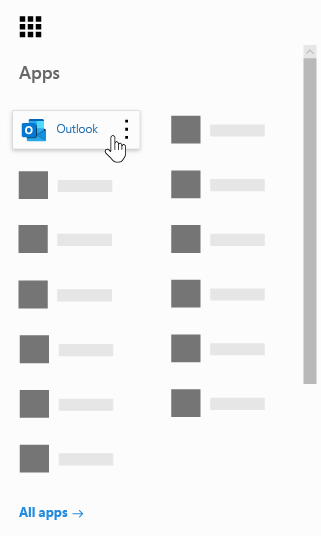
Valitse sivun vasemmassa yläkulmassa oleva sovellusten käynnistys
 >.
>.
Siirry siirtymispalkissa kohtaan Asetukset
 >Asetukset>Sähköpostin>automaattinen käsittely>Tarpeettomat.
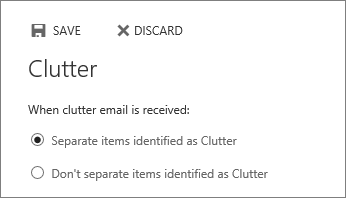
Valitse Erottele tarpeettomiksi> luokitellut kohteetTallenna

Huomautus
- Voit poistaa järjestelytoiminnon käytöstä milloin tahansa valitsemalla Älä erottele tarpeettomiksi luokiteltuja kohteita.
- Tarpeettomat-kansio säilyy Outlookissa myös sen jälkeen, kun poistat toiminnon käytöstä.
Tärkeää
Jos ostit Office 2016 for Windowsin kertaostoksena eikä sinulla ole Microsoft 365 -tilausta, et voi käyttää tiettyjä toimintoja, kuten järjestelytoimintoa. Tulossa on säännöllisiä päivityksiä uusilla ominaisuuksilla, joiden käyttö edellyttää Microsoft 365 -tilausta.