

Lajiteltu Saapuneet-kansio on jaettu kahteen välilehteen: Lajiteltu ja Muut. Tärkeimmät sähköpostiviestit ovat Lajiteltu-välilehdellä, ja muut ovat helposti käytettävissä – mutta poissa tieltä – Muut-välilehdellä.
Jotta Saapuneet-kansio voisi olla sinulle sopiva, järjestelmä ottaa huomioon sähköpostit ja yhteystiedot, joiden kanssa olet vuorovaikutuksessa, ja suodattaa pois äänekkäät lähteet, kuten automaattisesti luodut tai joukkosähköpostit. Mitä enemmän käytät sitä, sitä paremmaksi se tulee.
Valitse käyttämäsi Outlook-version välilehtivaihtoehto alta. Käytössä olevan Outlook-version tarkistaminen
Huomautus
Jos tämän Uusi Outlook -välilehden ohjeet eivät toimi, et ehkä vielä käytä uutta Outlook for Windowsia. Valitse perinteinen Outlook ja noudata sen sijaan näitä ohjeita.
Lajitellun Saapuneet-kansion ottaminen käyttöön tai poistaminen käytöstä uudessa Outlookissa
Avaa uusi Outlook.
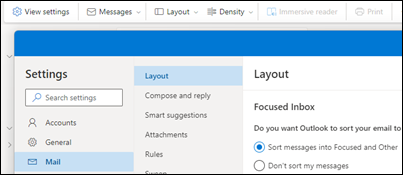
Valitse Näytä>asetukset
 .
.ValitseSähköpostiviestiluettelo-kohdassa> tili, jossa haluat käyttää asetuksia.
- Toiminnon ottaminen käyttöön tai poistaminen käytöstä : Valitse Lajittele viestit lajiteltuihin ja muihin -valintaruutu.
Valitse Tallenna , jos teit muutoksia.
Kun Lajiteltu Saapuneet-kansio on käytössä, Lajiteltu- ja Muut-välilehdet näkyvät postilaatikon yläosassa. Saat tiedon Muut-välilehdelle tulevista sähköposteista ja voit liikkua välilehtien välillä milloin tahansa.
Viestien järjestyksen muuttaminen uudessa Outlookissa
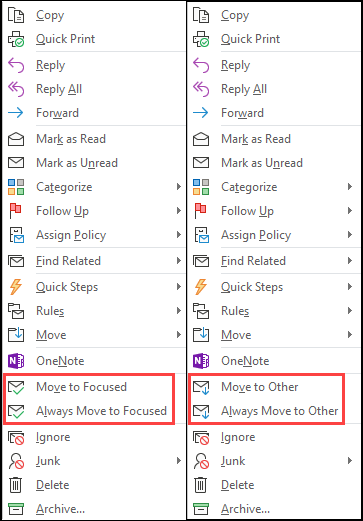
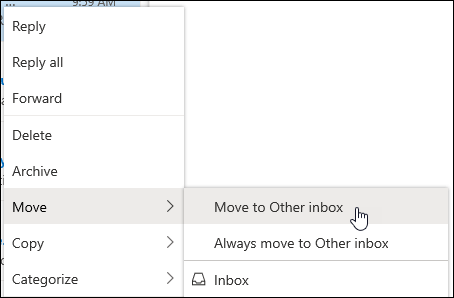
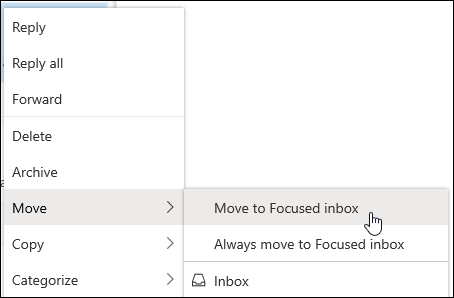
Valitse Saapuneet-kansion Lajiteltu- tai Muut-välilehti ja napsauta hiiren kakkospainikkeella viestiä, jonka haluat siirtää.
Viestien siirtäminen:
Viestin siirtäminen Lajiteltu-välilehdestä Muut-välilehteen
- Valitse Siirrä>Siirrä Muihin Saapuneet-kansioon.
- Valitse Siirrä aina Muut Saapuneet-kansioon , jos haluat, että kaikki kyseisen lähettäjän tulevat viestit toimitetaan Muut-välilehdelle.
Yksittäisen viestin siirtäminen Muut-välilehdestä Lajiteltu-välilehteen
- Valitse Siirrä Lajiteltuun>Saapuneet-kansioon.
- Valitse Siirrä aina Lajiteltuun Saapuneet-kansioon , jos haluat, että kaikki kyseisen lähettäjän tulevat viestit toimitetaan Lajiteltu-välilehteen.
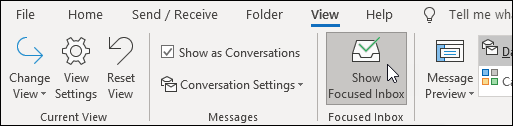

Usein kysytyt kysymykset
Miten lajiteltu Saapuneet-kansio toimii Tarpeettomat-kansion kanssa?
Lajiteltu Saapuneet-kansio korvaa Tarpeettomat-kansion. Siirron jälkeen et enää saa vähemmän tärkeitä viestejä Tarpeettomat-kansioon. Sähköpostiviestit jaetaan sen sijaan Saapuneet-kansion Lajiteltu- ja Muut-välilehdille. Lajitellun Saapuneet-kansion käytössä hyödynnetään samaa algoritmia, jolla kohteet siirrettiin Tarpeettomat-kansioon. Tämä tarkoittaa sitä, että kaikki sähköpostiviestit, jotka aiemmin siirrettiin Tarpeettomat-kansioon, siirretään nyt Muut-välilehteen. Tarpeettomat-kansiossa olevat viestit säilyvät siellä, kunnes päätät poistaa tai siirtää ne.
Voinko jatkaa Tarpeettomat-kansion käyttöä lajitellun Saapuneet-kansion sijaan?
Voit jatkaa Tarpeettomat-kansion käyttöä toistaiseksi. Tarpeettomat-kansio korvataan kuitenkin ennen pitkää lajitellulla Saapuneet-kansiolla.
Jos poistan Tarpeettomat-kansion käytöstä, voinko silti kokeilla lajiteltua Saapuneet-kansiota?
Kyllä. Voi ottaa lajitellun Saapuneet-kansion käyttöön noudattamalla edellä olevia ohjeita.
Järjestääkö lajiteltu Saapuneet-kansio kaikki Saapuneet-kansiossa olevat viestit, kun se otetaan käyttöön?
Kyllä. Kun otat lajitellun Saapuneet-kansion käyttöön, Lajiteltu- ja Muut-välilehdet näkyvät Saapuneet-kansion yläosassa. Mitä enemmän käytät lajiteltua Saapuneet-kansiota, sitä paremmin se osaa järjestää viestisi. Lisäksi voit opettaa Outlookille mikä on tärkeää siirtämällä sähköposteja Lajiteltu- ja Muut-välilehtien välillä ja määrittämällä ohituksia, jotta tiettyjen lähettäjien sähköpostit näkyvät aina tietyssä kohteessa.
Lajiteltu Saapuneet-kansio on käytössä, mutta Siirrä-vaihtoehdon valitsemisen jälkeen viestit eivät siirry
Jos käytät jaettua postilaatikkoa, lajiteltu Saapuneet-kansio ei toimi. Tämä on suunniteltua.