Outlookin apuohjelmat tarjoavat ratkaisuja, joiden avulla voit toimia paremmin Outlookin kanssa ja suorittaa viesteihin ja tapaamisiin liittyviä tehtäviä poistumatta Outlookista.
Vaikka sähköpostin järjestelmänvalvoja asentaa jotkin apuohjelmat, voit asentaa niitä lisää Office-kaupasta tai tiedostosta.
Valitse käyttämäsi Outlook-version välilehtivaihtoehto alta.
Käytössä olevan Outlook-version tarkistaminen
Apuohjelman asentaminen Office-kaupasta uudessa Outlookissa
Siirry uudessa Outlookissa valintanauhaan tai siirtymispalkkiin ja valitse Lisää sovelluksia>Lisää sovelluksia.
Vihje
Voit myös avata Storen Sovellukset-painikkeesta asentaaksesi apuohjelman suoraan viestistä tai tapaamisesta. Ohjeita apuohjelmien käyttämiseksi käytettävän Sovellukset-painikkeen löytämiseksi sähköpostikohdetta lukiessasi tai kirjoittaessasi on artikkelissa Apuohjelman käyttäminen Outlookissa.
Etsi Sovellukset-sivun luettelosta haluamasi apuohjelma. Jos etsit tiettyä apuohjelmaa, voit myös kirjoittaa sen nimen hakukenttään. Kun löydät apuohjelman, jonka haluat asentaa, valitse se, niin saat lisätietoja apuohjelmasta ja voit tutustua sen tietosuojakäytäntöön.
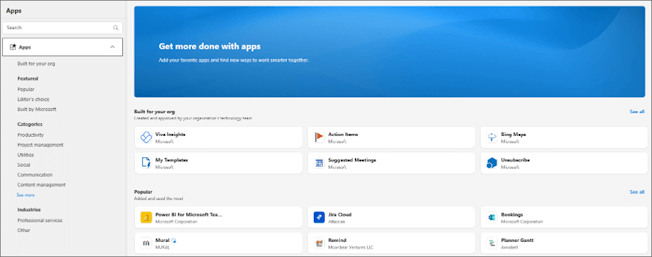
Kun olet valmis asentamaan apuohjelman, valitse Lisää.
Mukautetun apuohjelman asentaminen tiedostosta uudessa Outlookissa
Siirry haluamassasi selaimessa Outlookin verkkoversioon, ja Outlookin apuohjelmat -ikkuna avautuu.
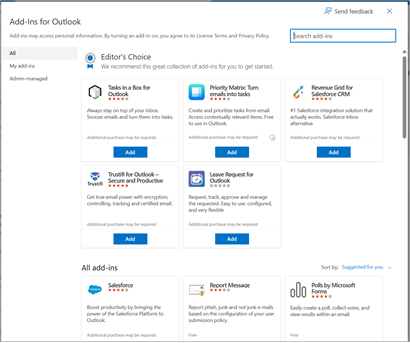
Huomautus
Mukautettujen apuohjelmien asentaminen XML-tiedostosta on tällä hetkellä käytettävissä vain Outlookin apuohjelmat -valintaikkunan kautta. Työryhmä pyrkii tukemaan tätä toimintoa Outlookin uudessa kaupassa (Lisää sovelluksia>, Lisää sovelluksia).
Valitse Omat apuohjelmat.
Valitse Mukautetut apuohjelmat-osiossa Lisää mukautettu apuohjelma ja valitse sitten Lisää tiedostosta.

Huomautus
Lisää URL-osoitteesta -vaihtoehto ei ole enää käytettävissä mukautetun Outlook-apuohjelman asentamista varten. Vaihtoehtoisena menetelmänä voit ladata apuohjelmatiedoston avaamalla URL-osoitteen haluamassasi selaimessa ja asentaa sen sitten Lisää tiedostosta -vaihtoehdolla.
Valitse apuohjelman XML-tiedosto.
Asenna apuohjelma valitsemalla Asenna .
IT-järjestelmänvalvojan asentamat apuohjelmat
Jos olet osa organisaatiota ja IT-järjestelmänvalvoja on asentanut sinulle uuden apuohjelman, apuohjelma on käytettävissä luku- tai kirjoitusalueella, jossa se on suunniteltu toimimaan. Ohjeita apuohjelman käyttämiseen on artikkelissa Apuohjelman käyttäminen Outlookissa.
Apuohjelman käyttäminen uudessa Outlookissa
Apuohjelman asennussijainti määräytyy sen mukaan, oletko lukemassa vai kirjoittamassa sähköpostikohdetta.
Apuohjelman käyttäminen viestin lukemisen aikana uudessa Outlookissa
Valitse viesti lukuruudussa tai avaa viesti erillisessä ikkunassa.
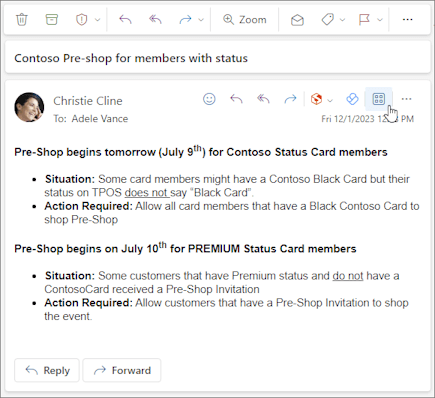
Valitse Lisää sovelluksia valintanauhasta tai Sovelluksia viestin toimintoriviltä.
Vihje
Voit käyttää apuohjelmia nopeasti kiinnittämällä ne valintanauhaan ja toimintoriville. Jos haluat kiinnittää apuohjelman, valitse valintanauhasta Lisää sovelluksia . Napsauta tarvittavaa apuohjelmaa hiiren kakkospainikkeella ja valitse Kiinnitä. Apuohjelma tulee näkyviin viestin valintanauhaan ja toimintoriville. 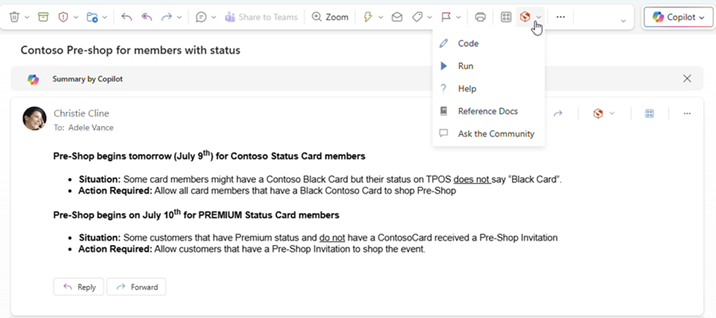
Jos haluat poistaa apuohjelman kiinnityksen, avaa Lisää sovelluksia -valikko noudattamalla samoja ohjeita ja valitse sitten Irrota soveltuvan apuohjelman kiinnitys.
Valintanauhan Lisää sovelluksia -vaihtoehto.
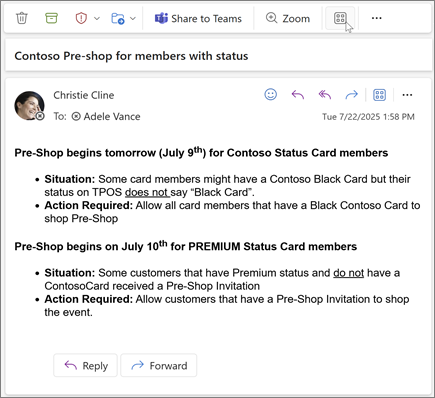
Toimintorivin Sovellukset-vaihtoehto.
Apuohjelman käyttäminen viestin kirjoittamisen aikana uudessa Outlookissa
Luo uusi viesti tai vastaa aiempaan viestiin.
Valitse valintanauhasta Viesti-välilehti ja valitse sitten apuohjelma, jota haluat käyttää.
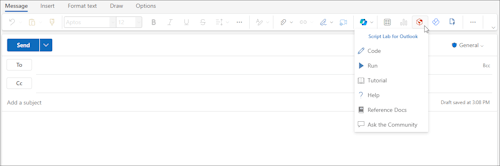
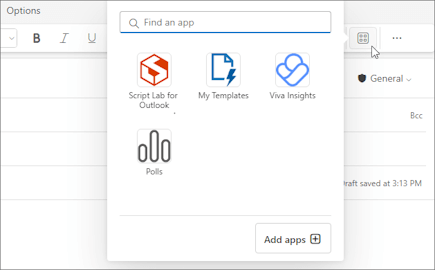
Jos apuohjelmaa ei näy valintanauhassa, voit tarkastella asennettuja apuohjelmia valitsemalla Sovellukset .
Apuohjelman käyttäminen tarkasteltaessa tai ajoitettaessa kokousta tai tapaamista uudessa Outlookissa
Avaa aiemmin luotu tapaaminen tai luo uusi tapaaminen.
Vihje
Jos haluat käyttää apuohjelmaa aiemmin luodussa kokouksessa tai tapaamisessa, avaa kokous tai tapaaminen ponnahdusikkunaan, jotta valintanauha tulee näkyviin.
Valitse valintanauhasta apuohjelma, jota haluat käyttää.
Apuohjelmien käytettävyys offline-tilassa
Kun tietokone on offline-tilassa, Outlookin apuohjelmat ja Microsoft 365- ja Copilot-kauppa eivät ole käytettävissä. Seuraavassa taulukossa kuvataan tietyntyyppisten apuohjelmien toimintaa tietokoneen ollessa offline-tilassa tai sillä on ajoittainen yhteys.
Vihje
- Jos tarvitset apua käyttämäsi apuohjelman tyypin tunnistamisessa, ota yhteyttä organisaatiosi tekniseen tukeen.
- Järjestelmänvalvojat voivat määrittää postilaatikkokäytännöt sen varmistamiseksi, että apuohjelmat tarkistavat viestien yhteensopivuuden ennen niiden lähettämistä, kun verkkoyhteys muodostetaan uudelleen. Lisätietoja on ohjeaiheen Apuohjelmien käytettävyys offline-tilassa -osiossa artikkelissa Outlookin apuohjelmien kehittäminen uutta Windowsin Outlookia varten.
|
Skenaario |
Tehtäväruutu ja käyttöliittymättömät apuohjelmat |
Tapahtumapohjaiset apuohjelmat |
| Internet-yhteyttä ei ole, kun Outlook käynnistetään |
Asennetut apuohjelmat eivät näy valintanauhassa tai toimintorivillä. |
Koska Outlook ei voi määrittää, mitkä apuohjelmat asennetaan offline-tilassa, tapahtumapohjaisia apuohjelmia ei voi suorittaa käsittelemän tapahtuman esiintyessä. Apuohjelma ei esimerkiksi voi lisätä mukautettua allekirjoitustasi automaattisesti, kun luot uuden viestin.
Jos käytät apuohjelmaa, joka tarkistaa lähtevät viestit ennen niiden lähettämistä, lähtevät viestit tallennetaan joko Luonnokset- tai Lähtevät-kansioon, kun valitset Lähetä offline-tilassa, organisaatiossa käytössä olevan postilaatikkokäytännön mukaan.
Lähtevät-kansioon tallennetut viestit lähetetään automaattisesti, kun olet taas online-tilassa.
Luonnokset-kansioon tallennetut viestit on kuitenkin lähetettävä manuaalisesti. Pyydä apua organisaatiosi tukihenkilöstöltä. |
| Yhteys muodostetaan, kun Outlook käynnistetään offline-tilassa |
Asennetut apuohjelmat tulevat näkyviin valintanauhaan ja toimintoriviin. |
Outlook osaa tunnistaa asennetut apuohjelmat. Asennetut apuohjelmat voidaan suorittaa, kun niiden käsittelemä tapahtuma esiintyy. |
| Kone menettää yhteyden, kun Outlook on käytössä |
Jos yhteys katkeaa käyttäessäsi Outlookia, asennettuja apuohjelmia ei voi suorittaa. Näkyviin tulee valintaikkuna tai ilmoitus, joka ilmoittaa, että olet offline-tilassa. |
Jos yhteys katkeaa, toiminta vaihtelee sen mukaan, minkä tyyppisestä tapahtumaperustaisesta apuohjelmasta on asennettu.
Lähetyksen yhteydessä suoritettavat apuohjelmat: Toiminta vaihtelee apuohjelman määritysten mukaan. Pyydä lisätietoja organisaatiosi tekniseltä tukihenkilöstöltä.
Muut tapahtumapohjaiset apuohjelmat: Apuohjelma ei aktivoidu, kun sen käsittelemä tapahtuma esiintyy. |
| Yhteys muodostetaan uudelleen |
Asennetut apuohjelmat voivat suorittaa toiminnot uudelleen. |
Asennetut apuohjelmat jatkavat tapahtumien käsittelyä niiden tapahtuessa.
Lähtevät-kansioon tallennetut viestit lähetetään automaattisesti, kun olet taas online-tilassa.
Luonnokset-kansioon tallennetut viestit on kuitenkin lähetettävä manuaalisesti, jotta tapahtumapohjaiset apuohjelmat voivat suorittaa niiden yhteensopivuustarkistukset. Pyydä apua organisaatiosi tukihenkilöstöltä. |
Lisätietoja offline-tilassa työskentelystä uudessa Outlook for Windowsissa on artikkelissa Offline-tilassa työskenteleminen Outlookissa.
Apuohjelmien saatavuus jaetuissa postilaatikoissa
Seuraavassa taulukossa kuvataan apuohjelmien käytettävyys jaetuissa postilaatikoissa. Huomaa, että toiminta voi vaihdella sen mukaan, onko jaettu postilaatikko ylennetty täydeksi tiliksi (katso lisätietoja kohdasta Jaetun postilaatikon asetusten hallinta uudessa Outlookissa).
|
Skenaario |
Jaettua postilaatikkoa ei ole ylennetty täydeksi tiliksi |
Jaetun postilaatikon ylennetty täysi tili |
| Käyttäjän asentama apuohjelma |
Et voi asentaa apuohjelmia jaettuun postilaatikkoon. Asentamasi apuohjelmat lisätään ensisijaiseen postilaatikkoosi. |
Et voi asentaa apuohjelmia jaettuun postilaatikkoon. Office-kauppa ei näy postilaatikon valintanauhassa. |
| Järjestelmänvalvojan asentama apuohjelma |
Järjestelmänvalvojien ei tule ottaa apuohjelmia käyttöön jaetussa postilaatikossa. Hänen pitäisi sen sijaan ottaa apuohjelma käyttöön käyttäjän ensisijaisessa postilaatikossa.
Kun apuohjelma on otettu käyttöön postilaatikossa, voit käyttää apuohjelmaa jaetussa postilaatikossa, kunhan apuohjelma täyttää tietyt vaatimukset (katso seuraavista skenaarioista apuohjelmien saatavuudesta luku- ja kirjoitustiloissa). |
|
| Outlookin oletusapuohjelmat |
Outlookin oletusapuohjelmat ovat käytettävissä jaetuissa postilaatikoissa. Oletusapuohjelmia voivat olla esimerkiksi Omat mallit, Tilauksen peruutus ja Toimintokohteet.
Jos Outlookissa ei ole oletusarvoisia apuohjelmia, apuohjelmat on voitu poistaa käytöstä organisaatiossasi. Jos tarvitset lisäohjeita, ota yhteyttä järjestelmänvalvojaan. |
|
|
Omat mallit -apuohjelmalla luodut mallit |
Luomasi mallit tallennetaan ensisijaiseen postilaatikkoosi. Vaikka voit käyttää malleja sekä ensisijaisessa että jaetussa postilaatikossa, muut käyttäjät, joilla on jaetun postilaatikon käyttöoikeus, eivät voi käyttää malleja. Lisätietoja on aiheessa Sähköpostiviestin mallin luominen. |
Luomasi mallit tallennetaan jaettuun postilaatikkoon. Näitä malleja voi muokata tai käyttää kuka tahansa, jolla on jaetun postilaatikon käyttöoikeus, kunhan hän myös avaa jaetun postilaatikon Windowsin uudessa Outlookissa ja ylentää sen täydeksi tiliksi. Jaettuja malleja ei voi käyttää muilta alustoilta, ei edes mallin tekijä. Tämä koskee myös Windowsin uutta Outlookia, jos jaettua postilaatikkoa ei ole ylennetty täydeksi tiliksi. Vastaavasti muissa ympäristöissä luotuja malleja ei voi käyttää jaetusta postilaatikosta, joka on ylennetty täydeksi tiliksi. Lisätietoja on aiheessa Sähköpostiviestin mallin luominen. |
| Lukutilassa käytettävä apuohjelma |
Ensisijaiseen postilaatikkoon asennetut apuohjelmat on määritettävä tukemaan jaettuja postilaatikoita. Jos tarvitset lisäohjeita, ota yhteyttä järjestelmänvalvojaan. |
|
| Kirjoitustilassa käytettävä apuohjelma |
Voit käyttää ensisijaiseen postilaatikkoosi asennettuja apuohjelmia, joita tuetaan kirjoitustilassa. |
Apuohjelmat on asennettava ensisijaiseen postilaatikkoon ja ne on määritettävä tukemaan jaettuja postilaatikoita. Jos tarvitset lisäohjeita, ota yhteyttä järjestelmänvalvojaan. |
Apuohjelman poistaminen uudessa Outlookissa
- Siirry valintanauhaan tai siirtymispalkkiin ja valitse
 Lisää sovelluksia>Lisää sovelluksia.
- Valitse Sovellukset-sivullaHallitse sovelluksiasi.
- Etsi poistettava sovellus Sovellusten hallinta -kohdasta ja valitse Poista Lisää vaihtoehtoja>.
Apuohjelmien asentaminen kaupasta | Mukautettujen apuohjelmien asentaminen | Apuohjelman | käyttäminenApuohjelmien saatavuus jaetuissa postilaatikoissa
Apuohjelman asentaminen Office-kaupasta perinteiseen Outlookiin
Avaa perinteinen Outlook.
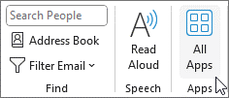
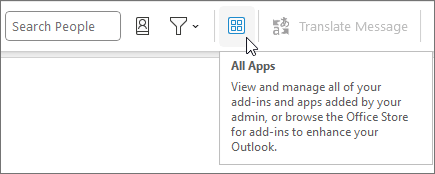
Valitse valintanauhasta Aloitus>Kaikki sovellukset. Jos yksinkertaistettu valintanauha on määritetty Outlook-asiakasohjelmassa, valitse valintanauhassa kolme pistettä (...) ja valitse sitten Kaikki sovellukset.
Huomautus
- Outlook for Windowsin versiosta 2303 (koontiversio 16215.10000) alkaen Kaikki sovellukset -painike korvaa valintanauhan Hae apuohjelmia-painikkeen, jonka avulla voit tarkastella asennettuja apuohjelmia ja käyttää Office-kauppaa. Jos käytät Outlookin aiempaa versiota, näet sen sijaan Hae apuohjelmia -painikkeen.
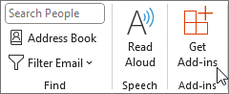
- Jos valintanauhassa ei näy Kaikki sovellukset -kohtaa, järjestelmänvalvoja on ehkä poistanut apuohjelmat käytöstä organisaatiossasi.
Valitse Lisää sovelluksia tai Hae apuohjelmia perinteisen Outlook-versiosi tai tilityypin mukaan.
Näkyviin tuleva valintaikkuna vaihtelee sen mukaan, oliko Lisää sovelluksia - tai Hae apuohjelmia -vaihtoehto käytettävissäsi.
Jos valitsit Lisää sovelluksia, Sovellukset-valintaikkuna tulee näkyviin.
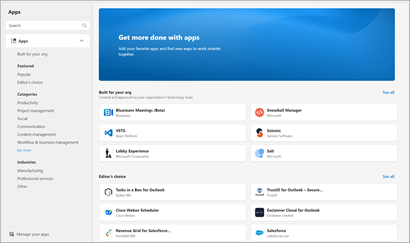
Jos valitsit Hae apuohjelmat, Outlookin apuohjelmat -valintaikkuna tulee näkyviin.
Etsi haluamasi apuohjelma käytettävissä olevien luettelosta. Jos etsit tiettyä apuohjelmaa, voit myös kirjoittaa sen nimen hakukenttään. Kun löydät apuohjelman, jonka haluat asentaa, valitse se, niin saat lisätietoja apuohjelmasta ja voit tutustua sen tietosuojakäytäntöön.
Kun olet valmis asentamaan apuohjelman, valitse Lisää.
Mukautetun apuohjelman asentaminen XML-tiedostosta
Siirry haluamassasi selaimessa https://aka.ms/olksideload. Tämä avaa Outlookin verkkoversion ja lataa Outlookin apuohjelmat -valintaikkunan muutaman sekunnin kuluttua.
Huomautus
Mukautettujen apuohjelmien asentaminen XML-tiedostosta on tällä hetkellä käytettävissä vain Outlookin apuohjelmat -valintaikkunan kautta. Tiimi pyrkii tukemaan tätä toimintoa Outlookin uudessa Storessa (Kaikki sovellukset>Lisää sovelluksia).
Valitse Omat apuohjelmat.
Valitse Mukautetut apuohjelmat-osiossa Lisää mukautettu apuohjelma ja valitse sitten Lisää tiedostosta.
Huomautus
Lisää URL-osoitteesta -vaihtoehto ei ole enää käytettävissä mukautetun Outlook-apuohjelman asentamista varten. Vaihtoehtoisena menetelmänä voit ladata apuohjelmatiedoston avaamalla URL-osoitteen haluamassasi selaimessa ja asentaa sen sitten Lisää tiedostosta -vaihtoehdolla.
Valitse apuohjelman XML-tiedosto.
Asenna apuohjelma valitsemalla Asenna .
Apuohjelman käyttäminen perinteisessä Outlookissa
Asennetun apuohjelman tyypin mukaan apuohjelma näkyy Outlookissa jossakin seuraavista alueista.
Tärkeää
- Varmista, että Outlookin lukuruutu on oikealla taialas. Muussa tapauksessa apuohjelmat eivät ole käytettävissä. Voit määrittää lukuruudun valitsemalla Näytä>lukuruutu.
- Jos siirryt perinteisestä Outlook for Windowsista uuteen Outlook for Windowsiin, huomaa, että apuohjelmien sijainnit vaihtelevat asiakaskohtaisesti. Apuohjelmien sijainti uudessa Outlook for Windowsissa määräytyy sen mukaan, oletko lukemassa vai kirjoittamassa sähköpostikohdetta. Ohjeita apuohjelmien käyttämiseen uudessa Outlook for Windowsissa on artikkelissa Apuohjelmien käyttäminen uudessa Outlook for Windowsissa.
Apuohjelmat perinteisen Outlookin valintanauhassa
Tietyt apuohjelmat lisätään viestin tai tapaamisen asianmukaisen luku- tai kirjoitustason valintanauhaan. Jos haluat käyttää tämäntyyppistä apuohjelmaa, toimi seuraavasti:
Siirry perinteisessä Outlookissa valintanauhaan.
Vihje
Jos haluat käyttää apuohjelmaa kokouksessa tai tapaamisessa, avaa kokous tai tapaaminen ponnahdusikkunaan, jotta saat valintanauhan näkyviin.
Valitse asianmukainen valintanauhan välilehti. Välilehti vaihtelee nykyisen sähköpostipinnan mukaan.
- Jos luet viestiä, valitse Aloitus-välilehti.
- Jos olet kirjoittamassa viestiä, valitse Viesti-välilehti .
- Jos tarkastelet tai ajoitat tapaamista, valitse Tapaaminen-välilehti .
- Jos tarkastelet tai ajoitat kokousta, valitse Kokous-välilehti.
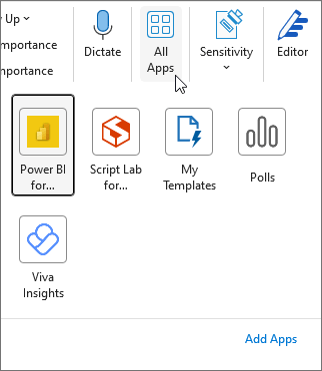
Valitse apuohjelmapainike valintanauhasta. Jos apuohjelmaa ei näy valintanauhassa, näet asennetut apuohjelmat valitsemalla Kaikki sovellukset .
Apuohjelmat perinteisen Outlookin sovelluspalkissa
Tietyt apuohjelmat lisätään Outlookin sovelluspalkkiin. Jos haluat käyttää tämäntyyppistä apuohjelmaa, siirry Outlookin vasemmalla puolella olevaan sovelluspalkkiin. Valitse sitten suoritettava apuohjelma.

Jos apuohjelman kuvaketta ei näy sovelluspalkissa, näet asennetut apuohjelmat valitsemalla Lisää sovelluksia .
Apuohjelmien saatavuus jaetuissa postilaatikoissa
Seuraavassa taulukossa kuvataan apuohjelmien käytettävyys jaetuissa postilaatikoissa. Ohjeita jaettujen postilaatikoiden käyttämiseen perinteisessä Windowsin Outlookissa on artikkelissa Jaetun postilaatikon avaaminen ja käyttäminen Outlookissa.
|
Skenaario |
Toiminta |
| Käyttäjän asentama apuohjelma |
Et voi asentaa apuohjelmia jaettuun postilaatikkoon. Asentamasi apuohjelmat lisätään ensisijaiseen postilaatikkoosi. |
| Järjestelmänvalvojan asentama apuohjelma |
Järjestelmänvalvojien ei tule ottaa apuohjelmia käyttöön jaetussa postilaatikossa. Hänen pitäisi sen sijaan ottaa apuohjelma käyttöön käyttäjän ensisijaisessa postilaatikossa.
Kun apuohjelma on otettu käyttöön postilaatikossa, voit käyttää apuohjelmaa jaetussa postilaatikossa, kunhan apuohjelma täyttää tietyt vaatimukset (katso seuraavista skenaarioista apuohjelmien saatavuudesta luku- ja kirjoitustiloissa). |
| Outlookin oletusapuohjelmat |
Outlookin oletusapuohjelmat ovat käytettävissä jaetuissa postilaatikoissa. Oletusapuohjelmia voivat olla esimerkiksi Omat mallit, Tilauksen peruutus ja Toimintokohteet.
Jos Outlookissa ei ole oletusarvoisia apuohjelmia, apuohjelmat on voitu poistaa käytöstä organisaatiossasi. Jos tarvitset lisäohjeita, ota yhteyttä järjestelmänvalvojaan. |
|
Omat mallit -apuohjelmalla luodut mallit |
Luomasi mallit tallennetaan ensisijaiseen postilaatikkoosi. Vaikka voit käyttää malleja sekä ensisijaisessa että jaetussa postilaatikossa, muut käyttäjät, joilla on jaetun postilaatikon käyttöoikeus, eivät voi käyttää malleja. Lisätietoja on aiheessa Sähköpostiviestin mallin luominen. |
| Lukutilassa käytettävä apuohjelma |
Ensisijaiseen postilaatikkoon asennetut apuohjelmat on määritettävä tukemaan jaettuja postilaatikoita. Jos tarvitset lisäohjeita, ota yhteyttä järjestelmänvalvojaan. |
| Kirjoitustilassa käytettävä apuohjelma |
Voit käyttää ensisijaiseen postilaatikkoosi asennettuja apuohjelmia, joita tuetaan kirjoitustilassa. |
Huomautus
Outlookin verkkoversio on käytettävissä vain, jos käytät työpaikan tai oppilaitoksen tiliä ja sinulla on kelvollinen käyttöoikeus.
Apuohjelmien asentaminen kaupasta | Mukautettujen apuohjelmien asentaminen | IT-Hallinta | :n asentamat apuohjelmatApuohjelman | käyttäminen Apuohjelmien saatavuus jaetuissa postilaatikoissa
Apuohjelman asentaminen Outlookin verkkoversion Office-kaupasta
Siirry Outlookin verkkoversiossa asiakasohjelman vasemmassa reunassa olevaan valintanauhaan tai sovelluspalkkiin. Valitse sitten Lisää sovelluksia>Lisää sovelluksia.
Etsi Sovellukset-sivun luettelosta haluamasi apuohjelma. Jos etsit tiettyä apuohjelmaa, voit myös kirjoittaa sen nimen hakukenttään. Kun löydät apuohjelman, jonka haluat asentaa, valitse se, niin saat lisätietoja apuohjelmasta ja voit tutustua sen tietosuojakäytäntöön.
Kun olet valmis asentamaan apuohjelman, valitse Lisää.
Outlookin perinteisen verkkoversion ohjeet
- Valitse
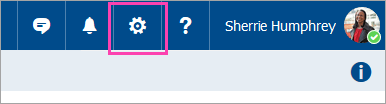
 , Asetukset>Hallitse apuohjelmia.
- Voit määrittää maksuttomat apuohjelmat käyttöön tai pois käytöstä vaihtopainikkeiden avulla. Voit hankkia maksullisia apuohjelmia ja maksuttomia kokeiluversioita valitsemalla Hanki apuohjelma.
Voit myös asentaa lisää apuohjelmia Office-kaupasta.
Mukautetun apuohjelman asentaminen tiedostosta
Siirry haluamassasi selaimessa Outlookin verkkoversioon, ja Outlookin apuohjelmat -ikkuna avautuu.
Huomautus
Mukautettujen apuohjelmien asentaminen XML-tiedostosta on tällä hetkellä käytettävissä vain Outlookin apuohjelmat -valintaikkunan kautta. Työryhmä pyrkii tukemaan tätä toimintoa Outlookin uudessa kaupassa (Lisää sovelluksia > , Lisää sovelluksia).
Valitse Omat apuohjelmat.
Valitse Mukautetut apuohjelmat-osiossa Lisää mukautettu apuohjelma ja valitse sitten Lisää tiedostosta.
Huomautus
Lisää URL-osoitteesta -vaihtoehto ei ole enää käytettävissä mukautetun Outlook-apuohjelman asentamista varten. Vaihtoehtoisena menetelmänä voit ladata apuohjelmatiedoston avaamalla URL-osoitteen haluamassasi selaimessa ja asentaa sen sitten Lisää tiedostosta -vaihtoehdolla.
Valitse apuohjelman XML-tiedosto.
Asenna apuohjelma valitsemalla Asenna .
Sulje Outlookin apuohjelmat -valintaikkuna. Päivitä sitten Outlookin verkkoversio -sivu.
Järjestelmänvalvojien käyttöönottamat apuohjelmat
Jos olet osa organisaatiota ja IT-järjestelmänvalvoja on asentanut sinulle uuden apuohjelman, apuohjelma on käytettävissä luku- tai kirjoitusalueella, jossa se on suunniteltu toimimaan. Ohjeita apuohjelman käyttöön on kohdassa Apuohjelman käyttäminen Outlookissa.
Apuohjelman käyttäminen Outlookin verkkoversiossa
Apuohjelman asennussijainti määräytyy sen mukaan, oletko lukemassa vai kirjoittamassa sähköpostikohdetta.
Apuohjelman käyttäminen viestin lukemisen aikana Outlookin verkkoversiossa
Valitse viesti lukuruudussa tai avaa viesti erillisessä ikkunassa.
Valitse Lisää sovelluksia valintanauhasta tai Sovelluksia viestin toimintoriviltä.
Vihje
Voit käyttää apuohjelmia nopeasti kiinnittämällä ne valintanauhaan ja toimintoriville. Jos haluat kiinnittää apuohjelman, valitse valintanauhasta Lisää sovelluksia . Napsauta tarvittavaa apuohjelmaa hiiren kakkospainikkeella ja valitse Kiinnitä. Apuohjelma tulee näkyviin viestin valintanauhaan ja toimintoriville.
Jos haluat poistaa apuohjelman kiinnityksen, avaa Lisää sovelluksia -valikko noudattamalla samoja ohjeita ja valitse sitten Irrota soveltuvan apuohjelman kiinnitys.
Valintanauhan Lisää sovelluksia -vaihtoehto.
Toimintorivin Sovellukset-vaihtoehto.
Apuohjelman käyttäminen viestin kirjoittamisen aikana Outlookin verkkoversiossa
Luo uusi viesti tai vastaa aiempaan viestiin.
Valitse valintanauhasta Viesti-välilehti ja valitse sitten apuohjelma, jota haluat käyttää.
Jos apuohjelmaa ei näy valintanauhassa, voit tarkastella asennettuja apuohjelmia valitsemalla Sovellukset .
Apuohjelman käyttäminen tarkastelemisen tai ajoittamisen aikana Outlookin verkkoversiossa
Avaa aiemmin luotu tapaaminen tai luo uusi tapaaminen.
Vihje
Jos haluat käyttää apuohjelmaa aiemmin luodussa kokouksessa tai tapaamisessa, avaa kokous tai tapaaminen ponnahdusikkunaan, jotta valintanauha tulee näkyviin.
Valitse valintanauhasta apuohjelma, jota haluat käyttää.
Apuohjelmien saatavuus jaetuissa postilaatikoissa
Seuraavassa taulukossa kuvataan apuohjelmien käytettävyys jaetuissa postilaatikoissa. Huomaa, että toiminta voi vaihdella sen mukaan, avataanko jaettu postilaatikko samaan paneeliin ensisijaisen postilaatikon kanssa vai erilliseen välilehteen tai ikkunaan käyttämällä Avaa toinen postilaatikko -vaihtoehtoa.
Ohjeita jaettujen postilaatikoiden käyttöön Outlookin verkkoversiossa on artikkelissa Jaetun postilaatikon avaaminen ja käyttäminen Outlookissa.
|
Skenaario |
Jaettu postilaatikko avattuna samassa välilehdessä tai ikkunassa |
Jaettu postilaatikko avattuna erillisessä välilehdessä tai ikkunassa |
| Käyttäjän asentama apuohjelma |
Et voi asentaa apuohjelmia jaettuun postilaatikkoon. Asentamasi apuohjelmat lisätään ensisijaiseen postilaatikkoosi. |
Et voi asentaa apuohjelmia jaettuun postilaatikkoon. Office-kauppa ei näy postilaatikon valintanauhassa. |
| Järjestelmänvalvojan asentama apuohjelma |
Järjestelmänvalvojien ei tule ottaa apuohjelmia käyttöön jaetussa postilaatikossa. Hänen pitäisi sen sijaan ottaa apuohjelma käyttöön käyttäjän ensisijaisessa postilaatikossa.
Kun apuohjelma on otettu käyttöön postilaatikossa, voit käyttää apuohjelmaa jaetussa postilaatikossa, kunhan apuohjelma täyttää tietyt vaatimukset (katso seuraavista skenaarioista apuohjelmien saatavuudesta luku- ja kirjoitustiloissa). |
|
| Outlookin oletusapuohjelmat |
Outlookin oletusapuohjelmat ovat käytettävissä jaetuissa postilaatikoissa. Oletusapuohjelmia voivat olla esimerkiksi Omat mallit, Tilauksen peruutus ja Toimintokohteet.
Jos Outlookissa ei ole oletusarvoisia apuohjelmia, apuohjelmat on voitu poistaa käytöstä organisaatiossasi. Jos tarvitset lisäohjeita, ota yhteyttä järjestelmänvalvojaan. |
|
|
Omat mallit -apuohjelmalla luodut mallit |
Luomasi mallit tallennetaan ensisijaiseen postilaatikkoosi. Vaikka voit käyttää malleja sekä ensisijaisessa että jaetussa postilaatikossa, muut käyttäjät, joilla on jaetun postilaatikon käyttöoikeus, eivät voi käyttää malleja. Lisätietoja on aiheessa Sähköpostiviestin mallin luominen. |
Luomasi mallit tallennetaan jaettuun postilaatikkoon. Näitä malleja voi muokata tai käyttää kuka tahansa, jolla on jaetun postilaatikon käyttöoikeus, kunhan hän avaa postilaatikon Avaa toinen postilaatikko -vaihtoehdolla. Jaettuja malleja ei voi käyttää muilta alustoilta, ei edes mallin tekijä. Tämä koskee myös Outlookin verkkoversiota, jos jaettu postilaatikko on avattu samassa välilehdessä ensisijaisen postilaatikon kanssa. Vastaavasti muissa ympäristöissä luotuja malleja ei voi käyttää jaetusta postilaatikosta, joka on avattu käyttämällä Avaa toinen postilaatikko -vaihtoehtoa. Lisätietoja on aiheessa Sähköpostiviestin mallin luominen. |
| Lukutilassa käytettävä apuohjelma |
Ensisijaiseen postilaatikkoon asennetut apuohjelmat on määritettävä tukemaan jaettuja postilaatikoita. Jos tarvitset lisäohjeita, ota yhteyttä järjestelmänvalvojaan. |
|
| Kirjoitustilassa käytettävä apuohjelma |
Voit käyttää ensisijaiseen postilaatikkoosi asennettuja apuohjelmia, joita tuetaan kirjoitustilassa. |
Apuohjelmat on asennettava ensisijaiseen postilaatikkoon ja ne on määritettävä tukemaan jaettuja postilaatikoita. Jos tarvitset lisäohjeita, ota yhteyttä järjestelmänvalvojaan. |
Usein kysytyt kysymykset
Miten apuohjelmat toimivat?
Asennetut apuohjelmat ovat oletusarvoisesti käytössä, mutta sinua pyydetään antamaan suostumus ensimmäisellä suorituskerralla, jos niiden on päästävä käsiksi tietoihisi. Useimmat apuohjelmat pääsevät käsiksi ainoastaan sen sähköpostiviestin tietoihin, jota kulloinkin työstät.
Kun asennat apuohjelman uuteen Outlookiin, se näkyy myös muissa Outlook-versioissa. Jos esimerkiksi asennat apuohjelman uudessa Outlookissa, se näkyy myös Outlookin verkkoversiossa.
Microsoft tarkistaa kaikki apuohjelmat, mukaan lukien Office-kaupasta asennetut apuohjelmat. Lisätietoja on apuohjelman hyväksymislomakkeen tietosuojatiedoissa ja käyttöehdoissa.
Lähettääkö apuohjelma tietojani kolmannen osapuolen palveluun? Jos näin on, niin miksi?
Apuohjelma voi lähettää tietoja sen omaan palveluun, mutta vain, jotta se voi suorittaa pyydetyn tehtävän. Kaikkien apuohjelmien on oltava apuohjelman tietosuojakäytännön ja Microsoftin vaatimustason mukaisia. Lisätietoja on apuohjelman tietosuojatiedoissa.
Siirry Office-kauppaan ja etsi etsimäsi apuohjelma. Valitsemalla apuohjelman voit tarkastella sen tietoja, kuten yleiskatsausta, vaatimuksia, luokituksia ja arvosteluja.
Aiheeseen liittyviä artikkeleita
Apuohjelmien käyttäminen Outlook for Mac -sovelluksessa
