

Käytä töitä uudelleen Microsoft Planner kopioimalla, leikkaamalla, liittämällä tai siirtämällä tehtäviä. Voit kopioida, leikata ja liittää yhden tai useamman tehtävän tai siirtää yhden tehtävän.
Huomautus
Tämä artikkeli koskee Microsoft Planner -peruspalvelupaketteja.
Kopioimalla, leikkaamalla, liittämällä ja siirtämällä voit:
- Käytä saman suunnitelman tehtäviä uudelleen.
- Kopioi tehtävät toiseen suunnitelmaan.
- Siirrä tehtäviä toiseen säilöön tai suunnitelmaan.
- Käytä pikanäppäimiä, kuten Ctrl+C, Ctrl+X ja Ctrl+V.
- Kopioi tehtävän tiedot muihin sovelluksiin, kuten Microsoft Exceliin.
Huomautus
Tehtävien siirtäminen eri versioita käyttävien suunnitelmien välillä ei ole tilapäisesti käytettävissä Planner-päivityksen aikana. Katso Miksi tehtävää ei voi siirtää toiseen suunnitelmaan?
Voit kopioida, leikata ja liittää tehtäviä ruudukko-, tavoite- ja aikajananäkymistä:
- Kopioi ja liitä tehtäviä samaan suunnitelmaan tai toiseen suunnitelmaan.
- Leikkaa ja liitä tehtäviä vain saman suunnitelman sisällä. Jos haluat siirtää tehtäviä toiseen suunnitelmaan, käytä Siirrä tehtävä -toimintoa.
Valitse paras toiminto
| Kun haluat | Kopioiminen ja liittäminen | Leikkaaminen ja liittäminen | Siirrä |
|---|---|---|---|
| Kopion luominen samaan suunnitelmaan | Kyllä | Ei | Ei |
| Kopion luominen toisessa suunnitelmassa | Kyllä | Ei | Ei |
| Tehtävän siirtäminen samassa suunnitelmassa | Ei | Kyllä | Kyllä |
| Tehtävän siirtäminen toiseen suunnitelmaan | Ei | Ei | Kyllä |
Valitse tehtävät
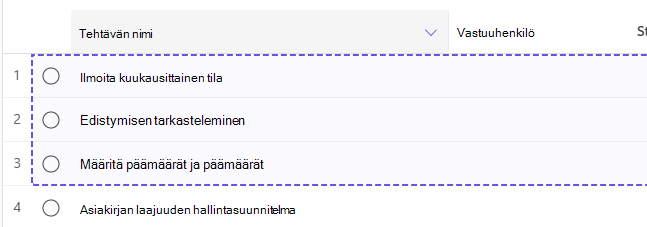
Ennen kuin kopioit, leikkaat, siirrät tai käytät pikanäppäimiä, valitse tehtävärivit, joita haluat käsitellä. Kopioi ja leikkaa -toiminto tukee yhtä tai useampaa valittua tehtävää. Siirrä tehtävä -toiminto tukee yhtä valittua tehtävää.
Valitse tehtävät ruudukko-, tavoite- ja aikajananäkymistä.
Voit valita yhden tai useamman tehtävän seuraavasti:
- Vie osoitin tehtävärivin päälle.
- Valitse tehtävän nimen vasemmalla puolella oleva kuuden pisteen kahva.
- Valitse lisää tehtävärivejä, jos haluat suorittaa toiminnon, joka tukee useita tehtäviä.
Huomautus
Pikanäppäimet, kuten Ctrl+C ja Ctrl+X, toimivat vain, kun yksi tai useampi tehtävärivi on valittuna.

Tehtävien kopioiminen
Plannerissa on kaksi tapaa kopioida tehtäviä:
- Kopioi ja liitä -toiminnolla voit kopioida yhden tai useamman valitun tehtävän.
- Kopiointiasetusten avulla voit kopioida yksittäisen tehtävän ja valita, mitkä valinnaiset kentät haluat sisällyttää.
Tehtäviä kopioitaessa kopioitavat kohteet
Taulukko koskee molempia kopiointitapoja: Kopiointi- ja liittämisvaihtoehtoja sekä Kopiointiasetukset. Kopioi ja liitä -työnkulku käyttää alla olevaa oletustoimintaa, kun taas Kopiointiasetukset-toiminnolla voit jättää pois tuetut valinnaiset kentät.
| Tehtävän tiedot | Sama palvelupaketti | Eri palvelupaketti, sama ryhmä | Eri palvelupaketti, eri ryhmä |
|---|---|---|---|
| Päivämäärät | Kopioitu | Kopioitu | Kopioitu |
| Tavoitteet | Kopioitu | Ei kopioitu | Ei kopioitu |
| Tarrat | Kopioitu | Ei kopioitu | Ei kopioitu |
| Valtuutetut | Kopioitu | Kopioitu | Vain kohdesuunnitelman jäsenet jäävät määritettyiksi |
| Liitteet ja linkitetyt tiedostot | Kopioitu | Kopioitu | Kohdesuunnitelman jäsenillä ei ehkä ole käyttöoikeutta linkitettyihin tiedostoihin |
| Kommentit | Ei kopioitu | Ei kopioitu | Ei kopioitu |
| Tehtäväkeskustelu | Ei kopioitu | Ei kopioitu | Ei kopioitu |
| Tekoälyn luoma sisältö | Ei kopioitu | Ei kopioitu | Ei kopioitu |
Vähintään yhden tehtävän kopioiminen ja liittäminen
Yhden tai useamman tehtävän kopioiminen ja liittäminen:
- Valitse vähintään yksi tehtävä.
- Valitse Kopioi tai paina näppäinyhdistelmää Ctrl+C.
- Siirry sijaintiin, johon haluat liittää kopioidut tehtävät.
- Valitse Liitä tai paina näppäinyhdistelmää Ctrl+V.
Planner luo valituista tehtävistä kopiot kohdesijaintiin.
Tehtävän kopioiminen kopiointiasetuksilla
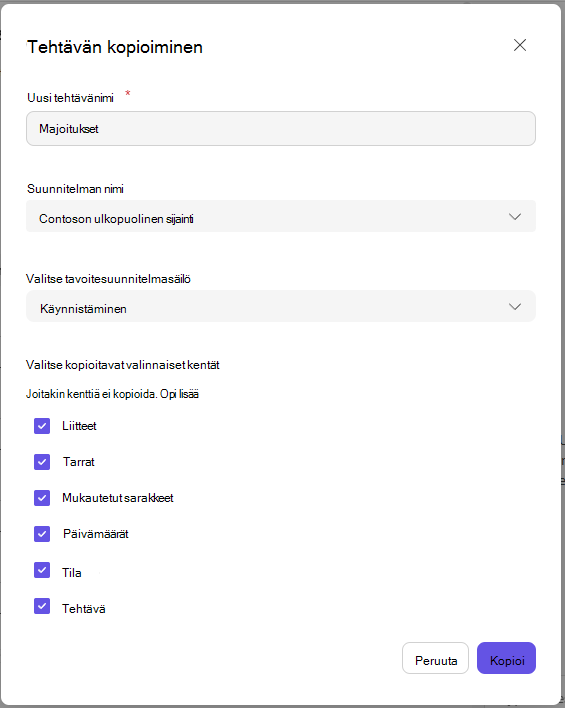
Kopiointiasetusten avulla voit kopioida yksittäisen tehtävän ja valita, mitkä valinnaiset kentät haluat sisällyttää.
Kopioitavien kohteiden valitseminen Kopiointiasetukset-toiminnolla
Kirjoita tai päivitä uuden tehtävän nimi. Tuetut valinnaiset kentät ovat valittuina oletusarvoisesti. Poista kaikki kentät, joita et halua sisällyttää asiakirjaan:
- Liitteet
- Tarrat
- Mukautetut sarakkeet
- Päivämäärät
- Tila
- Tehtävät
Voit avata Kopiointiasetukset tehtävävalikoista tai tehtävän tiedoista.
Tehtävän kopioiminen kopiointiasetuksilla:
- Valitse tai avaa yksittäinen tehtävä.
- Avaa Kopiointiasetuksetkohdassa Lisää asetuksia (...).
- Valitse kohdesuunnitelma.
- Valitse kohdesäilö.
- Valitse sisällytettävät tehtävän tiedot.
- Valitse Kopioi.
Alkuperäiset tehtävät säilyvät lähdesuunnitelmassa.
Tehtävien leikkaaminen ja liittäminen
Leikkaa-toiminto poistaa tehtävät nykyisestä sijainnista ja sijoittaa ne leikepöydälle, jotta ne voidaan liittää muualle samassa suunnitelmassa.
Vähintään yhden tehtävän leikkaaminen ja liittäminen
- Valitse vähintään yksi tehtävä.
- Paina Ctrl+X.
- Siirry sijaintiin, johon haluat siirtää tehtävät.
- Valitse Liitä tai paina näppäinyhdistelmää Ctrl+V.
Valitut tehtävät siirretään uuteen sijaintiin saman suunnitelman sisällä.
Huomautus
Jos haluat siirtää tehtävän toiseen suunnitelmaan, käytä Siirrä tehtävä -toimintoa.
Siirrä tehtäviä
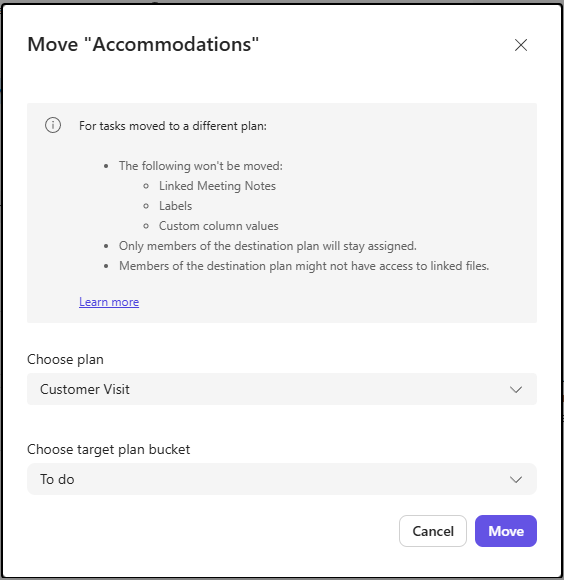
Siirrä tehtävä toiseen säilöön tai suunnitelmaan. Tehtävän mukana siirtyvät asiat määräytyvät sen mukaan, onko kohde samassa suunnitelmassa, eri suunnitelma samassa ryhmässä vai onko eri suunnitelma eri ryhmässä.
Miksi tehtävää ei voi siirtää toiseen suunnitelmaan?
Päivitämme palvelupaketteja Plannerin uuteen versioon. Palvelupaketteja voidaan päivittää eri aikoina, joten yksi suunnitelma on ehkä päivitetty ja toinen ei.
Tämän siirtymän aikana et voi tilapäisesti siirtää tehtäviä eri versioissa olevien suunnitelmien välillä. Jos yrität, Planner näyttää viestin, jossa kerrotaan, että jotakin suunnitelmia ei ole vielä päivitetty. Voit siirtää tehtäviä suunnitelmasta toiseen, kun molemmat on päivitetty.
Suunnitelmat päivitetään automaattisesti. Sinun tai järjestelmänvalvojan ei tarvitse tehdä mitään.
Tehtävän siirtäminen
- Valitse tehtävä.
- Valitse Siirrä tehtävä.
- Valitse kohdesuunnitelma, jos haluat siirtää tehtävän toiseen suunnitelmaan.
- Valitse kohdesäilö.
- Valitse Siirrä.
Jos valitset eri suunnitelman, tehtävä siirretään kohdesuunnitelman valittuun säilöön.
Mitä tapahtuu, kun siirrät tehtävän?
Päivämääräarvot, tehtäväkeskustelu ja tekoälyn luoma sisältö säilytetään kaikissa siirtoskenaarioissa.
| Tehtävän tiedot | Sama palvelupaketti | Eri palvelupaketti, sama ryhmä | Eri palvelupaketti, eri ryhmä |
|---|---|---|---|
| Kommentit | Säilytetty | Säilytetty | Poistettu |
| Tavoitteet | Säilytetty | Poistettu | Poistettu |
| Tarrat | Säilytetty | Poistettu | Poistettu |
| Mukautetut sarakearvot | Säilytetty | Poistettu | Poistettu |
| Linkitetyt kokousmuistiinpanot | Säilytetty | Poistettu | Poistettu |
| Valtuutetut | Säilytetty | Säilytetty | Vain kohdesuunnitelman jäsenet jäävät määritettyiksi |
| Liitteet ja linkitetyt tiedostot | Säilytetty | Säilytetty | Kohdesuunnitelman jäsenillä ei ehkä ole käyttöoikeutta linkitettyihin tiedostoihin |
Tehtävätietojen kopioiminen muihin sovelluksiin
Voit liittää kopioidut tehtävien tiedot tuettuihin sovelluksiin, kuten Microsoft Exceliin.
Tämän avulla voit:
- Vie tehtävätiedot raportointia varten.
- Tehtävän tietojen jakaminen Plannerin ulkopuolella.
- luoda mukautettuja analyysi- tai seurantalaskentataulukoita.
Näytettävät tiedot vaihtelevat kohdesovelluksen ja sovelluksen tukemien tietojen mukaan.
Näppäinoikotiet
| Toiminto | Pikanäppäin |
|---|---|
| Kopioi | Ctrl+C |
| Leikkaa | Ctrl+X |
| Liitä/sijoita | Ctrl+V |
Nämä pikanäppäimet toimivat yksittäisten tehtävien ja useiden valittujen tehtävien kanssa.
Rajoitukset
- Kerralla liitettävien tehtävien määrä on rajoitettu.