
Huomautus
Uusi Microsoft Planner otetaan parhaillaan käyttöön asiakkaille. Jos kokemuksesi näyttää erilaiselta kuin tässä artikkelissa luetellut vaiheet tai työskentelet Government Community Cloud (GCC) -yhteisössä, GCC High tai Department of Defense (DoD) -ympäristössä, katso tämän sivun alareunan ohjeet.
Lisätietoja Plannerista on artikkelissa Planneria koskevat usein kysytyt kysymykset.
Kun olet lisännyt tehtävät, voit lajitella tehtävät säilöihin ja auttaa siten pilkkomaan asiat vaiheisiin, työtyyppeihin, osastoihin tai mihin tahansa osiin, mikä on suunnitelman kannalta järkevää.
Säilöjen määrittäminen
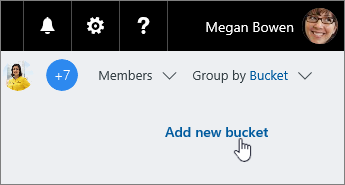
Jos haluat määrittää säilöjä suunnitelman tehtäviä varten, valitse Taulu-kohdassa Lisää uusi säilö ja kirjoita säilön nimi.
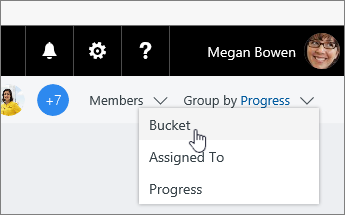
Eikö Lisää uusi säilö -vaihtoehto ole näkyvissä? Taulu voi olla ryhmiteltynä jonkin muun ehdon perusteella. Valitse oikeasta yläreunasta Ryhmitä ja valitse sitten Säilöt.
Vihje
Halutako muuttaa säilön nimeä? Voit muuttaa säilön nimeä valitsemalla sen. Voit muuttaa myös Tehtäväluettelo-säilön nimen sinulle hyödyllisemmäksi!
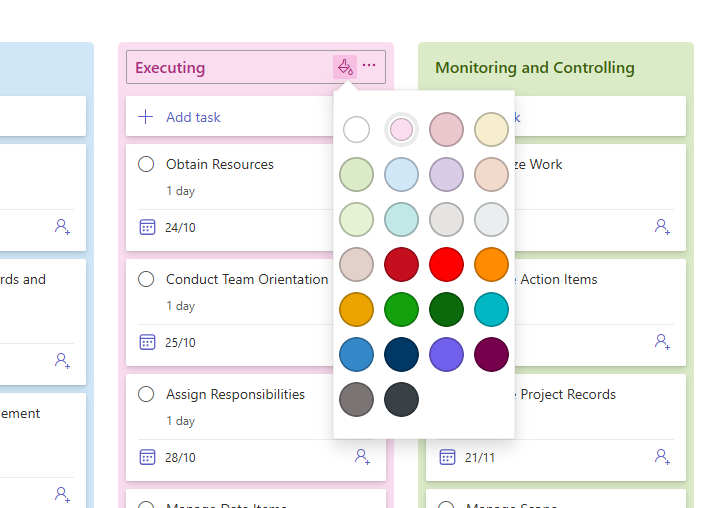
Jos käytät premium-palvelupakettia, voit myös värikoodata säilöt. Valitse säilön otsikon vieressä oleva paint can -kuvake ja valitse säilön väri.
Tehtävien siirtäminen säilöihin
Kun olet luonut säilön, voit aloittaa tehtävien järjestämisen vetämällä tehtävät säilöön. Lisätietoja tehtävien siirtämisestä näppäimistön avulla on artikkelissa Planner-tehtävien kopioiminen ja siirtäminen.

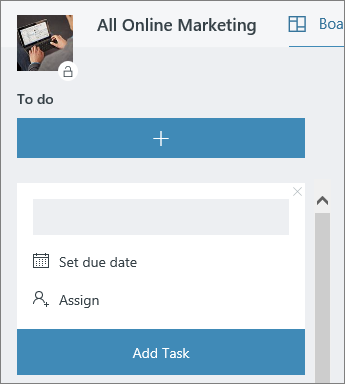
Voit myös lisätä uuden tehtävän säilöön valitsemalla säilön nimen alapuolella olevan plusmerkin (+). Kirjoita tehtävän nimi ja valitse Lisää tehtävä.
Lisää vaihtoehtoja tietojen järjestämiseen
Voit muuttaa säilöjen näyttöjärjestystä vetämällä säilön otsikon uuteen sijaintiin. Jos haluat siirtää säilöjä näppäimistön avulla, avaa säilön otsikon vieressä oleva kolmen pisteen valikko (. .) ja valitse Siirrä oikealle tai Siirrä vasemmalle.
Jos tarvitset lisää tapoja järjestellä työsi, värillisten tarrojen käyttämisestä voi olla hyötyä.
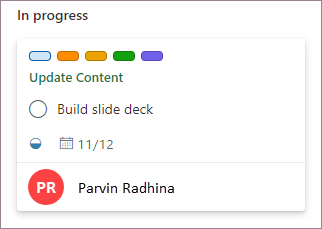
Voit merkitä tehtävät erivärisin merkein, jolloin näet yhdellä silmäyksellä, mitä tehtävillä on yhteistä keskenään.
Jos et vielä käytä uutta Planneria tai työskentele GCC High-, GCC- tai DoD-ympäristöstä käsin, toimi seuraavasti.
Kun olet lisännyt tehtävät, voit lajitella tehtävät säilöihin ja auttaa siten pilkkomaan asiat vaiheisiin, työtyyppeihin, osastoihin tai mihin tahansa osiin, mikä on suunnitelman kannalta järkevää.
Säilöjen määrittäminen
Jos haluat määrittää säilöjä suunnitelman tehtäviä varten, valitse Taulu-kohdassa Lisää uusi säilö ja kirjoita säilön nimi.
Eikö Lisää uusi säilö -vaihtoehto ole näkyvissä? Taulu voi olla ryhmiteltynä jonkin muun ehdon perusteella. Valitse oikeasta yläreunasta Ryhmitä ja valitse sitten Säilöt.
Vihje
Halutako muuttaa säilön nimeä? Voit muuttaa säilön nimeä valitsemalla sen. Voit muuttaa myös Tehtäväluettelo-säilön nimen sinulle hyödyllisemmäksi!
Tehtävien siirtäminen säilöihin
Kun olet luonut säilön, voit aloittaa tehtävien järjestämisen vetämällä tehtävät säilöön.
Voit myös lisätä uuden tehtävän säilöön valitsemalla säilön nimen alapuolella olevan plusmerkin (+). Kirjoita tehtävän nimi ja valitse Lisää tehtävä.
Lisää vaihtoehtoja tietojen järjestämiseen
Voit muuttaa säilöjen näyttöjärjestystä vetämällä säilön otsikon uuteen sijaintiin.
Jos tarvitset lisää tapoja järjestellä työsi, värillisten tarrojen käyttämisestä voi olla hyötyä.
Voit merkitä tehtävät erivärisin merkein, jolloin näet yhdellä silmäyksellä, mitä tehtävillä on yhteistä keskenään.