

Huomautus
Uusi Microsoft Planner otetaan tällä hetkellä käyttöön asiakkaille. Jos kokemuksesi näyttää erilaiselta kuin tässä artikkelissa luetellut vaiheet tai työskentelet Government Community Cloud (GCC) -yhteisössä, GCC High tai Department of Defense (DoD) -ympäristössä, katso tämän sivun alareunan ohjeet.
Lisätietoja Plannerista on Plannerin usein kysytyissä kysymyksissä.
Plannerissa näet merkkien avulla nopeasti tietyt asiat, jotka yhdistävät useita tehtäviä, kuten vaatimukset, sijainnit, riippuvuudet tai tärkeät aikarajoitteet.
Merkkien lisääminen suunnitelmaan
Avaa sen tiedot valitsemalla tehtävä tehtävätaulussa.
Valitse kortissa Lisää tarra ja valitse sitten jokin luettelon 25 tarrasta. Voit nimetä selitteen uudelleen valitsemalla luettelossa sen vieressä olevan kynäkuvakkeen ja antamalla sille uuden nimen. Huomaa, että otsikon uudelleennimeäminen vaikuttaa kaikkiin tilanteisiin, joissa kyseistä otsikon väriä käytetään suunnitelmassa.
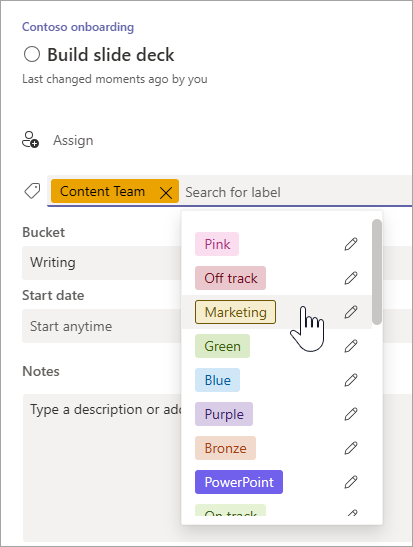
Kun olet määrittänyt tehtävän merkit, ne ovat käytettävissä suunnitelman kaikkiin tehtäviin.
Voit esimerkiksi määrittää vaaleanpunaisen merkin "Turvallisuus" Lisää varoja tilille -tehtävälle ja asettaa sitten saman merkin kaikkiin muihin turvallisuuteen liittyviin tehtäviin suunnitelmassa.
Lisää vaihtoehtoja tietojen järjestämiseen
Jos tarvitset lisää vaihtoehtoja töiden järjestämiseen, säilöjen käyttämisestä voi olla apua. Voit lajitella tehtävät säilöihin, jolloin tehtävät on helpompi järjestää esimerkiksi vaiheisiin, työtyyppeihin tai osastoihin.
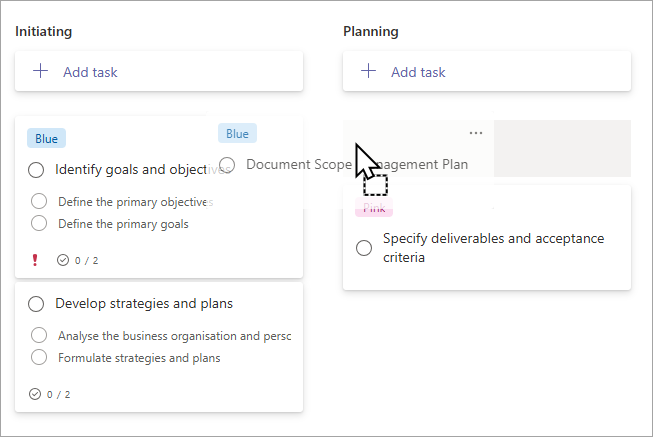
Kunkin tehtävän osalta Taulu-näkymässä näkyvien merkkien, säilöjen, edistymissymbolien, päivämäärien, määritysten, kommenttien ja liitteiden avulla näet suunnitelman tapahtumat helposti yhdellä silmäyksellä.
Haluatko laajemman näkymän? Kokeile kaavionäkymää, jos haluat nopean yleiskatsauksen suunnitelman yleisestä edistymisestä.
Jos et vielä käytä uutta Planneria tai työskentele GCC High-, GCC- tai DoD-ympäristöstä käsin, toimi seuraavasti
Plannerissa näet merkkien avulla nopeasti tietyt asiat, jotka yhdistävät useita tehtäviä, kuten vaatimukset, sijainnit, riippuvuudet tai tärkeät aikarajoitteet.
Merkkien lisääminen suunnitelmaan
Avaa sen tiedot valitsemalla tehtävä tehtävätaulussa.
Valitse kortissa Lisää tarra ja valitse sitten jokin luettelon 25 tarrasta. Voit nimetä selitteen uudelleen valitsemalla luettelossa sen vieressä olevan kynäkuvakkeen ja antamalla sille uuden nimen. Huomaa, että otsikon uudelleennimeäminen vaikuttaa kaikkiin tilanteisiin, joissa kyseistä otsikon väriä käytetään suunnitelmassa.
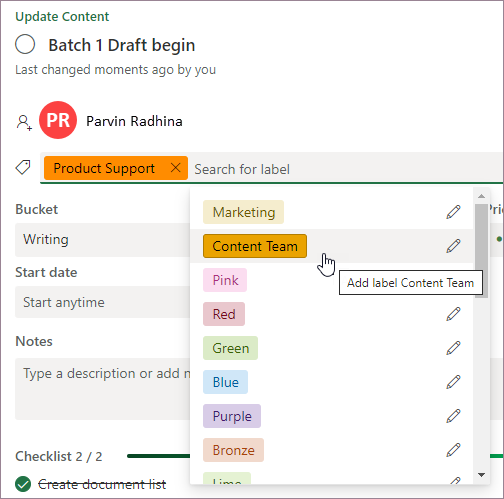
Kun olet määrittänyt tehtävän merkit, ne ovat käytettävissä suunnitelman kaikkiin tehtäviin.
Voit esimerkiksi määrittää vaaleanpunaisen merkin "Turvallisuus" Lisää varoja tilille -tehtävälle ja asettaa sitten saman merkin kaikkiin muihin turvallisuuteen liittyviin tehtäviin suunnitelmassa.
Lisää vaihtoehtoja tietojen järjestämiseen
Jos tarvitset lisää vaihtoehtoja töiden järjestämiseen, säilöjen käyttämisestä voi olla apua. Voit lajitella tehtävät säilöihin, jolloin tehtävät on helpompi järjestää esimerkiksi vaiheisiin, työtyyppeihin tai osastoihin.
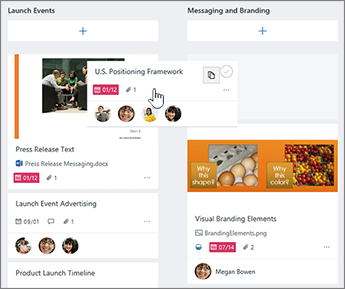
Kunkin tehtävän osalta Taulu-näkymässä näkyvien merkkien, säilöjen, edistymissymbolien, päivämäärien, määritysten, kommenttien ja liitteiden avulla näet suunnitelman tapahtumat helposti yhdellä silmäyksellä.
Haluatko laajemman näkymän? Kokeile kaavionäkymää, jos haluat nopean yleiskatsauksen suunnitelman yleisestä edistymisestä.
