Taulukkotyökalujen avulla voit helposti lisätä ja poistaa taulukon rivejä ja sarakkeita PowerPointissa.
Rivin lisääminen
Vaihtoehto 1: Pidä osoitinta & napsauta

Vaihtoehto 2: Valintanauhan käyttäminen
Napsauta taulukon solua sillä rivillä, jonka ylä- tai alapuolelle haluat uuden rivin tulevan.
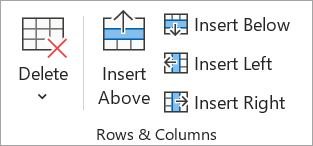
Tee Taulukon asettelu -välilehden Rivit & sarakkeet -ryhmässä jompikumpi seuraavista:
- Lisää rivi valitun solun yläpuolelle valitsemalla Lisää yläpuolelle (tai Lisää rivi yläpuolelle).
- Lisää rivi valitun solun alapuolelle valitsemalla Lisää alapuolelle (tai Lisää rivi alapuolelle).
-
Huomautus
- Jos haluat lisätä useita rivejä kerralla, valitse hiirellä vetämällä lisättävään määrään vastaava määrä rivejä ja valitse sitten Lisää yläpuolelle tai Lisää alapuolelle. Jos valitset esimerkiksi kolme aiemmin luotua riviä, valitse Lisää yläpuolelle tai Lisää alapuolelle, jolloin ohjelma lisää kolme riviä.
- Jos haluat lisätä rivin taulukon loppuun, napsauta viimeisen rivin oikeanpuoleisinta solua ja paina sitten sarkainta.
Sarakkeen lisääminen
Napsauta taulukon solua, joka on sen sarakkeen oikealla tai vasemmalla puolella, johon haluat lisätä uuden sarakkeen.
Tee Taulukon asettelu -välilehden Rivit & sarakkeet -ryhmässä jompikumpi seuraavista:
Lisää sarake valitun solun vasemmalle puolelle valitsemalla Lisää vasemmalle (tai Lisää sarake vasemmalle).
Jos haluat lisätä sarakkeen valitun solun oikealle puolelle, valitse Lisää oikealle (tai Lisää sarake oikealle).
Huomautus
Voit lisätä useita sarakkeita kerralla valitsemalla hiirellä lisättävän määrän sarakkeita vetämällä ja valitsemalla sitten Lisää vasemmalle tai Lisää oikealle. Jos valitset esimerkiksi kolme aiemmin luotua saraketta, valitse Lisää vasemmalle tai Lisää oikealle, saat kolme saraketta lisää.
- Valitse mikä tahansa taulukon solu.
- Valitse Taulukon rakennenäkymä -välilehden Taulukkotyyliasetukset-ryhmässäOtsikkorivi.
- Kirjoita taulukon ensimmäiselle riville sarakeotsikot.
Koko rivin tai sarakkeen poistaminen
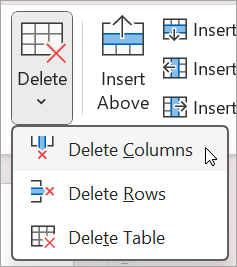
- Napsauta poistettavan sarakkeen tai rivin taulukon solua.
- Valitse Taulukon asettelu -välilehden Rivit & sarakkeet -ryhmässä Poista ja valitse sitten Poista sarakkeet tai Poista rivejä.
Taulukon poistaminen
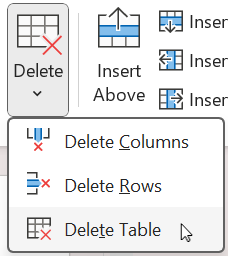
- Valitse taulukko napsauttamalla sitä.
- Valitse Taulukon asettelu -välilehden Rivit & sarakkeet -ryhmässä Poista ja valitse sitten Poista taulukko tai paina näppäimistösi Delete-näppäintä.
Rivin lisääminen
Napsauta taulukon solua sillä rivillä, jonka ylä- tai alapuolelle haluat uuden rivin tulevan.
Tee Taulukon asettelu -välilehden Rivit & sarakkeet -ryhmässä jompikumpi seuraavista:
Sarakkeen lisääminen
Napsauta taulukon solua, joka on sen sarakkeen oikealla tai vasemmalla puolella, johon haluat lisätä uuden sarakkeen.
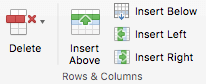
Tee Taulukon asettelu -välilehden Rivit & sarakkeet -ryhmässä jompikumpi seuraavista:
Lisää sarake valitun solun vasemmalle puolelle valitsemalla Lisää vasemmalle (tai Lisää sarake vasemmalle).
Jos haluat lisätä sarakkeen valitun solun oikealle puolelle, valitse Lisää oikealle (tai Lisää sarake oikealle).
Huomautus
Jos haluat lisätä useita sarakkeita kerralla, valitse hiirellä vetämällä lisättävien sarakkeiden määrä ja valitse sitten Lisää sarake vasemmalle tai Lisää sarake oikealle. Jos valitset esimerkiksi kolme aiemmin luotua saraketta, valitse Lisää sarake vasemmalle tai Lisää sarake oikealle, niin lisätään kolme saraketta.
- Valitse mikä tahansa taulukon solu.
- Valitse Taulukon rakennenäkymä -välilehdessä Otsikkorivi.
- Kirjoita taulukon ensimmäiselle riville sarakeotsikot.
Koko rivin tai sarakkeen poistaminen
- Napsauta poistettavan sarakkeen tai rivin taulukon solua.
- Valitse Taulukon asettelu -välilehden Rivit & sarakkeet -ryhmässä Poista ja valitse sitten Poista sarakkeet tai Poista rivejä.
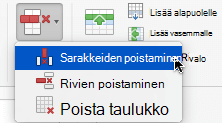
Taulukon poistaminen
- Valitse taulukko napsauttamalla sitä.
- Valitse Taulukon asettelu -välilehden Rivit & sarakkeet -ryhmässä Poista ja valitse sitten Poista taulukko tai paina näppäimistösi Delete-näppäintä.
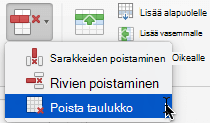
Rivin lisääminen
Napsauta taulukon solua sillä rivillä, jonka ylä- tai alapuolelle haluat uuden rivin tulevan.
Tee Taulukon asettelu (tai vain Taulukko) -välilehdessä jompikumpi seuraavista:
Sarakkeen lisääminen
Napsauta taulukon solua, joka on sen sarakkeen oikealla tai vasemmalla puolella, johon haluat lisätä uuden sarakkeen.
Tee Taulukon asettelu (tai vain Taulukko) -välilehdessä jompikumpi seuraavista:
- Valitse mikä tahansa taulukon solu.
- Valitse Taulukon rakennenäkymä -välilehden Taulukkotyyliasetukset-ryhmässäOtsikkorivi.
- Kirjoita taulukon ensimmäiselle riville sarakeotsikot.
Jos valintanauhassa on Taulukko-välilehtiTaulukon rakennenäkymä -välilehden sijaan, käytössä on yksirivinen valintanauha. Noudata sen sijaan seuraavia ohjeita:
- Valitse mikä tahansa taulukon solu.
- Valitse Taulukko-välilehdessäTyyliasetukset ja valitse sitten Otsikkorivi.
Koko rivin tai sarakkeen poistaminen
- Napsauta poistettavan sarakkeen tai rivin taulukon solua.
- Valitse Taulukon asettelu (tai vain Taulukko) -välilehdessä Poista ja valitse sitten Poista sarakkeet tai Poista rivejä.
Taulukon poistaminen
- Napsauta jotakin taulukon kohtaa.
- Valitse Taulukon asettelu (tai vain Taulukko) -välilehdessä Poista ja valitse sitten Poista taulukko.
Katso myös
Taulukon solujen yhdistäminen tai jakaminen PowerPointissa
Taulukon ulkoasun muuttaminen
Taulukon lisääminen diaan

