Voit muuttaa taulukoiden ulkoasua PowerPoint-esityksessä yhdistämällä tai jakamalla taulukon soluja.
Jos haluat poistaa taulukon koko rivin tai sarakkeen, katso taulukon rivien ja sarakkeiden lisääminen tai poistaminen.
Taulukon solujen yhdistäminen
Jos haluat yhdistää vähintään kaksi saman rivin tai sarakkeen taulukon solua yhdeksi soluksi, toimi seuraavasti:
Valitse diassa solut, jotka haluat yhdistää.
Vihje
Useita, ei-peräkkäisiä soluja ei voi valita.
Valitse valintanauhan Asettelu-välilehti .
Valitse Yhdistä-ryhmässäYhdistä solut.

Vihje
Voit myös poistaa solujen reunat taulukon solujen yhdistämiseksi. Valitse Taulukkotyökalut-kohdanRakenne-välilehdenPiirrä reunat -ryhmässä Pyyhekumi ja valitse sitten solun reunat, jotka haluat poistaa. Kun olet valmis, paina Esc-näppäintä.
Taulukon solujen jakaminen
Jos haluat jakaa taulukon solun useampiin soluihin, toimi seuraavasti:
Napsauta taulukon solua, jonka haluat jakaa.
Valitse valintanauhan Asettelu-välilehti .
Valitse Yhdistä-ryhmässäJaa solut ja tee sitten vähintään yksi seuraavista toimista:
- Jos haluat jakaa solun pystysuunnassa, kirjoita Sarakkeiden määrä -ruutuun haluamasi uusien solujen määrä.
- Jos haluat jakaa solun vaakasuunnassa, kirjoita Rivien määrä -ruutuun haluamasi uusien solujen määrä.
- Jos haluat jakaa solun sekä vaaka- että pystysuunnassa, kirjoita sarakkeiden määrä -ruutuun haluamasi määrä uusia sarakkeita ja kirjoita sitten Rivien määrä -ruutuun haluamasi määrä uusia rivejä.
Siirrä tai lisää sisältöä manuaalisesti juuri luotuun tyhjään soluun tai soluihin.
Miksi jaetut tai yhdistetyt solut ovat helppokäyttöisyysongelma
Näytönlukuohjelmat seuraavat sijaintia taulukossa laskemalla taulukon soluja. Jos solu on yhdistetty tai jaettu tai jos taulukko on sisäkkäin toisessa taulukossa, näytönlukuohjelma menettää määrän eikä voi antaa hyödyllisiä tietoja taulukosta kyseisen pisteen jälkeen.
Taulukon tyhjät solut voivat myös harhaanjohtaa näytönlukuohjelmaa käyttävän henkilön uskomaan, ettei taulukossa ole enää tietoja. Käytä yksinkertaista taulukkorakennetta vain tiedoille ja sisällytä tarvittaessa sarakeotsikot. (Näytönlukuohjelmat käyttävät otsikkotietoja myös rivien ja sarakkeiden tunnistamiseen.)
Taulukon sisällön jakaminen kahteen diaan
PowerPoint ei voi automaattisesti jakaa taulukkoa, joka on liian pitkä mahtuakseen yhteen diaan, mutta se on helppo tehdä itse:
1:21
Solun sisällön poistaminen
Taulukon solujen yhdistäminen
Jos haluat yhdistää vähintään kaksi saman rivin tai sarakkeen taulukon solua yhdeksi soluksi, toimi seuraavasti:
Valitse diassa solut, jotka haluat yhdistää.
Vihje
Useita, ei-peräkkäisiä soluja ei voi valita.
Valitse valintanauhan Asettelu-välilehti .
Valitse Yhdistä-ryhmässäYhdistä solut.

Vihje
Voit myös poistaa solujen reunat taulukon solujen yhdistämiseksi. Valitse Taulukkotyökalut-kohdanRakenne-välilehdenPiirrä reunat -ryhmässä Pyyhekumi ja valitse sitten solun reunat, jotka haluat poistaa. Kun olet valmis, paina Esc-näppäintä.
Taulukon solujen jakaminen
Jos haluat jakaa taulukon solun useampiin soluihin, toimi seuraavasti:
Napsauta taulukon solua, jonka haluat jakaa.
Valitse valintanauhan Asettelu-välilehti .
Valitse Yhdistä-ryhmässäJaa solut ja tee sitten vähintään yksi seuraavista toimista:
- Jos haluat jakaa solun pystysuunnassa, kirjoita Sarakkeiden määrä -ruutuun haluamasi uusien solujen määrä.
- Jos haluat jakaa solun vaakasuunnassa, kirjoita Rivien määrä -ruutuun haluamasi uusien solujen määrä.
- Jos haluat jakaa solun sekä vaaka- että pystysuunnassa, kirjoita sarakkeiden määrä -ruutuun haluamasi määrä uusia sarakkeita ja kirjoita sitten Rivien määrä -ruutuun haluamasi määrä uusia rivejä.
Siirrä tai lisää sisältöä manuaalisesti juuri luotuun tyhjään soluun tai soluihin.
Miksi jaetut tai yhdistetyt solut ovat helppokäyttöisyysongelma
Näytönlukuohjelmat seuraavat sijaintia taulukossa laskemalla taulukon soluja. Jos solu on yhdistetty tai jaettu tai jos taulukko on sisäkkäin toisessa taulukossa, näytönlukuohjelma menettää määrän eikä voi antaa hyödyllisiä tietoja taulukosta kyseisen pisteen jälkeen.
Taulukon tyhjät solut voivat myös harhaanjohtaa näytönlukuohjelmaa käyttävän henkilön uskomaan, ettei taulukossa ole enää tietoja. Käytä yksinkertaista taulukkorakennetta vain tiedoille ja sisällytä tarvittaessa sarakeotsikot. (Näytönlukuohjelmat käyttävät otsikkotietoja myös rivien ja sarakkeiden tunnistamiseen.)
Taulukon sisällön jakaminen kahteen diaan
PowerPoint ei voi automaattisesti jakaa taulukkoa, joka on liian pitkä mahtuakseen yhteen diaan, mutta se on helppo tehdä itse:
1:21
Solun sisällön poistaminen
Solujen yhdistäminen
- Vedä osoitin taulukossa yhdistettävien solujen yli.
- Valitse valintanauhan Asettelu-välilehti .
- Valitse Yhdistä solut.

Solujen jakaminen
- Napsauta taulukossa solua, jonka haluat jakaa.
- Valitse valintanauhan Asettelu-välilehti .
- Valitse Jaa solut.
- Valitse Jaa solut -valintaikkunassa haluamasi sarakkeiden ja rivien määrä ja valitse sitten OK.
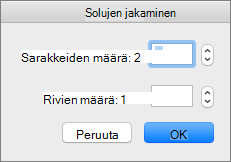
- Siirrä tai lisää sisältöä manuaalisesti juuri luotuun tyhjään soluun tai soluihin.
Solun sisällön poistaminen
Taulukon solujen yhdistäminen
Jos haluat yhdistää vähintään kaksi saman rivin tai sarakkeen taulukon solua yhdeksi soluksi, toimi seuraavasti:
Valitse diassa solut, jotka haluat yhdistää.
Vihje
Useita, ei-peräkkäisiä soluja ei voi valita.
Valitse Taulukon asettelu (tai vain taulukko) -välilehti ja valitse sitten  Yhdistä.
(Vaihtoehtoisesti voit napsauttaa valittuja soluja hiiren kakkospainikkeella ja valita Yhdistä.)
Taulukon solujen jakaminen
Jos haluat jakaa taulukon solun useampiin soluihin, toimi seuraavasti:
Valitse taulukon solu tai solut, jotka haluat jakaa.
Valitse Taulukon asettelu (tai vain taulukko) -välilehti ja valitse sitten  Jaa.
Jaa.
(Vaihtoehtoisesti voit napsauttaa valittua solua tai soluja hiiren kakkospainikkeella ja valita Jaa.)
Toimi seuraavasti:
- Jos haluat jakaa solun pystysuunnassa, kirjoita Sarakkeiden määrä -ruutuun haluamasi uusien solujen määrä.
- Jos haluat jakaa solun vaakasuunnassa, kirjoita Rivien määrä -ruutuun haluamasi uusien solujen määrä.
- Jos haluat jakaa solun sekä vaaka- että pystysuunnassa, kirjoita sarakkeiden määrä -ruutuun haluamasi määrä uusia sarakkeita ja kirjoita sitten Rivien määrä -ruutuun haluamasi määrä uusia rivejä.
Siirrä tai lisää sisältöä manuaalisesti juuri luotuun tyhjään soluun tai soluihin.
Solun sisällön poistaminen
Katso myös
Taulukon rivien ja sarakkeiden lisääminen tai poistaminen PowerPointissa
Taulukon lisääminen diaan
Solujen yhdistäminen ja yhdistämisen poistaminen Excelissä
