
Copilotin uudelleenkirjoitustoiminnon avulla voit muotoilla valitun tekstin uudelleen esimerkiksi pituuden, sävyn ja tyylin mukaan.
Huomautus
Jos et näe Copilotia Wordissa, Excelissä, PowerPointissa tai OneNotessa, se ei ehkä sisälly Microsoft 365 -tilaukseesi tai ole käytettävissä organisaatiosi asetusten mukaan. Ota selvää, mikä Copilot-käyttöoikeus sinulla on.
PowerPointin uudelleenkirjoitustoiminnon käyttäminen
Valitse tekstiruutu, joka sisältää tekstiruudun, jonka haluat muotoilla uudelleen.
Valitse näkyviin tulevaa kynäpainiketta.
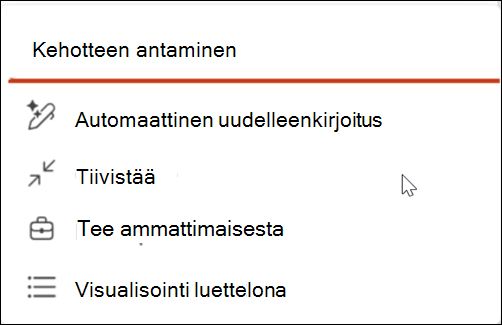
Valitse jokin vaihtoehdoista: Mukautettu kehote, Automaattinen uudelleenkirjoitus, Tiivistä, Tee ammattimaiseksi tai Visualisoi luettelona.
- Mukautettu kehote: Kerro Copilotille omin sanoin, miten haluat muokata tekstiä. Voit esimerkiksi sanoa "Tee tästä hauska ja helppolukuinen".
- Automaattinen uudelleenkirjoitus: Sopii erinomaisesti kieliopin, oikeinkirjoituksen ja selkeyden yleisiin parannuksiin.
- Tiivistää: Paras tapa tehdä tekstistä yhteenveto säilyttäen alkuperäisen sävyn.
- Tee ammattimaisesta: Soveltuu tekemään tekstistä ammattimaisemman muuttamatta sen pituutta.
- Visualisointi luettelona: Paras vaihtoehto kappaleen yhteenvedolle luettelomerkeissä.
Tarkista ehdotetut muutokset ja valitse Säilytä, jos olet tyytyväinen niihin.
Jos haluat Copilotin yrittävän uudelleen, valitse Luo uudelleen -painike.

Jos haluat, että Copilot yrittää uudelleen uusilla ohjeilla, kirjoita tekstiruutuun, miten haluat tekstin kirjoitettavan uudelleen.
Lisätietoja
Lisää dian tai kuva esitykseesi Copilotin avulla PowerPointissa