
Päivitetty viimeksi: heinäkuu 2026
Tärkeää
Copilot (mukaan lukien brändipaketti) on käytettävissä PowerPoint for Windowsissa, Macissa ja verkossa.
PowerPoint-malli on perusta, josta Copilot oppii. Hyvin jäsennetty malli auttaa PowerPointin Copilotia luomaan brändin mukaisia, visuaalisesti yhdenmukaisia esityksiä.
Kun annat Copilotille PowerPointissa kehotteen, se analysoi useita lähteitä brändin yhdenmukaisen tuloksen luomiseksi:
- Diat ja asettelut – Esimerkki brändimallissasi määritetyistä diatyypeistä ja niiden asetteluista
- Objektit – Mallien sisältämät rakenneelementit, kuten teksti, muodot, kuvat ja tietojen visualisoinnit näissä esimerkkidioissa
- Kehotteesi – antamasi tarkat ohjeet
Copilot syntetisoi kaikki nämä tiedot ja luo dioja, jotka näyttävät siltä, kuin organisaatiosi olisi luonut ne. Kyse ei ole vain teeman käyttämisestä, vaan brändin esitystavan ymmärtämisestä ja toistamisesta.
Huomautus
Jos et näe Copilotia Wordissa, Excelissä, PowerPointissa tai OneNotessa, se ei ehkä sisälly Microsoft 365 -tilaukseesi tai ole käytettävissä organisaatiosi asetusten mukaan. Ota selvää, mikä Copilot-käyttöoikeus sinulla on.
Optimoi PowerPoint-mallit brändin mukaisia esityksiä varten Copilotin avulla
Copilot käyttää ensisijaisesti esimerkkidioja ja toissijaisesti mallin rakennetta ja asetteluja ymmärtääkseen, miten organisaatiosi viestii visuaalisesti. Jos haluat luoda brändiäsi heijastavia esityksiä, voit lisäksi määrittää brändipaketin , joka käyttää brändisi ääntä, sävyä, tyyliä ja kuvastoa ja antaa sinulle tuloksia, jotka heijastavat brändisi ulkoasua, asettelua ja sisällön tyyliä.
Tässä artikkelissa kerrotaan, miten voit optimoida PowerPoint-mallit, jotta Copilot voi tuottaa yhdenmukaisempia, brändisi mukaisia esityksiä.
Miten Copilot käyttää malleja esitysten luomiseen
PowerPointin Copilot käyttää omaa:
- Mallit
- Brand Kit -resursseja diojen luomiseen ja muokkaamiseen luonnollisen kielen kehotteiden avulla.
Kun pyydät Copilotia luomaan tai muokkaamaan dioja:
- Copilot tulkitsee pyyntösi
- Se tarkastelee esimerkkidioja ja valitsee asetteluja mallista
- Se luo sisältöä mallin rakenteen perusteella
- Se käyttää brändiresursseja, kuten kuvia, kuvakkeita ja jopa brändipakettien brändiresursseja
Copilotilla luodut esitykset priorisoivat mallit brändin mukaisten tulosten tuottamiseksi.
Miksi mallien optimoinnilla on merkitystä?
Copilot oppii:
- Asettelun rakenne
- Paikkamerkkityypit
- Sisällön tiheys
- Visuaalinen hierarkia
- Objektien suhteet
esitä mallin esimerkkidioissa.
Ilman näitä tietoja Copilot voi luoda:
- Yleiset asettelut
- Minimaalinen muotoilu
- Diat, jotka eivät vastaa brändin tarkoitusta
Jos mallissa ei ole tarpeeksi esimerkkidioja, Copilot palaa dian perustyyliin, mikä voi heikentää optimaalista tulosta.
Mallin optimointi Copilotia varten
1. Anna edustavat näytediat
Copilot oppii mallisi esimerkkidioista. Siksi mallissa tulisi olla edustavia dioja, jotka kuvastavat sitä, miten organisaatiosi yleensä esittää sisällön, jotta Copilot voi poimia ja toistaa nämä mallit brändisi tyylin mukaisesti. Mitä realistisempia ja monipuolisempia näytteesi ovat, sitä paremmin Copilot ymmärtää ja soveltaa brändisi esitystapaa.
Mallidioihin sisällytettävät asiat
Varmista, että mallissasi on useita diatyyppejä ja asetteluja. Tämä auttaa Copilotia tunnistamaan ja käyttämään uudelleen oikeita asetteluja.
Suosittelemme seuraavien yleisten asettelujen lisäämistä:
- Otsikko
- Esityslista
- Osan ylätunniste / Osan jakaja
- Sisältö (teksti, luettelomerkit, kuvakkeet, kohdistusalueet, kuva-asettelut)
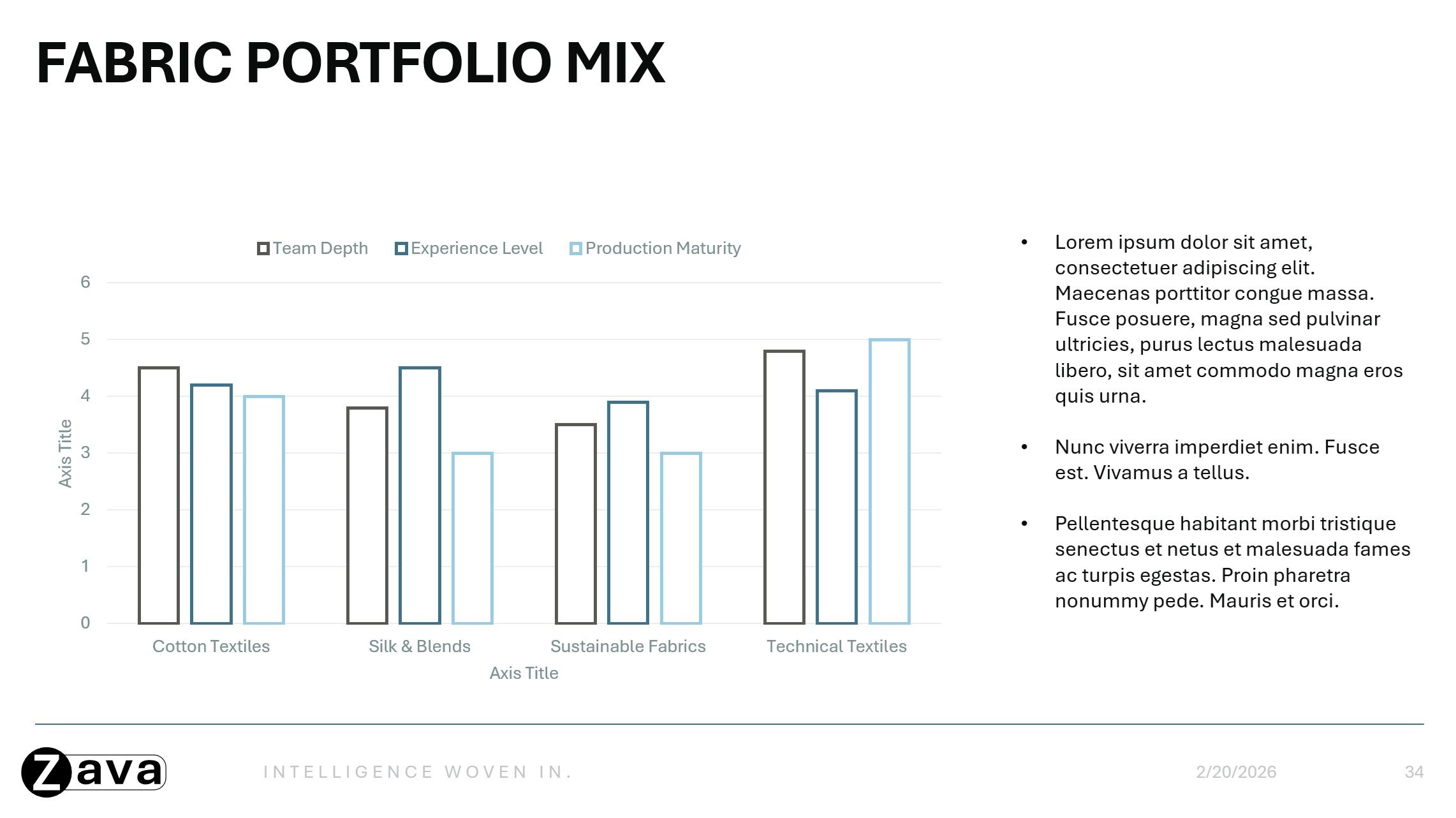
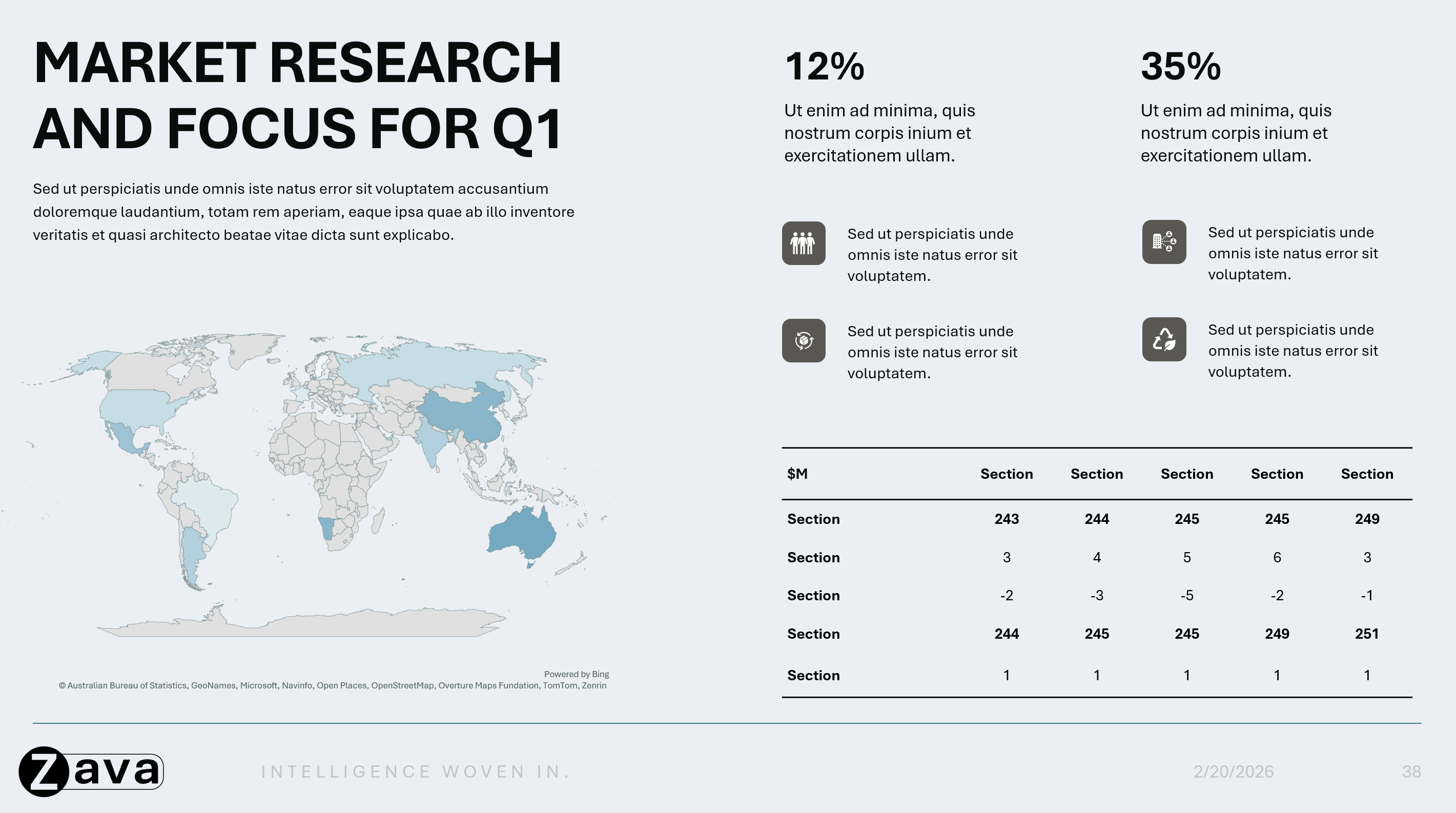
- Tietojen visualisointi (taulukot, kaaviot, tilastot, raporttinäkymät)
- Aikajanat
- Prosessikaaviot (kehä/lohko) / vuokaaviot / luettelot
- Lainaukset / lausunnot / suosittelut
- Kysymykset ja vastaukset (Q&A)
- Yhteenveto / Tärkeimmät takeawayt
- Yhteenveto
- Kiitos / Seuraavat vaiheet
Skenaariosta riippuvia tai erityisiä diatyyppejä, jotka voidaan myös lisätä, ovat seuraavat:
- Johdanto / Elämäkerrat
- Tiimin diat / Tiimin esittely
- Yhteystiedot
- Kartat
- Kalenteri
- Tapaustutkimukset
- Mikä tahansa muu erityinen käyttötapaus
Huomautus
Nämä diatyypit ovat vain edustavia suosituksia, eivätkä ne ole pakollisia. Voit lisätä mitä tahansa diatyyppejä brändimääritelmien ja käyttötapausten perusteella. Hyvän kattavuuden varmistaminen kaikissa asetteluissa, diatyypeissä ja objektityyleissä kuitenkin auttaa saamaan parempia tuloksia.
Näytä dioissa esimerkkejä, jotka osoittavat, miten brändisi käsittelee näitä käsitteitä:
Sisällön tiheys
Näytä, miten brändisi käsittelee erilaisia tietomääriä:
- Valon tiheys: Vain otsikot/tekstitykset, runsaasti välilyöntejä

- Keskitiheys: Tasapainotetut asettelut (esim. teksti toisella puolella ja iso kuva toisella)
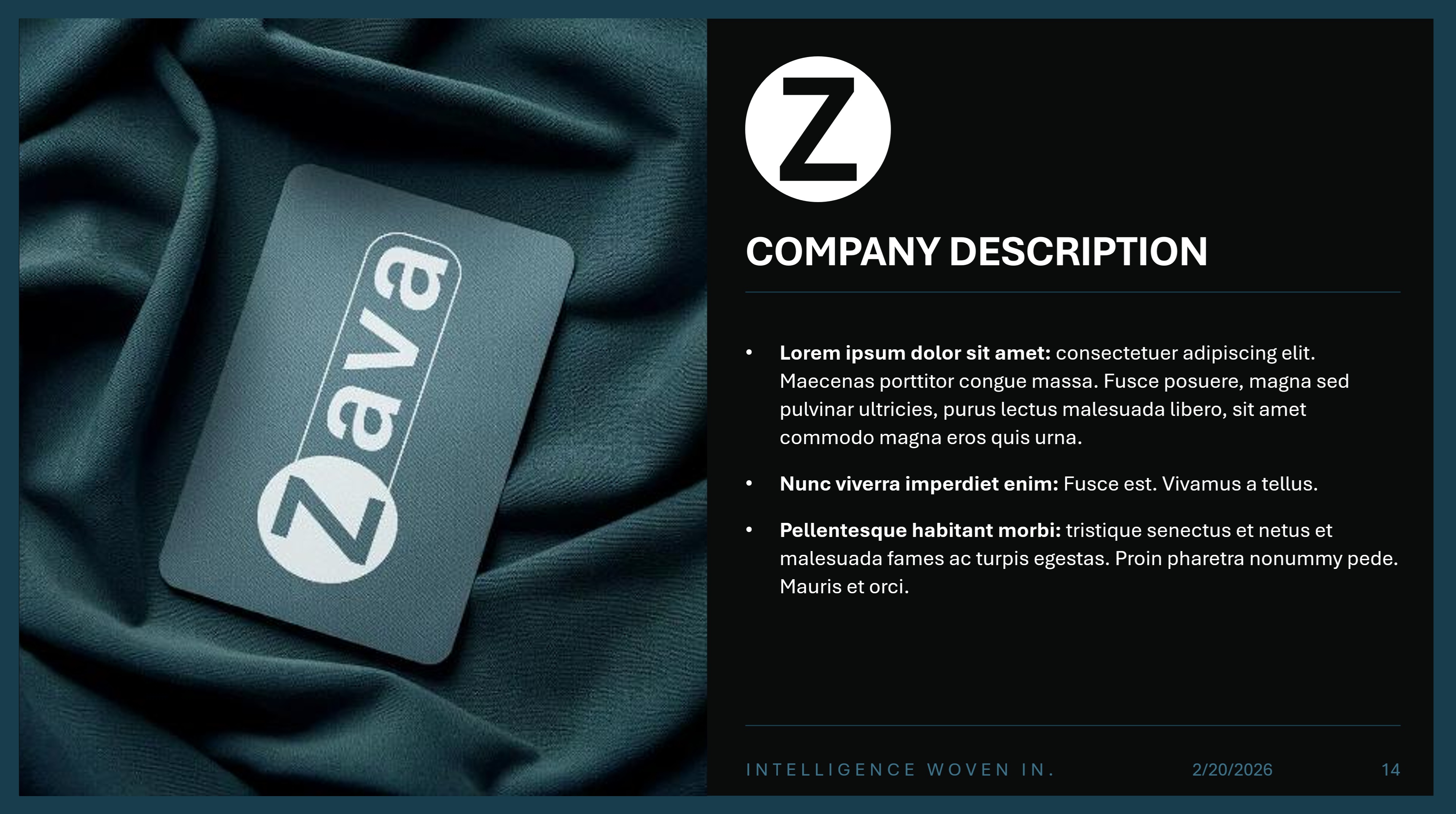
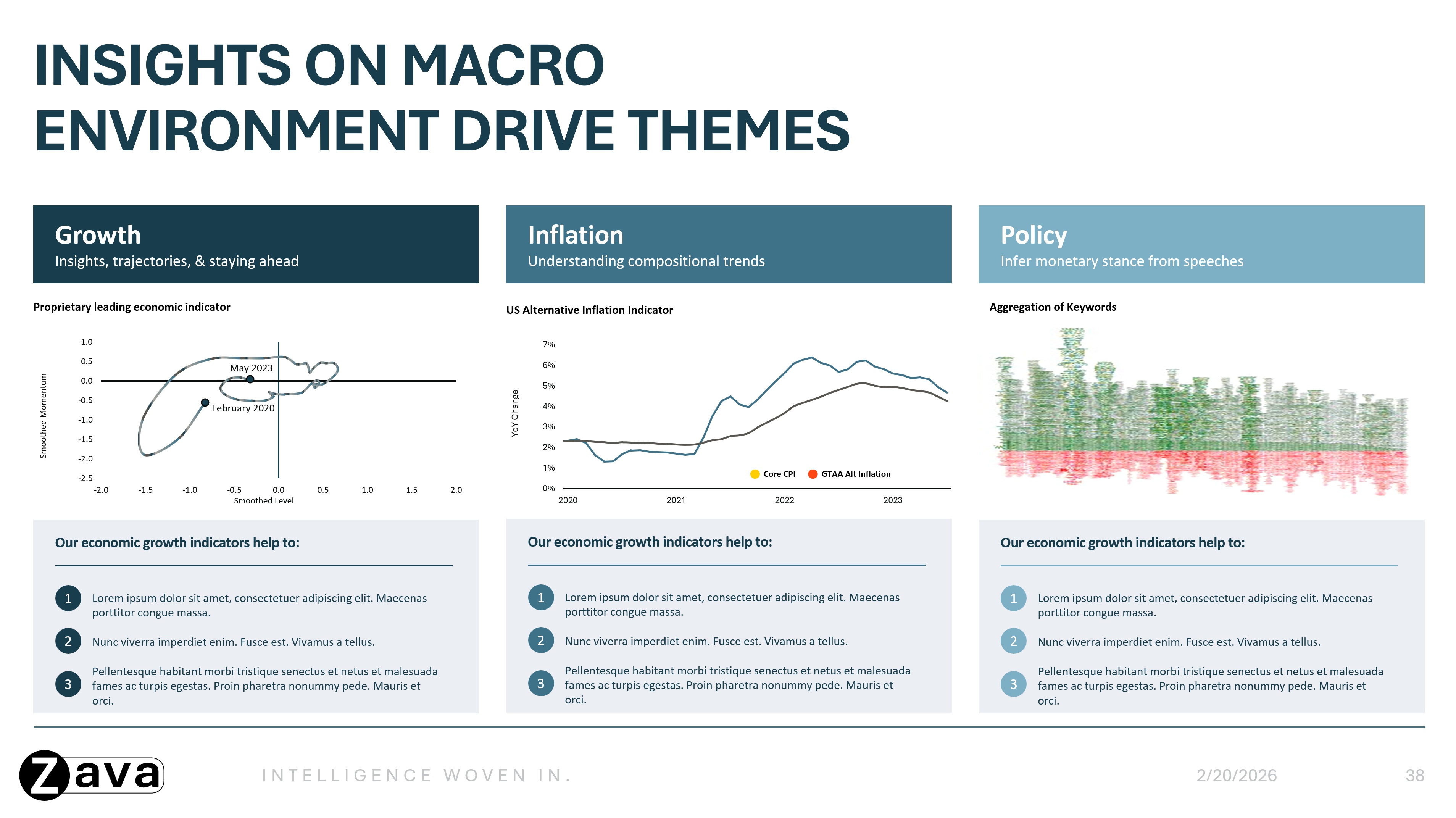
- Raskas tiheys: Runsaasti sisältöä sisältävät diat, joissa on mahdollisimman vähän tyhjää tilaa, mukaan lukien tiheä teksti, monisarakkeiset asettelut ja yksityiskohtaiset kaaviot tai taulukot.
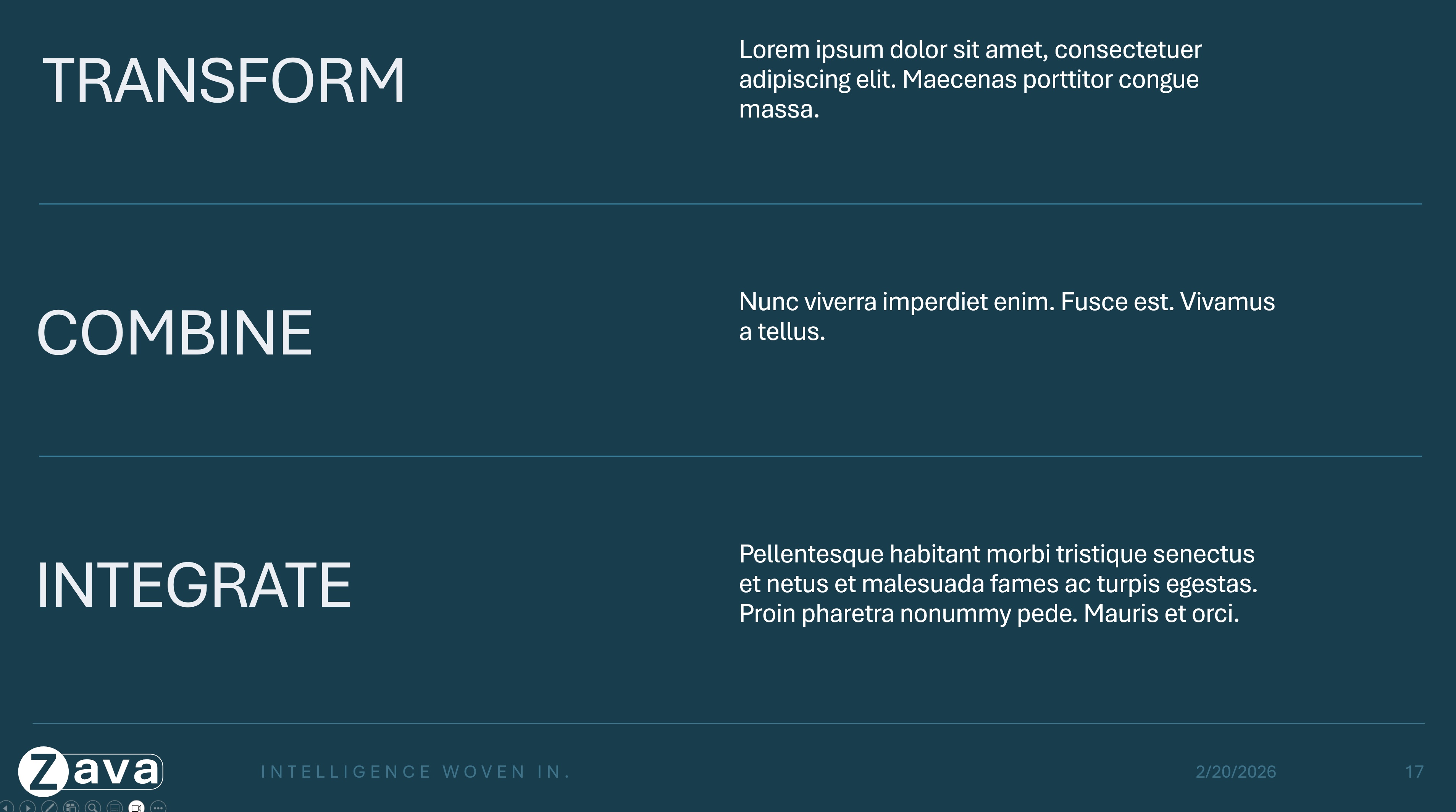
Visuaalinen tyyli
Näytä, miten visuaalisia elementtejä käytetään johdonmukaisesti:
- Värien käyttö eri diatyypeissä
- Värien käyttö kaavioiden, kaavioiden jne. eri elementeissä
- Typografia hierarkia, jossa on esimerkkejä käytössä olevista otsikoista, alaotsikoista ja leipätekstistä
- Kuvakkeiden ja kuvien sisällyttäminen asetteluihin paikkamerkkien tai kuvakkeiden todellisen sijainnin kautta
- Diatyyppien moniväriset muunnelmat tarvittaessa (esimerkiksi eri väriset osan otsikkodiat)
Valokuva- ja kuvatyylit
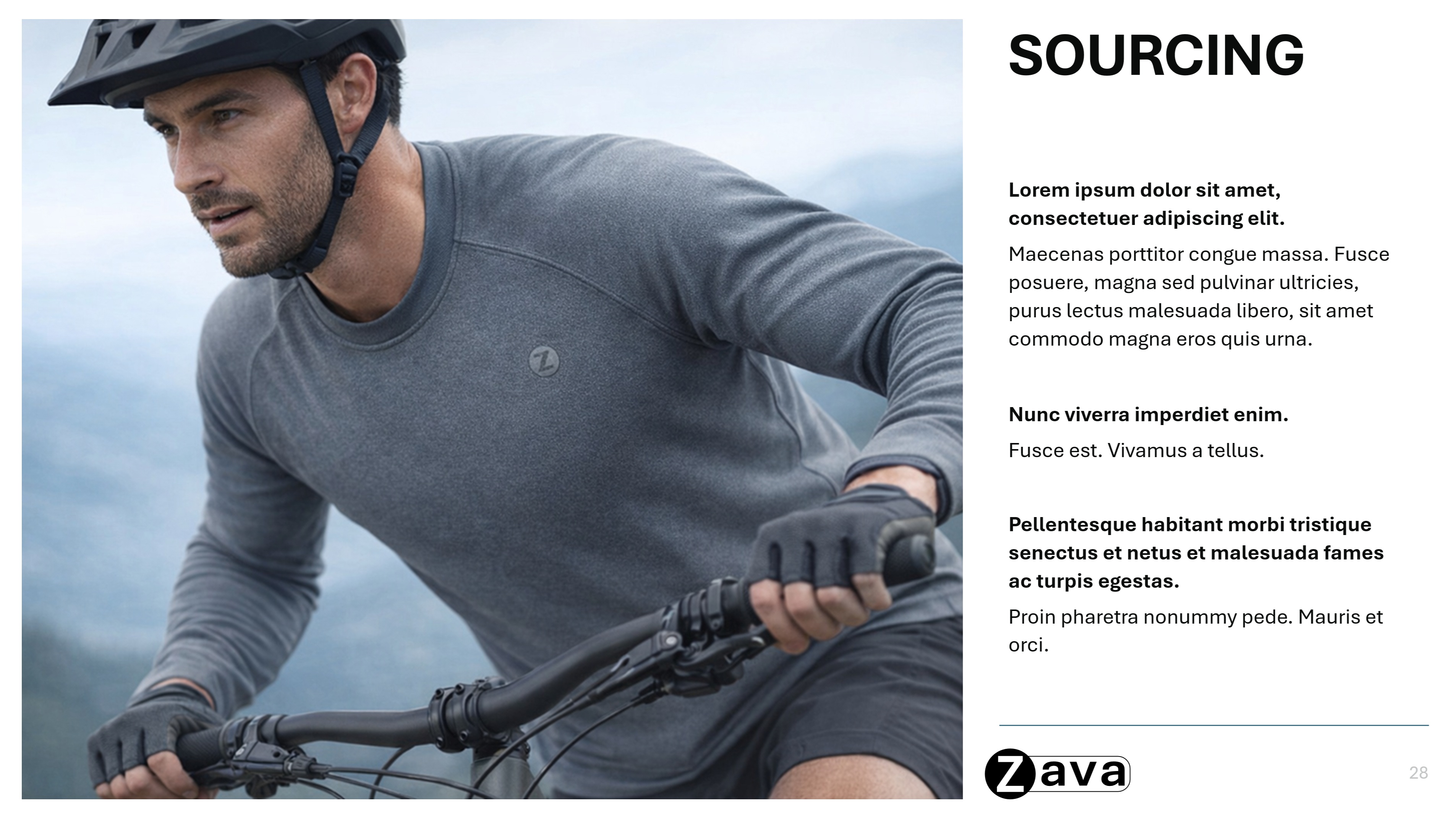
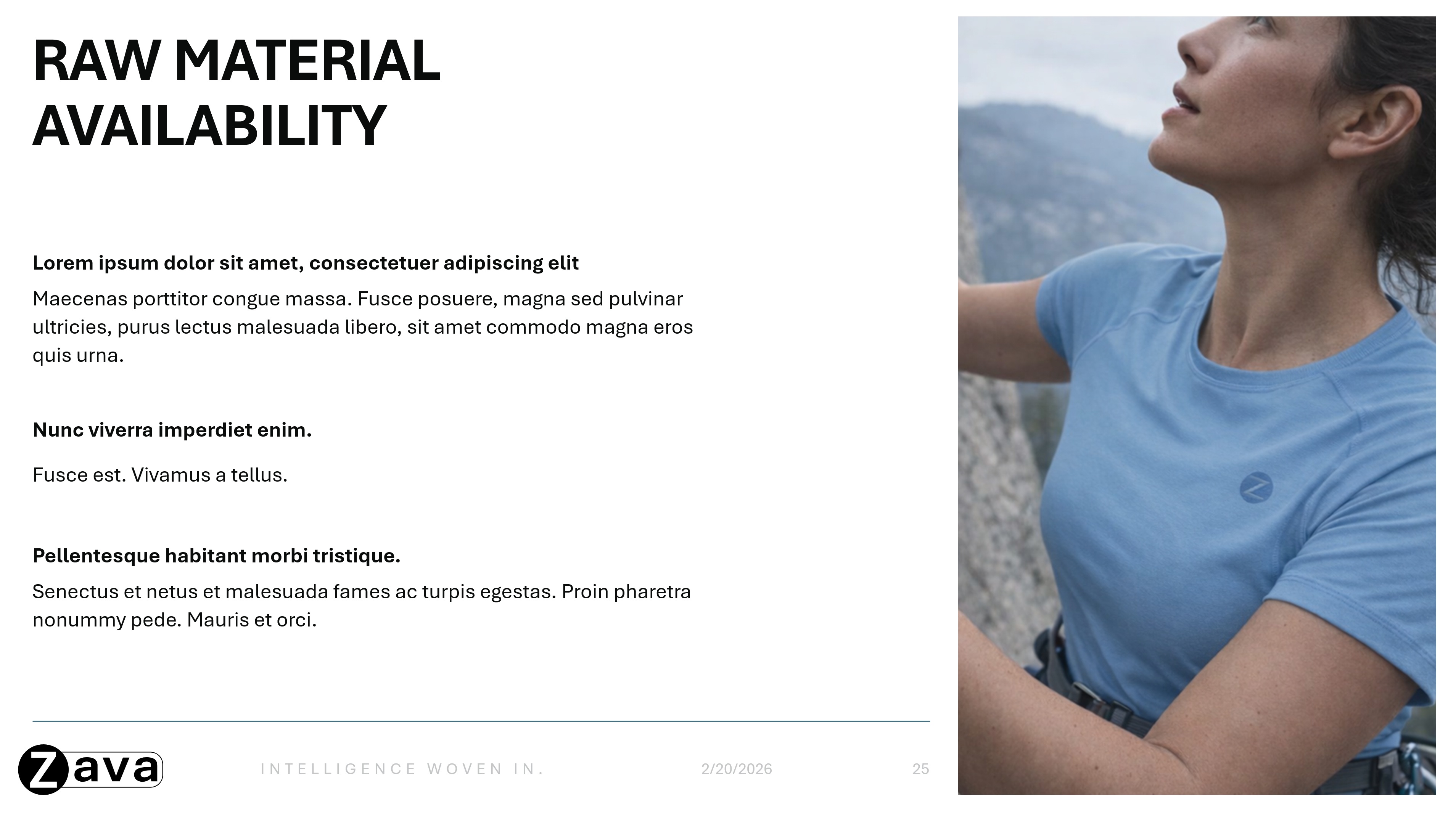
Sisällytä dioissa esimerkkejä, jotka kuvastavat sitä, miten brändisi käyttää kuvia. Havainnollistaa useita diaesimerkkejä käyttämällä:
- Suositellut kokoonpano- ja asettelutyylit
- Kuvien käyttötavat (esimerkiksi leikkausvaran taustakuvat otsikkodioissa tai upotetut kuvat sisältödioissa)

Tietojen visualisointi
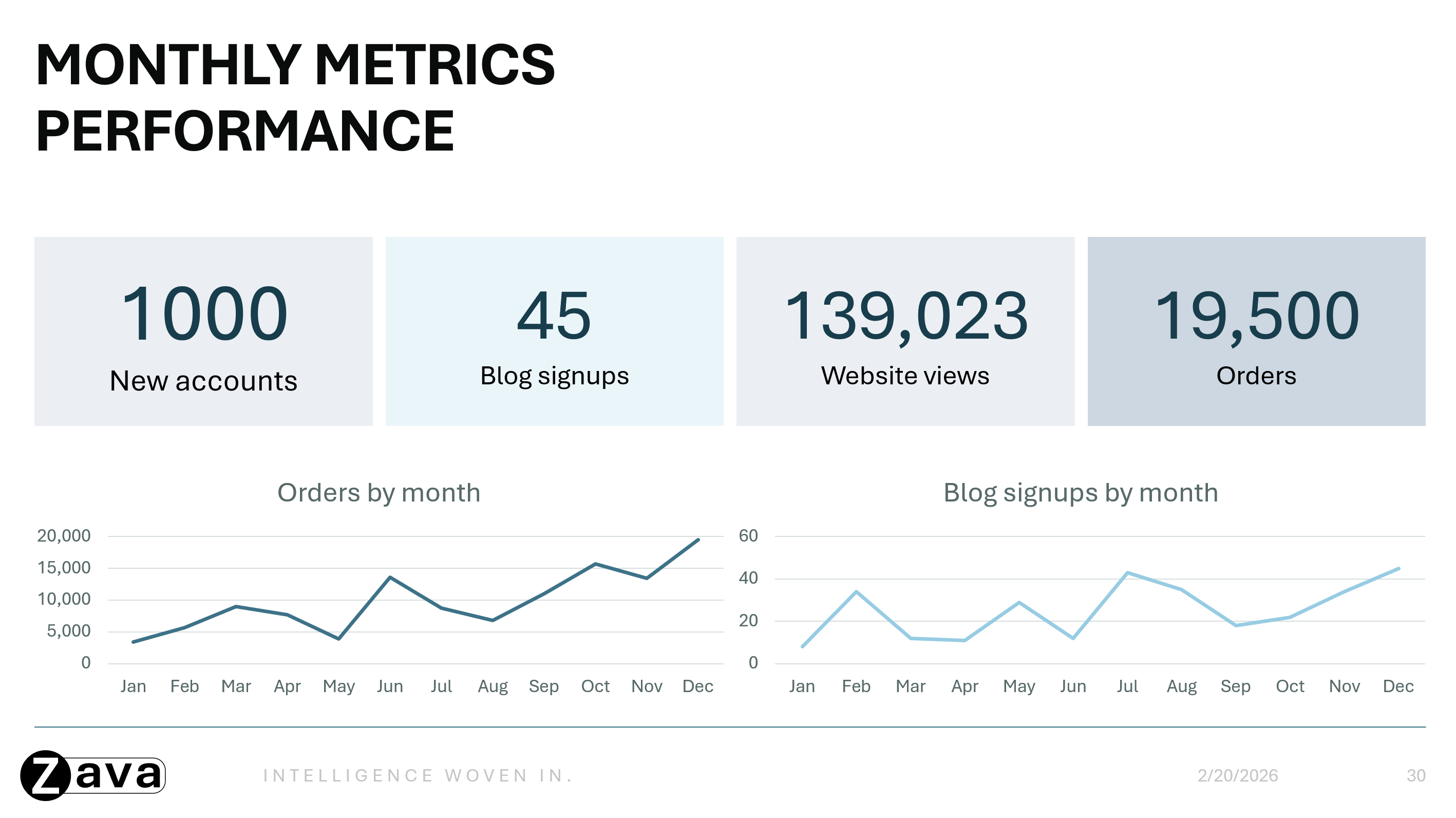
Näytä, miten brändisi tiedot esitetään:
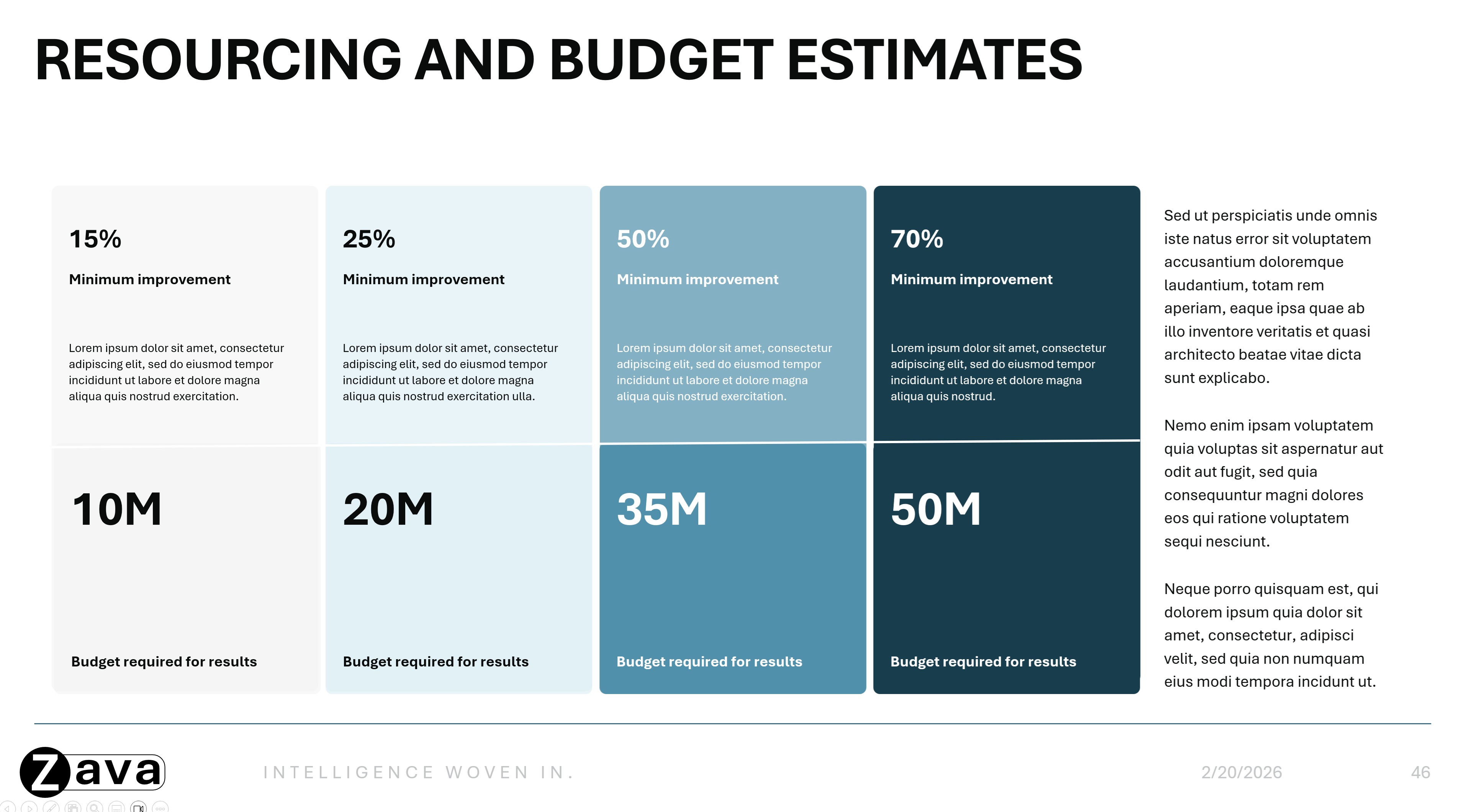
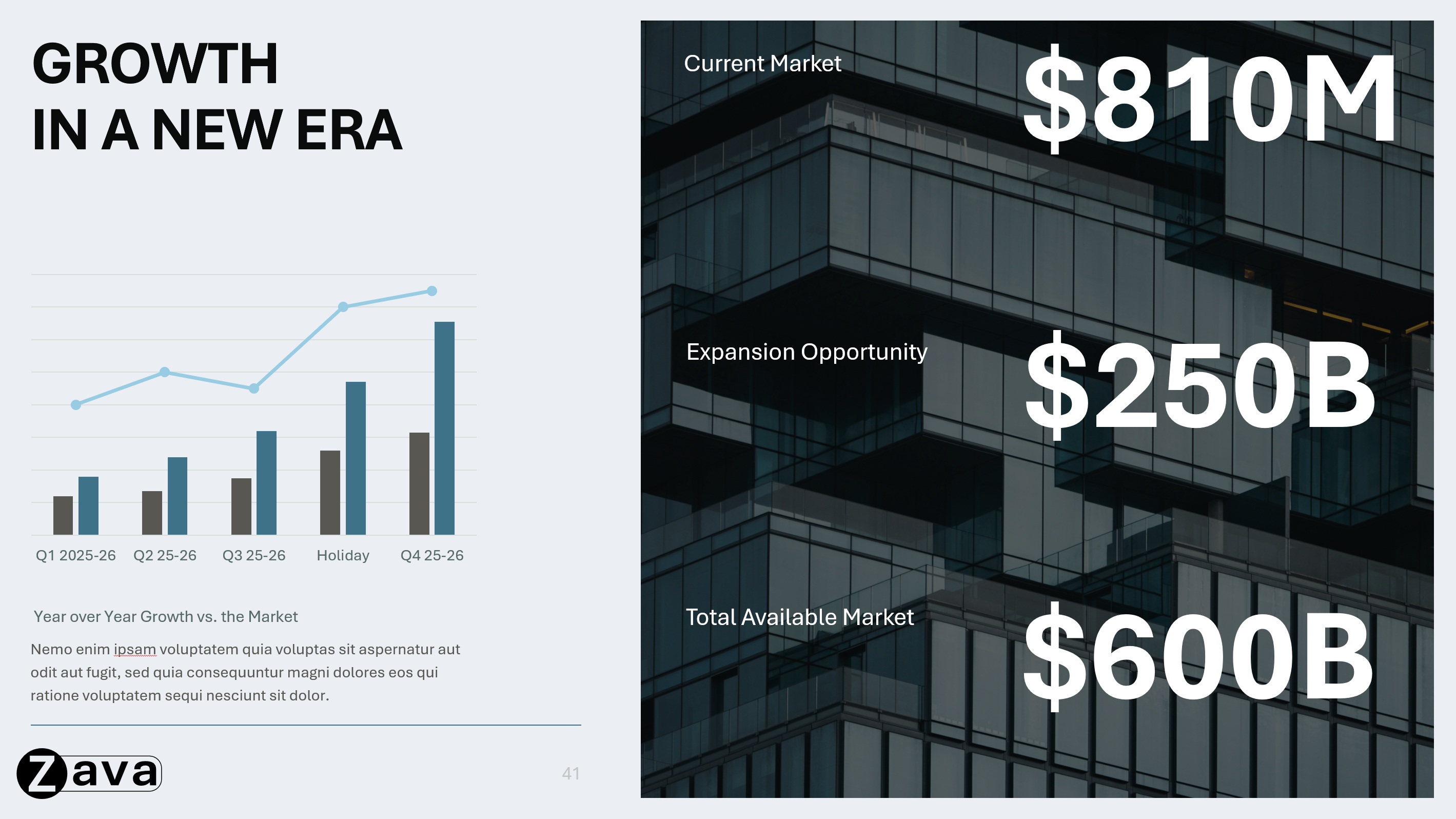
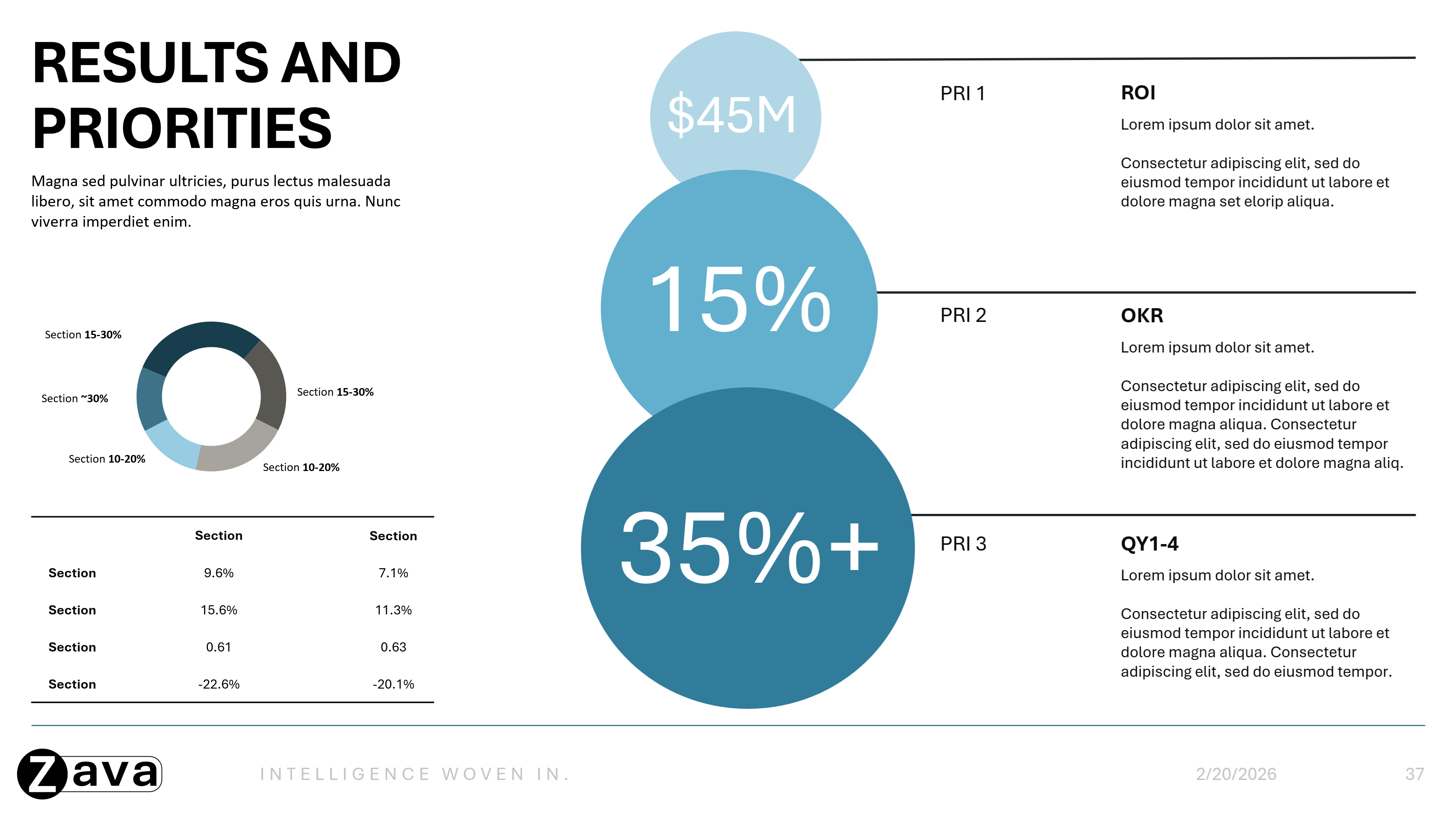
- Korostettujen tilastojen ja tärkeimpien kohtien asettelut
- Esimerkkejä brändisi kaavioista, taulukoista, prosesseista, aikajanoista, kaavioista ja infograafeista sellaisina kuin ne näkyvät dioissa
Vihjeitä parhaiden tulosten saavuttamiseksi
- Suunnittele diatyypit, joilla on selkeä ja tunnistettava tarkoitus. Kun jokaisen dian tarkoitus on ilmeinen, Copilot voi valita oikean asettelun ja käyttää sitä tehokkaammin.
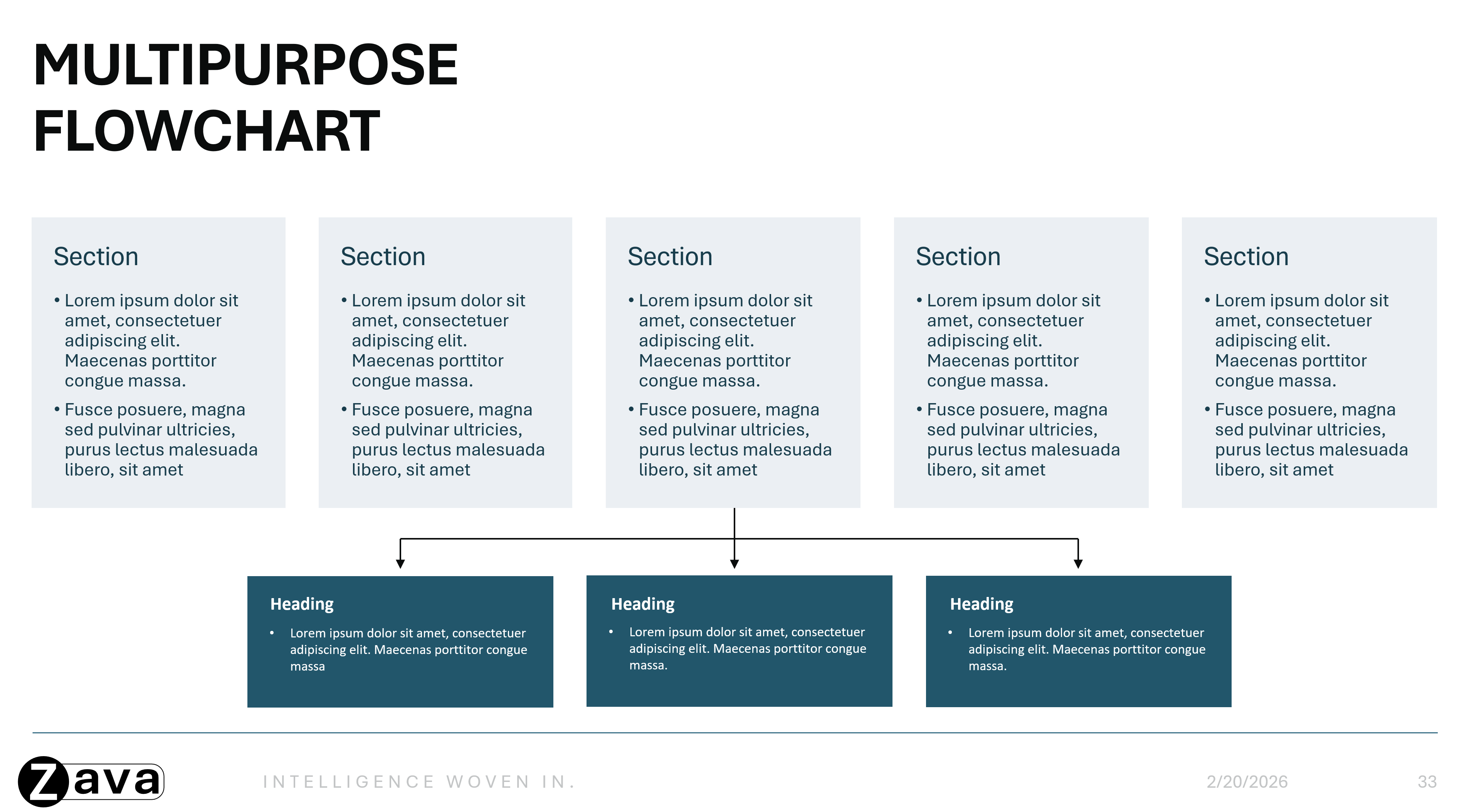
- Luo täydellisiä, päästä päähän -dia-asetteluja, jotka esittelevät yksittäisen, selkeän käyttötapauksen. Yhtenäiset mallidiat – kuvakekirjastojen tai kaaviokirjastojen kaltaisten yksittäisten elementtien kokoelmien sijaan – auttavat Copilotia ymmärtämään paremmin, miten koko dian asettelua on tarkoitus käyttää, mikä johtaa johdonmukaisempiin ja viimeisteltyneempiin esityksiin.
- Keskity mallissa uudelleenkäytettäviin asetteluihin ja sijoita mahdollinen ohjesisältö mallin ulkopuolelle.
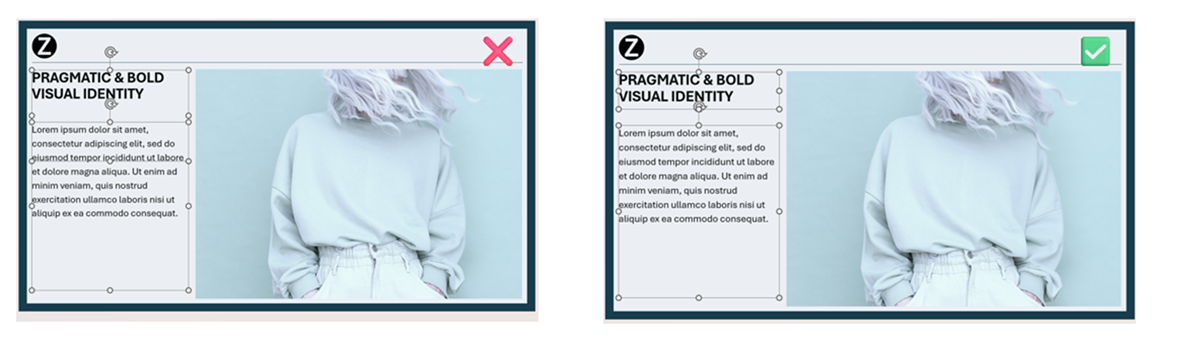
- Varmista, että objektien, erityisesti tekstiruutujen, negatiiviset tilat eivät mene päällekkäin muiden objektien kanssa. Tämä parantaa tapaa, jolla Copilot lukee ja luo tulosteen.
- Valitse asettelut, jotka kuvastavat todellista päivittäistä työskentelyäsi.
- Käytä kuvia ja kuvakkeita luettavuuden ja visuaalisuuden sujuvuuden parantamiseen.
2. Mallin määrittäminen dian perustyylissä
Huomautus
Mukauta mallia dian perustyylissä , jotta varmistat johdonmukaisen brändäyksen kaikissa tekoälyn luomissa dioissa. Copilot pystyy ymmärtämään esimerkkidioja ja käyttää dian perustyylejä vain silloin, kun mallidioja ei ole lisätty tarpeeksi.
Lisätietoja dian perustyylinäkymän käyttämisestä on artikkelissa Tietoja dian perustyylistä
Dian perustyylin käyttäminen:
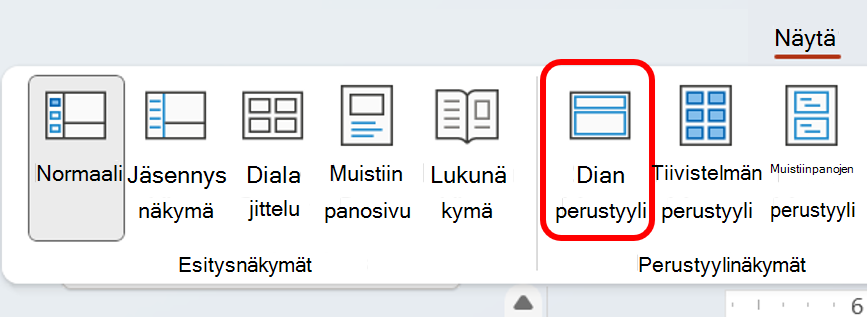
- PowerPointin työpöytäversion → Näytä-välilehti → Dian perustyyli(Perustyylinäkymät-osiossa)
Hierarkia:
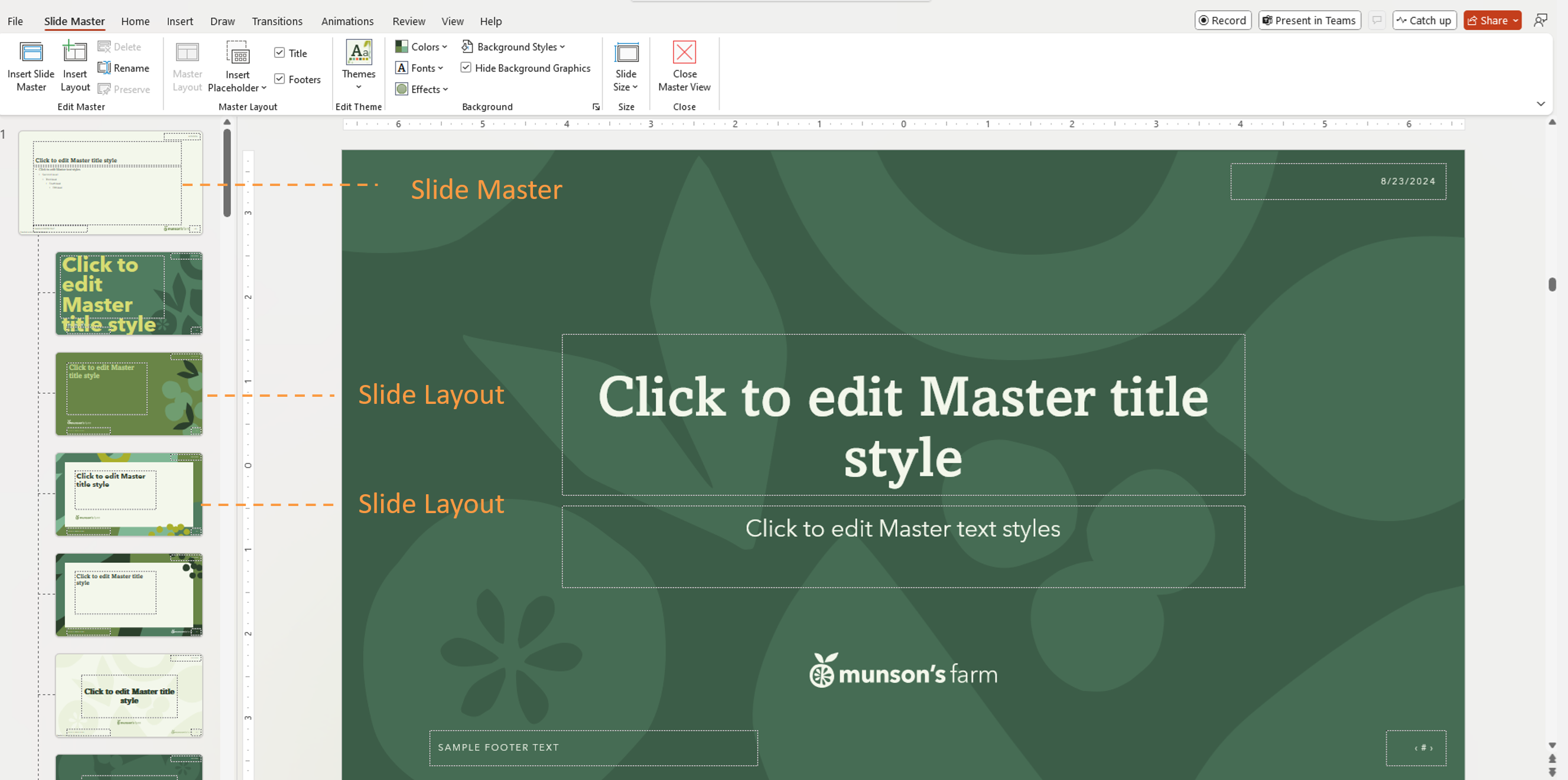
Diat ovat eri tyylissä hierarkkisia. Ylin dia on dian perustyyli. Dian perustyylin osat tai diatasojen määritelmät periytyvät dian alla oleville dioille eli dian rakenteille.
Tärkeää
Voit luoda esityksen PowerPoint-mallin avulla millä tahansa alustalla, mutta mallit on luotava PowerPoint for Windowsissa tai Macissa (ei verkkoversiossa).
3. Käytä teeman asetuksia (ei manuaalista tyyliä)
Copilot oppii teemamäärityksistä, ei kertaluonteisesta muotoilusta.
Teeman värien määrittäminen
- Siirry dian perustyylin>väreihin>Teeman uusien värien luominen
Teeman fonttien määrittäminen
- Määritä teeman otsikon ja leipätekstin fontit
- Yhdenmukaisten fonttikokojen ja hierarkian käyttäminen
Visuaalisten tyylien yhtenäistäminen
Käytä yhdenmukaisia tyylejä kaikissa asetteluissa:
- Kaavioiden ja tietojen visualisointien värimallit
- Kuvaketyylit
- Muodon tyylit (pyöristetyt kulmat, reunat jne.)
- Kuvan paikkamerkkityylit
4. Paikkamerkkien oikea käyttäminen
Paikkamerkit auttavat Copilotia ymmärtämään sisällön rakenteen. Paikkamerkit ovat esimerkiksi seuraavia sisältösäilöjä varten:
- Otsikot
- Leipäteksti
- Kuva
- Kaavio
- Taulukko
Copilot määrittää paikkamerkkityypin, sijainnin ja koon avulla, mitä sisältöä luodaan ja missä se näkyy. Copilot ei käytä paikkamerkkitekstin sanamuotoa ymmärtääkseen asettelun tarkoituksen.
Parhaat käytännöt
- Tekstipaikkamerkkien käyttäminen tekstiruutujen sijaan
- Paikkamerkkien lisääminen dian perustyylissä>Paikkamerkin lisääminen
- Paikkamerkkien pitäminen luettavina eivätkä päällekkäin muiden objektien kanssa
- Vältä koriste-elementtien sijoittamista teksti- tai kuva-alueiden päälle
5. Lataa mallit palvelimeen
Kun malli on optimoitu, lataa se brändipakettiin, jotta Copilot voi käyttää sitä. Jos haluat ladata brändipakettiin, toimi seuraavasti:
- Avaa Microsoft 365 Copilot -sovellus
- Valitse vasemmanpuoleisesta siirtymisvalikosta >Luo Lisää... > Brändipaketit
- Avaa brändipaketti
- Siirry malleihin
- Valitse Lataa malli tai valitse olemassa oleva malli organisaatiosi resurssikirjastosta
- Valitse .potx- tai .pptx-tiedosto
- Lisätunnisteiden lisääminen (valinnainen)
- Valitse Lisää brändipakettiin
Brand Kit -resurssien käyttäminen PowerPointissa
Kun olet määrittänyt brändipaketin, voit valita sen PowerPointissa ja luoda brändinmukaista sisältöä Copilotin avulla.
- Avaa esityksesi PowerPointissa ja avaa sitten Copilot-ruutu.
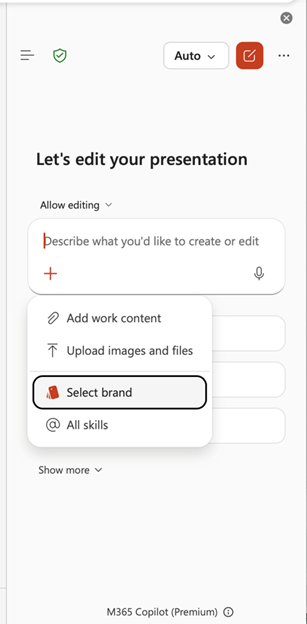
- Valitse + Copilot-ruudun painike.
- Valitse Valitse merkki.
- Valitse brändipaketti, jota haluat käyttää esityksessä.
- Kirjoita kehotteesi ja luo sitten Copilotin avulla sisältöä, joka seuraa valittua brändipakettia.
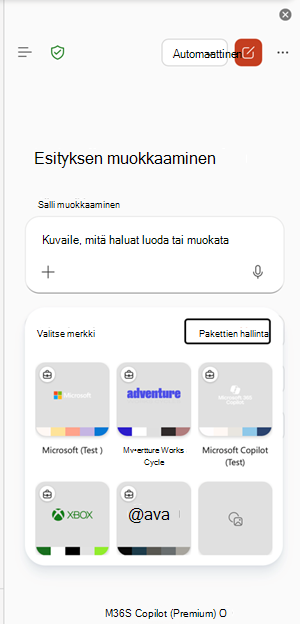
Kun olet valinnut brändipaketin, Copilot käyttää paketin hyväksymiä malleja, värejä, fontteja ja resursseja pitääkseen luodut diat linjassa organisaatiosi brändin kanssa.
Usein kysyttyjä kysymyksiä
Tarvitaanko esimerkkidioja jokaiseen asetteluun?
Ei. Tarjoa edustavia näytedioja tyypillisistä ja määrätyistä dia-tarkoituksista.
Sijoitetaanko kuvat kuvien paikkamerkkeihin luotettavasti?
Kyllä. Copilot tunnistaa kuvien paikkamerkit ja sijoittaa kuvat oikeaan paikkaan.
Voiko paikkamerkkitekstiä käyttää semanttisena ohjeena?
Ei. Paikkamerkkitekstiä käytetään vain muotoiluun, eikä sitä käsitellä ohjeena.
Mitä tapahtuu, jos luotu teksti tarvitsee enemmän tilaa?
Copilot ei muuta fonttikokoa tai paikkamerkin kokoa. Se voi sen sijaan lisätä suunnitteluelementtejä sisällön mukauttamiseksi.
Sallitaanko opetusdiat?
Ohjediat voivat jäädä, jos ne noudattavat uudelleenkäytettäviä asetteluja, mutta ohjeiden sekoittaminen tavalliseen sisältöön voi johtaa odottamattomaan lopputulokseen.
Mitä mallimuotoja brändipaketti tukee?
Sekä .pptx- että .potx-tiedostoja tuetaan mallitiedostoina.
Noudattaako Copilot mallia, jos avaan sen ensin?
Kyllä.
Lisätietoja
Uuden esityksen luominen Copilotin avulla PowerPointissa
Virallisten brändipakettien luominen ja hallinta Microsoft 365 Copilot -sovelluksessa