PowerPoint 2019:n ja uudempien versioiden tekstin korostamisen avulla voit merkitä tekstin keltaisella tai muulla korostusvärillä. (Tämä ominaisuus on käytettävissä sekä Windowsissa että macOS:ssä, ja se on käytettävissä selaimessa PowerPointin verkkoversio).

|
Jos et näe tekstin korostusväriä,  -painike valintanauhan Aloitus-välilehdessä, lue alla olevat vaatimukset. -painike valintanauhan Aloitus-välilehdessä, lue alla olevat vaatimukset. |
|---|
Yhden tekstikappaleen korostaminen
Valitse korostettava teksti.
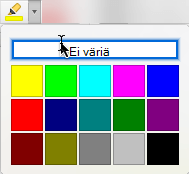
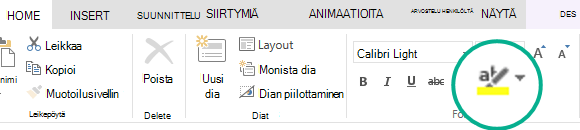
Valitse Aloitus-välilehdessäTekstin korostusväri -kohdan vieressä oleva nuoli

Valitse väri. Valitsemasi teksti näkyy korostettuna haluamallasi värillä.
Useiden erillisten tekstikappaleiden korostaminen
Kun diassa ei ole valittuna tekstiä, valitse Aloitus-välilehdessäTekstin korostusväri -kohdan vieressä oleva nuoli
Valitse väri, ja siirrä sitten hiiriosoitin dian tekstialueelle.
Hiiriosoitin muuttuu korostuskynäksi. .
.Valitse jokainen korostettava tekstin osa.
Kun korostuskynä on tehty, poista korostuskynä käytöstä painamalla näppäimistön Esc-näppäintä.
Korostuksen poistaminen tekstistä
- Valitse korostettu teksti.
- Valitse Aloitus-välilehdessäTekstin korostusväri -kohdan vieressä oleva nuoli valitse Ei väriä.
Muita tapoja korostaa
Seuraavassa on kaksi muuta tapaa korostaa jotain näytöllä esityksen aikana:
- Voit tehdä hiirestäsi laserosoittimen kiinnittääksesi huomion johonkin dian kohtaan
- Dian osan suurentaminen näytössä esittäjänäkymässä
Tekstin korostamisen vaatimukset
|
|
Koskee seuraavia: |
|---|---|
| PowerPoint for Microsoft 365 Ajantasainen kanava: versio 1606 tai uudempi Semi-Annual Enterprise Channel: versio 1701 tai uudempi PowerPoint 2024 PowerPoint 2021 PowerPoint 2019 Etsi Office-versiosi |
|
| Windows Etsi Windows-versiosi |