Et voi jakaa yksittäistä solua, mutta voit luoda vaikutelman siitä, että solu olisi jaettu, yhdistämällä sen yläpuolella olevat solut.
Solujen yhdistäminen
Valitse yhdistettävät solut
Valitse Yhdistä & Keskitä ja sitten Yhdistä solut.
Tärkeää
Kun yhdistät useita soluja, yhdistetyssä solussa näkyy vain yhden solun sisältö (vasen yläsolu vasemmalta oikealle kirjoitettavissa kielissä tai oikea yläsolu oikealta vasemmalle kirjoitettavissa kielissä). Muiden yhdistettyjen solujen sisältö poistetaan.
Solujen yhdistämisen poistaminen
- Valitse Yhdistä ja keskitä -alanuoli.
- Valitse Poista solujen yhdistäminen.
Tärkeää
- Et voi jakaa solua, jota ei ole yhdistetty. Jos etsit tietoja yhdistämättömän solun sisällön jakamisesta useisiin soluihin, siirry kohtaan Solun sisällön jakaminen viereisiin sarakkeisiin.
- Kun olet yhdistänyt solut, voit jakaa ne uudelleen erillisiksi soluiksi. Jos et muista, missä yhdistetyt solut ovat, voit etsiä ne nopeasti Etsi-komennolla .
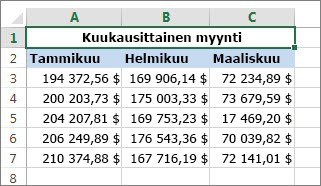
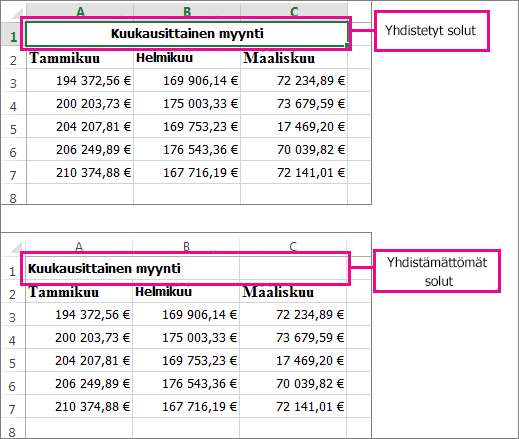
Vähintään kahdesta solusta voi luoda yhdistämällä uuden, suuremman solun. Näin voit helposti luoda selitteen, joka kattaa useita sarakkeita.
Tässä esimerkissä solut A1, B1 ja C1 yhdistämällä on luotu selite "Kuukauden myynnit", joka kuvaa riveillä 2-7 olevia tietoja.
Solujen yhdistäminen
Yhdistä kaksi tai useampia soluja seuraavasti:
Valitse vähintään kaksi vierekkäistä tai allekkaista solua, jotka haluat yhdistää.
Tärkeää
Varmista, että säilytettävät tiedot ovat ylemmässä solussa, ja muista, että kaikki muissa yhdistetyissä soluissa olevat tiedot poistetaan. Jos haluat säilyttää tietoja näistä muista soluista, kopioi ne laskentataulukon toiseen kohtaan ennen yhdistämistä.
Valitse Aloitus-välilehdessäYhdistä & keskelle ja sitten Yhdistä solut.
Vihje
- Jos Yhdistä & keskus -toiminto ei ole käytössä, varmista, ettet ole muokkaamassa solua ja että yhdistettäviä soluja ei ole muotoiltu Excel-taulukoksi. Taulukoksi muotoilluissa soluissa näkyy yleensä vuorotellen varjostettuja rivejä ja mahdollisesti suodatinnuolia sarakeotsikoissa.
- Jos haluat yhdistää solut ilman keskittämistä, valitse Yhdistä & keskitä -kohdan vieressä oleva nuoli ja valitse sitten Yhdistä taiYhdistä solut.
Poista solujen yhdistäminen
Jos haluat peruuttaa solujen yhdistämisen, valitse yhdistetty solu ja valitse sitten Yhdistä & keskus -valikosta Poista solujen yhdistäminen.
Tekstin jakaminen yhdestä solusta useaan soluun
Voit ottaa tekstiä yhdestä tai useammasta solusta ja jakaa sen useisiin soluihin. Tämä on vastakohta ketjutukselle, jossa tekstiä yhdistetään kahdesta tai useammasta solusta yhteen soluun.
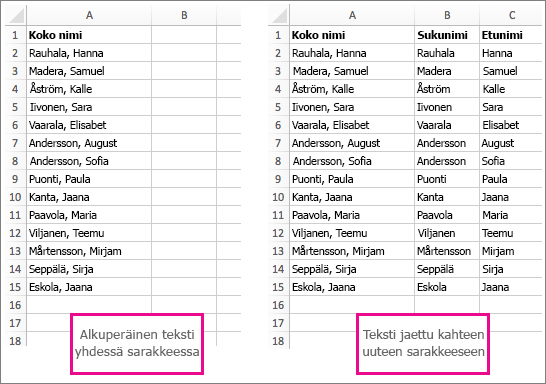
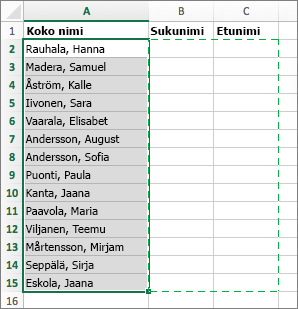
Voit esimerkiksi jakaa täydelliset nimet sisältävän sarakkeen erillisiin Etunimi- ja Sukunimi-sarakkeisiin:
Noudata seuraavia ohjeita tekstin jakamiseksi useisiin sarakkeisiin:
Valitse solu tai sarake, jonka sisältämän tekstin haluat jakaa.
Huomautus
Valitse niin monta riviä kuin haluat, mutta vain yksi sarake. Varmista myös, että oikealla on riittävästi tyhjiä sarakkeita, jotta mitään tietoja ei poisteta. Lisää tyhjiä sarakkeita tarvittaessa.
Valitse tietoteksti>sarakkeisiin, jolloin näkyviin tulee ohjattu tekstin jakaminen sarakkeisiin -toiminto.
Valitse Erotettu>seuraava.
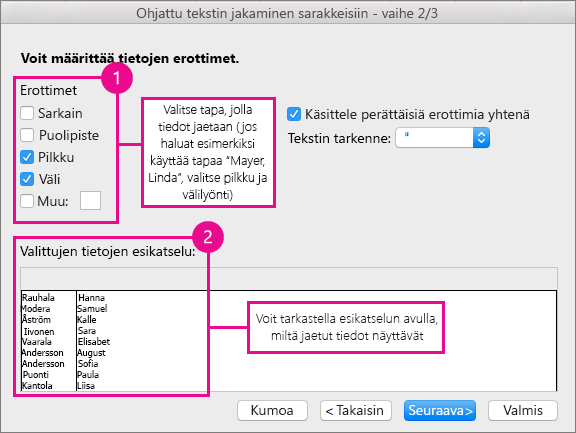
Valitse Väli-ruutu ja poista muiden valintaruutujen valinnat. Jos tekstisi on jaettu tällä tavalla, valitse sekä Pilkku- että Väli-valintaruudut (kuten "Reyes, Javiers", jossa nimien välissä on pilkku ja välilyönti). Tietojen esikatselu tulee näkyviin paneeliin ponnahdusikkunan alaosassa.
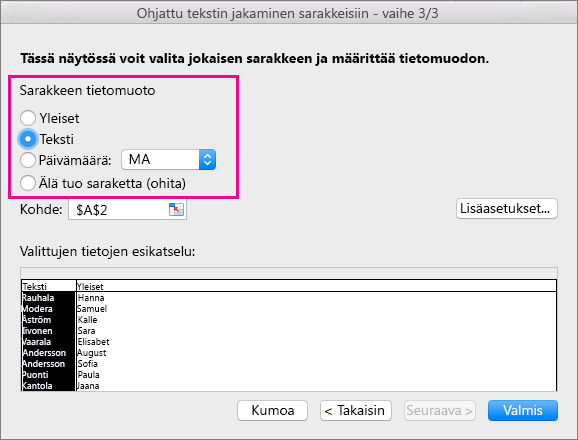
Valitse Seuraava ja valitse sitten uusien sarakkeiden muoto. Jos et halua käyttää oletusmuotoa, valitse muodoksi, kuten Teksti, valitse toinen tietosarake Tietojen esikatselu -ikkunassa ja valitse sama muoto uudelleen. Toista tämä kaikille esikatseluikkunan sarakkeille.
Voit kutistaa ponnahdusikkunan valitsemalla Kohde-ruudun oikealla puolella olevan  .
.
Valitse työkirjan mistä tahansa kohdasta solut, joihin haluat sisällyttää jaetut tiedot. Jos olet esimerkiksi jakamassa koko nimeä ensimmäisen nimen ja sukunimen sarakkeisiin, valitse riittävä määrä soluja kahdesta vierekkäisestä sarakkeesta.
Laajenna ponnahdusikkuna uudelleen valitsemalla  ja valitse sitten Valmis.

Vähintään kahdesta solusta voi luoda yhdistämällä uuden, suuremman solun. Näin voit helposti luoda selitteen, joka kattaa useita sarakkeita. Tässä esimerkissä solut A1, B1 ja C1 yhdistämällä on luotu selite "Kuukauden myynnit", joka kuvaa riveillä 2-7 olevia tietoja.
Solujen yhdistäminen
Valitse ensimmäinen solu, pidä vaihtonäppäintä painettuna samalla, kun valitset yhdistettävän alueen viimeisen solun.
Tärkeää
Varmista, että vain yhdessä alueen solussa on tietoja.
Valitse Aloitus>Yhdistä & Keskitä ja sitten Yhdistä solut.
Jos Yhdistä-painike näkyy himmennettynä, varmista, ettet ole muokkaamassa solua tai että yhdistettävät solut eivät ole taulukon sisällä.
Vihje
Jos haluat yhdistää solut keskittämättä tietoja, valitse yhdistetty solu ja valitse sitten tasausasetukset vasemmalle, keskelle tai oikealle Tasaa-kohdassa.
Jos muutat mielesi, voit aina kumota yhdistämisen valitsemalla yhdistetyn solun ja valitsemalla Yhdistä.
Poista solujen yhdistäminen
Voit poistaa solujen yhdistämisen heti niiden yhdistämisen jälkeen painamalla näppäinyhdistelmää Ctrl+Z. Muussa tapauksessa toimi seuraavasti:
- Valitse yhdistetty solu ja valitse Aloitus>Yhdistä & keskelle ja sitten Yhdistä solut.
Yhdistetyn solun tiedot siirtyvät vasempaan soluun, kun solut jakautuvat.
Tarvitsetko lisätietoja?
Voit aina kysyä neuvoa Excel Tech Community -yhteisön asiantuntijalta tai saada tukea yhteisöistä.
Aiheeseen liittyviä artikkeleita
Yleiskuva kaavoista Excelissä
Viallisten kaavojen ratkaiseminen
Kaavojen virheiden etsiminen ja korjaaminen
Excelin pika- ja toimintonäppäimet
Excelin funktiot (aakkosjärjestyksessä)
Excelin funktiot (luokittain)

