Tärkeää
- Poistamme Vertailu ja yhdistä -toiminnon käytöstä Microsoft 365 PowerPoint -sovelluksesta Windowsin versiolle 2502. Ominaisuus ei ole käytettävissä versiosta 2502 alkaen, mutta se pysyy käytettävissä aiemmissa versioissa. Tämä ei vaikuta aiemmin luotuihin tiedostoihin.
- Suosittelemme käyttämään reaaliaikaisia verkkoyhteistyötyökaluja. Lisätietoja powerpoint-esitysten yhteiskäytöstä.
- Vertaile ja yhdistä -toiminto ei ole käytettävissä Microsoft 365-PowerPoint for Mac tai Microsoft 365 -PowerPointin verkkoversio.
Käytä PowerPointin Vertaile-työkalua tiedoston kahden eri version vertailuun ja yhdistämiseen.
Yhteistyöskenaariossa voit lähettää esityksen tarkistuskopion muille henkilöille, kerätä heidän tekemänsä muutokset ja kommentit kyseiseen kopioon ja vertailla ja yhdistää sitten tarkistuskopion alkuperäiseen tiedostoon PowerPointin Vertailu-työkalulla. Nämä vaiheet on kuvattu yksityiskohtaisesti alla.
Vaihe 1: esityksen lähettäminen tarkistettavaksi
Ennen kuin tarkistajat aloittavat esityksen tarkistamisen, esityksen alkuperäinen versio kannattaa tallentaa talteen ja tarkistettavaksi versioksi lähettää esityksen kopio. Kun tallennat alkuperäisen, voit verrata muutoksia, kun kaikki ovat tarkistaneet ne.
- Luo esityksestä luonnos ja tallenna se.
- Tallenna kopio esityksestä eri nimellä jaettuun sijaintiin, kuten OneDriveen tai SharePointiin.
- Napsauta OneDrivessa tai SharePointissa tiedostoa hiiren kakkospainikkeella ja valitse Kopioi linkki , niin saat linkin, jonka voit lähettää sähköpostitse tarkistajille.
- Pyydä tarkistajia lisäämään kommentteja dioihin ja antamaan palautetta esityksestä.
Vaihe 2: saman tiedoston kahden version vertaileminen ja yhdistäminen
Kun tarkistajat ovat tarkistaneet jaetun esityksen, voit tarkastella muutoksia ja yhdistää ne tallennettuun alkuperäiseen esitykseen.
Avaa tietokoneeseen tallennettu alkuperäinen versio esityksestä.
Valitse Tarkista>vertaile ja valitse sitten Vertaa.
Valitse Tiedoston valitseminen nykyisen esityksen yhdistämiseksi ‑ruudussa jaettuun sijaintiin tallennettu versio esityksestä ja valitse sitten Yhdistä.
Huomautus
Näyttöön avautuu Muutokset-tehtäväruutu, jossa on kaikki tarkistajien tekemät kommentit ja muutokset.
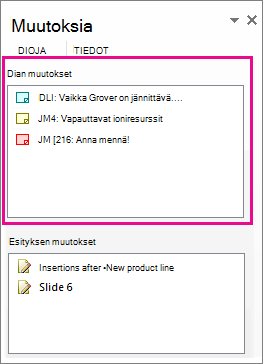
Jos tarkistajat jättivät kommentteja esitykseen, ne näkyvät Dian muutokset-kohdassa Muokkausmerkinnät-tehtäväruudussa .
Jos haluat lukea kommenttien yksityiskohtaiset tiedot, valitse PowerPoint-ikkunan alareunassa olevalla tilarivillä Kommentit.
Huomautus
Lisätietoja Kommentit-tehtäväruudun käsittelemisestä on alla olevassa Kommentit-tehtäväruudussa työskentelyvinkkejä käsittelevässä artikkelissa .
Jos tarkistajat ovat tehneet muutoksia esitykseen, ne näkyvät Muutokset-tehtäväruudun Esityksen muutokset -kohdassa.
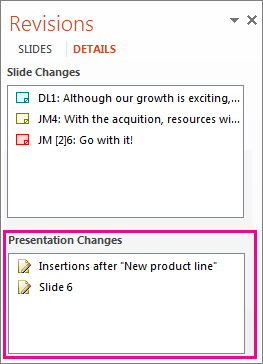
Jos haluat tarkastella dian leipätekstiin tehdyn muutoksen yksityiskohtaisia tietoja, napsauta luettelossa olevia kohteita.
Muiden tekemien muutosten hyväksyminen tai hylkääminen
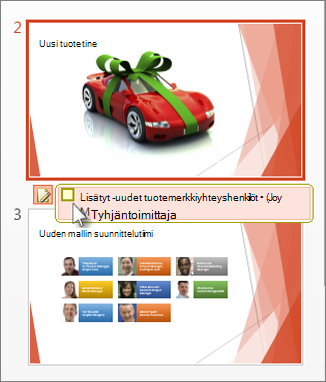
Jos haluat hyväksyä tai hylätä tarkistajan tekemän muutoksen, toimi seuraavasti:
- Hyväksy muutos valitsemalla Muut tekijät
 -kuvakkeen vieressä oleva valintaruutu (myös alla).

- Muutoksen hylkääminen ei edellytä mitään toimia. Ruutuja, joita ei ole valittu, ei lisätä esitykseen.
Vihjeitä Kommentit-tehtäväruudun käyttämiseen
- Diassa näkyy Kommentit-kuvake
 , kun joku on jättänyt kommentin. Voit lukea kommentin kaksoisnapsauttamalla kuvaketta.
 - Siirry
 ja siirry
  valitsemalla Edellinen Siirry.
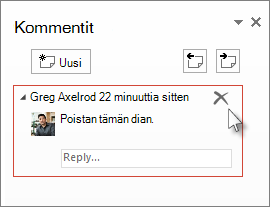
 - Jos haluat poistaa kommentin, siirrä osoitin kommentin päälle ja valitse Poista