
- Windows
- macOS
- Verkkoversio
- Office for iOS
- Office for Android
- Microsoft-tilin tietosuojan koontinäyttö
Voit käyttää tietosuoja-asetuksia avatessasi minkä tahansa Office-sovelluksen seuraavasti:
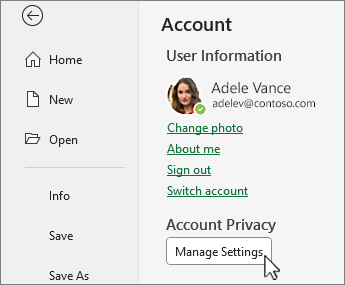
- Valitse vasemman ruudun alareunasta Tili ja valitse Tilin tietosuoja -kohdassa Asetusten hallinta.
Jos sinulla on jo Office-sovellus auki:
- Siirry Tiedosto-välilehteen , valitse vasemman ruudun alareunasta Tili (tai Office-tili Outlookissa) ja valitse sitten Asetusten hallinta.
Voit käyttää tietosuoja-asetuksia uudessa Outlook for Windowsissa seuraavasti:
- Valitse Näytä-välilehdessäNäkymän asetukset ja valitse sitten Yleiset.
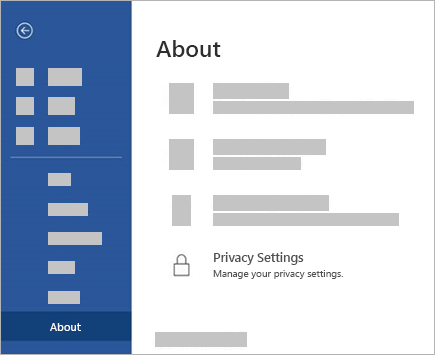
- Valitse Tietosuoja ja tiedot ja valitse sitten Tietosuoja-asetukset.
Tämä avaa tilin tietosuoja-asetusten valintaikkunan, jossa voit valita haluamasi tietosuoja-asetukset.
Huomautus
- Tämä koskee Microsoft 365 -sovellusten tai Officen versiota 1904 tai uudempaa.
- Jos käytät Microsoft 365 -sovelluksia tai Officea työpaikan tai oppilaitoksen tilillä, järjestelmänvalvojasi on saattanut määrittää, mitä asetuksia voit muuttaa.
Windowsissa nämä asetukset koskevat Word, Excel, PowerPoint, Outlook, OneNote, Access, Project ja Visio.
Lisätietoja
Kun avaat Office-sovelluksen tai valitset Tiedosto, etsi Tili tai Office-tili ikkunan vasemmasta alakulmasta.
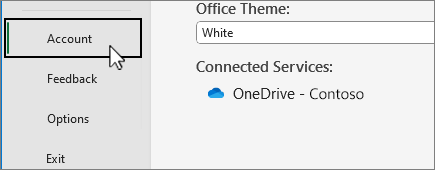
Valitse Tilin tietosuoja -kohdassa Asetusten hallinta.
Uusi Outlook for Windows:
Valitse Näytä-välilehdessäNäkymän asetukset.
Valitse Yleiset-välilehdessäTietosuoja ja tiedot ja valitse Tietosuoja-asetukset.

Huomautus
Käyttäjillä, joilla on henkilökohtainen tili, on lisäasetuksia tässä näytössä, mutta tietosuoja-asetusten painike pysyy samana.
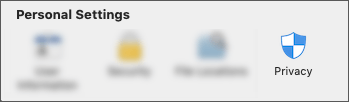


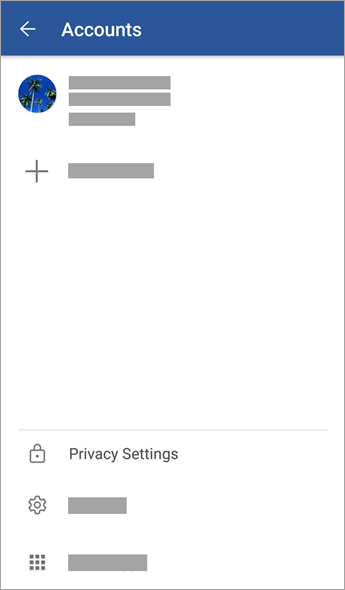
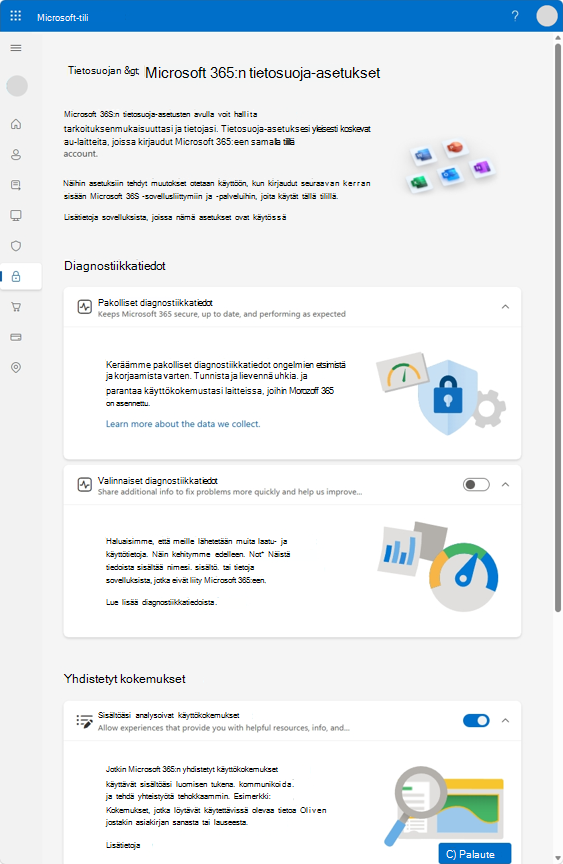
Asetuksesi kulkevat mukanasi
Kun otat toimintoja käyttöön tai poistat niitä käytöstä muuttamalla tietosuoja-asetuksiasi, asetukset siirtyvät kaikkiin Windows-, Mac-, Android- ja iOS-laitteisiisi. Jos päätät poistaa Windows-pöytätietokoneessasi käytöstä sisältöäsi analysoivat toiminnot, kun esimerkiksi seuraavan kerran kirjaudut puhelimellasi Microsoft 365 -sovellukseen, kyseistä asetusta käytetään myös siinä. Jos otat asetuksen takaisin käyttöön, se otetaan takaisin käyttöön, kun seuraavan kerran kirjaudut Microsoft 365 -sovellukseen työpöydällä. Asetuksesi matkustavat mukanasi.
Huomaa, että Mac-tieto koneessa vain Wordin, Excelin, PowerPointin, OneNoten ja Outlookin asetukset siirtyvät.
Tärkeää
Asetukset liittyvät tiliisi. Siksi ne siirtyvät vain, jos kirjaudut muihin samaa henkilökohtaista, työpaikan tai oppilaitoksen tiliä käyttäviin laitteisiin.
Poikkeus tähän on se, jos poistat käytöstä asetuksen, joka poistaa käytöstä kaikki muut kuin tärkeät yhdistetyt toiminnot. Kyseinen valitsin poistaa käytöstä myös sen palvelun, joka siirtää tietosuoja-asetuksesi laitteiden välillä. Kun asetus on poissa käytöstä, mitään asetuksia ei siirretä kyseisestä laitteesta eikä kyseiseen laitteeseen. Jos sinulla on muita laitteita, joissa tätä valitsinta ei ole poistettu käytöstä, ne jatkavat asetusten siirtämistä keskenään.
Jos haluat poistaa käytöstä kaikki muut kuin tärkeät yhdistetyt toiminnot kaikista yhteensopivista laitteistasi, sinun on otettava se pois käytöstä erikseen kaikissa näissä laitteissa.