

Voit muuttaa tehtävän kestoa milloin tahansa sen todellista kestomäärää vastaavaksi.
- Valitse Näytä>Gantt-kaavio.
- Kirjoita tehtävän Kesto-sarakkeeseen kesto minuutteina (m), tunteina (h), päivinä (p), viikkoina (vko) tai kuukausina (kk).
- Jos uusi kesto on arvio, lisää sen jälkeen kysymysmerkki (?).
- Paina sitten ENTER-näppäintä.
Ole varovainen, ettet muuta kestoa muokkaamalla Aloitus- ja Valmis-sarakkeita etenkään linkitetyissä tehtävissä tai automaattisesti ajoitetuissa tehtävissä. Muutokset saattavat olla ristiriidassa Projectin seuraamien tehtäväriippuvuuksien tai tehtävärajoitteiden kanssa, jolloin huolellisesti suunniteltu aikataulu saattaa mennä pilalle.
Artikkelin aiheita
- Yhteenvetotehtävän keston muuttaminen
- Arvioitujen kestojen käyttäminen
- Lisätietoja tehtävien kestoista
- Keston riippuvuudet
Yhteenvetotehtävän keston muuttaminen
Voit muuttaa yhteenvetotehtävän kestoa samalla tavalla kuin tavallisen tehtävän. Huomioi kuitenkin, että yhteenvetotehtävän keston muuttaminen ei välttämättä muuta alitehtävien kestoja.
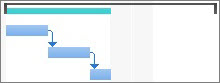
Gantt-kaaviossa yhteenvetotehtävän palkissa näkyy aina yhteenvetotehtävän kesto (musta viiva) ja alitehtävien kestojen summa (sininen palkki), kuten seuraavassa kuvassa. Näiden kahden keston välinen ero on helppo erottaa.
Arvioitujen kestojen käyttäminen
Häviääkö kysymysmerkki, kun yrität lisätä tehtävän arvioidun keston? Tässä tapauksessa arvioidut kestot on todennäköisesti poistettu käytöstä kyseisessä projektissa. Voit ottaa ne käyttöön seuraavasti:
- Valitse Tiedoston>asetukset.
- Valitse Projektin asetukset -valintaikkunassa Aikataulu.
- Siirry Projektin ajoitusasetukset -alueelle.
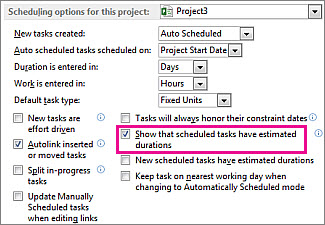
- Valitse Näytä, että ajoitetuilla tehtävillä on arvioidut kestot -valintaruutu.
Lisätietoja tehtävien kestoista
- Tehtävän keston oletusyksikön muuttaminen
- Tehtävän keston muuttamisen vaikutus linkitettyihin tehtäviin
- Automaattisen ajoituksen vaikutus tehtävien kestoihin
Keston riippuvuudet
Tehtävän keston ja alkamis- ja valmistumispäivien välillä on seuraavat kaksi riippuvuutta:
- Tehtävän kesto muuttuu, kun muutat sen alkamis- ja päättymispäiviä.
- Tehtävän alkamis- ja päättymispäivämäärät muuttuvat, kun muutat kestoa.
Jos määrität tehtävän alkamis- ja päättymispäivät keston sijaan, Project laskee keston näiden päivämäärien välisen työajan perusteella. Jos muutat alkamis- tai päättymispäivää myöhemmin (mutta et muuta kestoa), kesto lasketaan uudelleen.
Jos vastaavasti määrität tehtävän keston, Project laskee, milloin tehtävä tulee aloittaa ja lopettaa projektin alkamispäivämäärän ja keston sekä vapaa-ajan, kuten viikonloppujen, perusteella. Jos muutat tehtävän kestoa myöhemmin, Project laskee päivämäärät uudelleen keston mukaan.
Esimerkkejä:
- Jos kirjoitat alkamispäivämääräksi 1.5. ja päättymispäivämääräksi 4.5., Project laskee keston kolmeksi päiväksi. Jos muutat päättymispäivämääräksi 5.5., kestoksi lasketaan uudelleen neljä päivää. Jos muutat päättymispäivämääräksi 8. toukokuuta keston muokkaamisen sijaan, Project laskee alkamispäivämääräksi toukokuun 4:nnen ja pitää keston vakiona neljä päivää, koska kaksi viimeisintä muutettua kenttää koskivat päättymispäivää ja kestoa.
Jos alkamis- ja päättymispäivät on annettava ja haluat keston pysyvän vakiona, varmista, että uudet alkamis- ja päättymispäivät edustavat samaa työpäivien määrää kuin aiemmat päivämäärät. Kesto pysyy samana kuin ennenkin. - Jos määrität kestoksi kolme päivää ja projektin alkamispäivämäärä on maaliskuun 1, Project laskee tehtävän alkamispäivämääräksi maaliskuun 1:n ja päättymispäivämääräksi maaliskuun 3:nnen (elleivät päivät osu viikonlopulle tai jollekin muulle vapaa-ajalle). Jos muutat keston neljäksi päiväksi, päättymispäivämääräksi lasketaan maaliskuun 4:s.
Jos haluat määrittää tehtävälle tietyn alkamis- ja päättymispäivän, kirjoita tehtävän alkamis- ja päättymispäivät, niin Project laskee keston uudelleen. Huomaa, että alkamis- ja valmistumispäivien lisääminen asettaa tehtävälle päivämäärärajoituksen, mikä rajoittaa aikataulun joustavuutta. Jos kirjoitat alkamispäivän ja sen jälkeen päättymispäivämäärän, Lopetus aikaisintaan -rajoite määritetään. Jos kirjoitat valmistumispäivän ja sen jälkeen aloituspäivämäärän, asetus on Aloitus aikaisintaan. Jos haluat tehtävän alkavan tai päättyvän tiettynä päivänä, mutta haluat säilyttää aikataulun joustavuuden samalla, kun saat ilmoituksen, jos tehtävä ei ala tai pääty ajoissa, voit määrittää tehtävälle määräajan. Määräpäivät eivät rajoita tehtäviä eivätkä vaikuta rajoituksiin. Kun aikataulua päivitetään, näkyviin tulee ilmaisin, jos tehtävä siirtyy määräpäivän ylitse.