
Kun linkität kaksi tehtävää, Project luo niiden välille oletusarvoisesti lopusta alkuun - riippuvuuden. Toinen tehtävä ei voi käynnistyä ennen kuin ensimmäinen tehtävä on valmis. Mutta se ei ole ainoa vaihtoehtosi. Project tukee neljää tehtäväriippuvuustyyppiä, jotka kattavat useimmat projektit tai edeltäjä-seuraajasuhteet. Voit muuttaa linkkityyppiä seuraavasti:
Valitse Näytä>Gantt-kaavio.
Kaksoisnapsauta kahden tehtävän välistä linkkiviivaa.

Huomautus
Jos linkki on ulkoiseen tehtävään, Project avaa tiedoston, joka sisältää sen.
Valitse riippuvuustyyppi Tyyppi-luettelosta .
Jos haluat poistaa linkin kokonaan, valitse Tyyppi-luettelosta (Ei mitään).
Projektinhallintavihje Tehtävälinkin muuttaminen ei muuta tehtävien sijaintia hierarkiassa (jäsennys). Jos haluat muuttaa hierarkiaa, sisennä ja ulota tehtäviä alitehtävien ja yhteenvetotehtävien luomista varten.
Muita tapoja muuttaa linkkejä
- Useiden tehtävälinkkien muuttaminen
- Tehtävälinkkien piilottaminen
- Tehtävien riippuvuudet ja tehtävärajoitukset
Useiden tehtävälinkkien muuttaminen
Joillakin tehtävillä on useita riippuvuuksia. Et ehkä voi esimerkiksi aloittaa seuraajatehtävää, ennen kuin vähintään kaksi edeltäjätehtävää on valmis. Voit muuttaa tai poistaa minkä tahansa näistä linkeistä Tehtävän tiedot -valintaikkunassa:
- Valitse Näytä>Gantt-kaavio.
- Kaksoisnapsauta muutettavan tehtävän Tehtävän nimi -kenttää.
- Valitse Edeltävät tehtävät -välilehti.
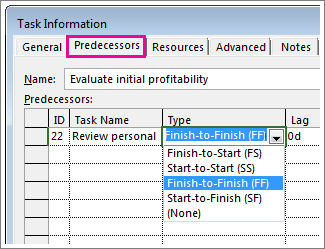
- Jos haluat muuttaa linkkiä, valitse linkin Tyyppi-sarakkeesta linkkityyppi.
- Jos haluat poistaa linkin, valitse (Ei mitään)Tyyppi-sarakkeesta .
- Jos haluat lisätä linkin, napsauta tehtävän nimi -kenttää ensimmäisellä tyhjällä rivillä ja valitse tehtäväluettelosta.
Sivun alkuun
Tehtävälinkkien piilottaminen
Useat tehtävät, joilla on useita riippuvuuksia, voivat saada Gantt-kaavion näyttämään vähemmän aikataululta ja enemmän sekavalta solmulta. Voit siivota näkymän piilottamalla linkkiviivat.
Huomautus
Tämä temppu ei poista tehtävien välisiä riippuvuuksia. Se vain piilottaa viivat näkymästä.
- Valitse Näytä>Gantt-kaavio.
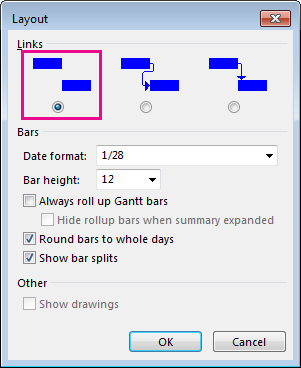
- Valitse Muotoile>asettelua.
- Valitse Linkit-osassa vasemmalla oleva vaihtoehto (vaihtoehto, jossa ei ole linkkiviivoja) ja valitse sitten OK.
Sivun alkuun
Tehtävien riippuvuudet ja tehtävärajoitukset
Tehtävien riippuvuudet (linkit, jotka osoittavat tehtävien välisen suhteen) on helppo sekoittaa tehtävärajoituksiin (rajoituksiin siitä, milloin tehtävä voi alkaa tai valmistua).
Jos etsit lisätietoja rajoituksista, katso tehtävän alkamis- tai päättymispäivämäärän määrittäminen.
Sivun alkuun