

Kun luot projektin, se käyttää oletusarvoista peruskalenteria työn ajoittamiseen. Se voi olla tyypillinen työviikko maanantaista perjantaihin, kello 8–17, tai se voi olla jokin muu, joka vastaa paremmin organisaation työtä.
Jos projektissa on työaikoja, jotka eivät sovi oletusarvoisiin aikoihin, voit
-
Mukauta projektikalenterin työajat tarpeidesi mukaan.
TAI - vaihtaa toiseen peruskalenteriin (esimerkiksi 24 tunnin kalenteriin tai yövuorokalenteriin).
Projektin työaikojen säätäminen
Jos projektin tavalliseen työaikatauluun ei voi yhdistää jotakin käytettävissä olevista peruskalentereista, voit muokata projektin työpäiviä ja työaikoja siten, että työ saadaan ajoitettua asianmukaisesti.
Vihje
Käytetäänkö muissa projekteissa samankaltaista aikataulua? Säästä työtovereidesi aikaa luomalla projektin aikataulu uutena peruskalenterina.
Valitse Projekti-välilehdenOminaisuudet-osassaMuuta työaikaa.
Valitse Kalenteriin-luettelostase (projektikalenteri), jota haluat muokata. Valitse Työviikot-välilehti ja valitse sitten Tiedot.
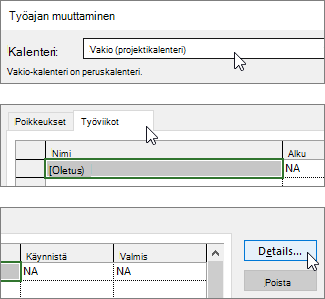
Huomautus
Voit lisätä juhlapäiviä aikatauluun Poikkeukset-välilehden avulla.
Valitse päivät, joiden työajat haluat muuttaa, ja valitse, haluatko niiden olevan työ- vai vapaa-aikaa.
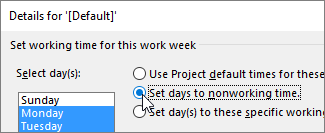
Jos valitsit Määritä päiviksi seuraavat työajat, määritä valittujen päivien työajat Mistä- ja Mihin-sarakkeiden avulla.

Palaa Muuta työaikaa -valintaikkunaan valitsemalla OK ja valitse sitten uudelleen OK.
Vihje
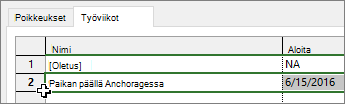
Haluatko muuttaa työpäiviä tai -aikoja kesken projektin? Ennen kuin valitset Tiedot, anna kullekin ajanjaksolle nimi Työviikot-välilehdessä ja lisää alkamis - ja päättymispäivämäärät . Valitse ensimmäinen ajanjakso tietojen määrittämiseksi ja toista sitten prosessi seuraavaa ajanjaksoa varten.
Projektin ajoittamisen peruskalenterin muuttaminen
Project sisältää oletusarvoisesti muutamia erilaisia peruskalentereita, ja organisaatiollasi voi olla muita peruskalentereita, jotka järjestelmänvalvoja on lisännyt muita yleisiä aikatauluja varten. Jos projektiaikatauluasi vastaava peruskalenteri on jo olemassa, voit helposti muuttaa projektin peruskalenteria Projektin tiedot - valintaikkunassa.
- Valitse Projekti-välilehdenOminaisuudet-osassaProjektin tiedot.
- Valitse Calendar-luettelosta kalenteri, jota haluat käyttää työn aikatauluttamiseen, ja valitse sitten OK.
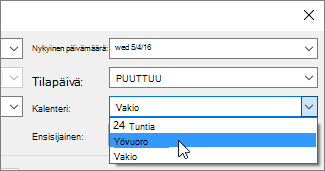
Tehtävissä ja resursseissa voidaan käyttää omia kalentereita tämän projektikalenterin lisäksi. Lisätietoja kalentereiden käyttämisestä.
Kalenterien muut käyttötarkoitukset
Projectin avulla voit hienosäätää ajoittamista käyttämällä useita kalentereita. Jos ymmärrät, miten kalenterit toimivat yhdessä, on helpompi suunnitella, miten ne vaikuttavat projektisi päivämääriin. Seuraavassa on muutamia muita artikkeleita, joiden avulla voit saada paremman kuvan organisaatiosi työ- ja vapaa-ajoista.
PROJEKTIT
Uuden peruskalenterin luominen
Juhlapyhän lisääminen projektikalenterin
TEHTÄVÄT
Luo tehtävälle kalenteri
RESURSSIT
Eri aikataulun määrittäminen tietylle resurssille
Resurssin loma-aikojen lisääminen
Resurssin käytettävyyden muuttaminen ilman kalenteria
Jos et enää tarvitse kalenteria, voit poistaa sen.