

Project ei sisällä esiasetettuja juhlapyhiä, mutta voit lisätä ne mihin tahansa kalenteriin sen varmistamiseksi, että töitä ei ajoiteta päiville, joina organisaatiossa ei työskennellä.
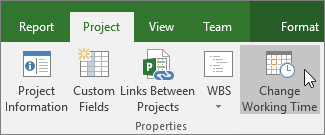
Valitse projektin>työajan muuttaminen.
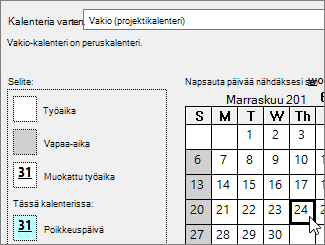
Valitse kalenteri Kalenteriin-luettelosta ja valitse sitten vapaapäivä kalenterista.
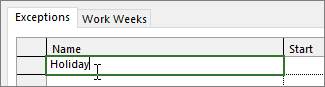
Kirjoita Poikkeukset-välilehdessä vapaa-ajan Nimi ja paina sitten Enter-näppäintä.
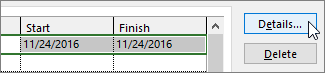
Alkamis- ja valmistumispäivät täytetään kalenterissa valitsemiesi päivien mukaisesti ja päivä merkitään vapaa-ajaksi.Jos tämä vapaa-aika toistuu projektin aikana (etenkin jos projekti on yli vuoden pituinen), valitse vapaa-aika ja valitse Tiedot.
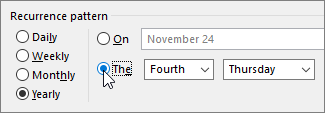
Määritä Toistumiskaava-kohdassa, kuinka usein vapaa-aika toistuu.
Vihje
Voit myös määrittää toistumisaikavälin, jos vapaapäivä toteutuu toistuvasti ja päättyy.
Palaa Muuta työaikaa -valintaikkunaan valitsemalla OK ja valitse sitten uudelleen OK.
Tehtävät, joihin resurssit on varattu, ajoitetaan nyt vapaa-ajan mukaan, yleensä pidentämällä tehtävän suorittamiseen kestävien päivien määrää.
Vihje
Haluatko muuttaa viikonloput työpäiviksi? Voit tehdä tämän muuttamalla työpäiviä projektikalenterissa.
Kalenterien muut käyttötarkoitukset
Projectin avulla voit hienosäätää ajoituksia käyttämällä useita kalentereita. Jos ymmärrät, miten kalenterit toimivat yhdessä, on helpompi suunnitella, miten ne vaikuttavat projektisi päivämääriin. Seuraavassa on muutamia muita artikkeleita, joiden avulla voit saada paremman kuvan organisaatiosi työ- ja vapaa-ajoista:
PROJEKTIT
Projektin yleisten työpäivien ja -aikojen määrittäminen
Uuden peruskalenterin luominen
TEHTÄVÄT
Luo tehtävälle kalenteri
RESURSSIT
Eri aikataulun määrittäminen tietylle resurssille
Resurssin loma-aikojen lisääminen
Resurssin käytettävyyden muuttaminen ilman kalenteria
Vihje
Jos et enää tarvitse kalenteria, voit poistaa sen.