
Haluatko lisätä aiemmin luotuja projekteja tai etsitkö muita tapoja luoda uusia projekteja? Project Web Appissa on muutamia eri vaihtoehtoja.
.mpp tiedoston tuominen Project Professional
Projektin tuominen Project Professional:
- Aloita muodostamalla yhteys Project Professionalin ja Project Web Appin välille.
- Kun yhteys on muodostettu ja olet kirjautunut Project Web Appiin, seuraava vaihe on projektin julkaiseminen Project Web Appissa.
Voit tuoda projektin Project Professional -palvelusta myös synkronoimalla projektin SharePoint-sivuston kanssa ja lisäämällä sitten SharePoint-sivuston tehtäväluettelon Project Web Appiin.
SharePoint-tehtäväluettelon tuominen
Voit lisätä aiemmin luodun SharePoint-tehtäväluettelon Project Web Appiin seuraavasti:
Napsauta ProjektikeskuksessaProjektit-välilehteä. Napsauta Lisää SharePoint-sivustoja.
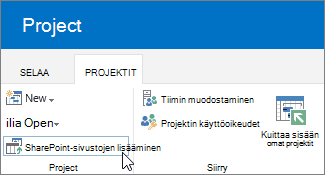
Valitse sen sivuston viereinen valintaruutu, johon tehtäväluettelot tuodaan. Vaihda Projektin nimi tarvittaessa. Valitse tuotava Tehtäväluettelo. Valitse Lisää.
Huomautus
Luettelossa näkyvät vain sivustot, joihin sinulla on käyttöoikeudet. Jos haluat lisätä luettelon sivustosta, johon sinulla ei ole käyttöoikeuksia, pyydä oikeudet siihen, jotta voit tuoda tehtäväluettelon Project Web Appiin.
Etsitkö muita vaihtoehtoja? Voit tuoda SharePoint-tehtäväluettelon myös lisäämällä Projektikeskuksen verkko-osan SharePoint-sivuston sivuun ja linkittämällä sitten tehtäväluettelon Project Web App -sovellukseen.
Aloita kevyesti ja laajenna myöhemmin. Kun projektisi alkuvaiheen suunnitelma on valmis, voit hyödyntää Project Web Appin tehokkaampia projektisuunnittelu-, seuranta- ja raportointiominaisuuksia. Voit muuntaa SharePoint-tehtäväluettelon koko yrityksen projektiksi.
Uuden projektin luominen Projektikeskuksessa
Valitse ProjektikeskuksessaUudet projektit>.
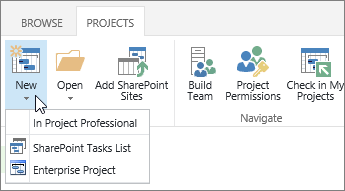
Kun luot projektin tällä tavalla, voit luoda sen yrityksen projektina, jota hallitaan Project Web Appissa, tai voit luoda sen SharePoint-tehtäväluettelona. Voit myös luoda uuden projektin Project Professional.