
Microsoft Pulse on äänestyssovellus, joka on integroitu skype-kokousten lähetykseen. Sen avulla kokouksen osallistujat voivat osallistua tapahtumaan reaaliajassa, mikä pitää heidät kiinnostuneina ja antaa järjestäjille ajantasaista tietoa siitä, miten tapahtuman tiedot vastaanotetaan. Microsoft Pulsen avulla järjestäjät voivat lähettää kysymyksiä, joihin osallistujat vastaavat tietokoneella tai mobiililaitteella. Vastaustiedot ovat käytettävissä välittömästi, joten järjestäjät voivat nähdä trendit ja tehdä muutoksia kokouksen sisältöön lennossa.
Microsoft Pulsen lisääminen skype-kokouslähetykseen
Kirjaudu sisään käyttämällä työpaikan tai oppilaitoksen tiliä (esim. seanc@contoso.com).
Valitse kokous tai tapahtuma, johon Microsoft Pulse lisätään.
Valitse Mukauta.
Määritä, mihin kohtaan Microsoft Pulse -ikkuna tulee näkyviin. Jos haluat, että ikkuna on videon toisto-ohjelman oikealla puolella, valitse Oikean paneelin sovellus. Jos haluat, että se näkyy ohjelman alapuolella, valitse Alapaneelin sovellus.
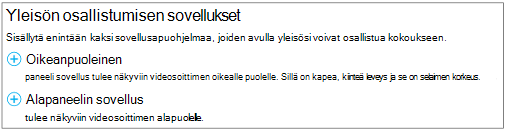
Valitse Valitse sovellus-kohdassa Microsoft Pulse>Select.
Microsoft Pulse -sivustossa voit luoda, hallita ja käyttää Pulse-kyselyitä. Varmista seuraavat asiat:
- Käytössäsi on Microsoft Pulse -tili. Tili on ilmainen, ja voit luoda sen muutamassa minuutissa. Kun olet antanut tilitiedot, saat sähköpostiviestin, jossa sinua pyydetään vahvistamaan tili. Kun olet vahvistanut tilin, voit aloittaa tilin käytön.
- Olet luonut Microsoft Pulsen, ennen kuin voit lisätä sen skype-kokouslähetykseesi. Pulsen luomisen yhteydessä luot tilin kutsumanimen ja tapahtumalinkin. Pidä kirjaa näistä kohteista, sillä ne annetaan määrittäessäsi skype-kokouslähetystä.
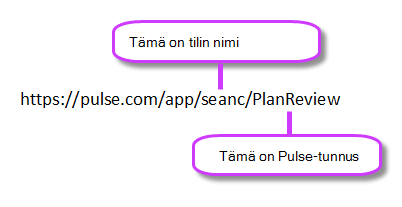
Kirjoita tai liitä Pulse-tunnus Microsoft Pulse -tapahtumalinkistä (esimerkiksi https://pulse.com/app/seanc/ PlanReview). Linkki on Microsoft Pulse -koontinäytössä.
Kirjoita tai liitä Microsoft Pulse -tapahtuman tilin nimi (esimerkiksi https://pulse.com/app/ seanc/PlanReview). Linkki on Microsoft Pulse -koontinäytössä.
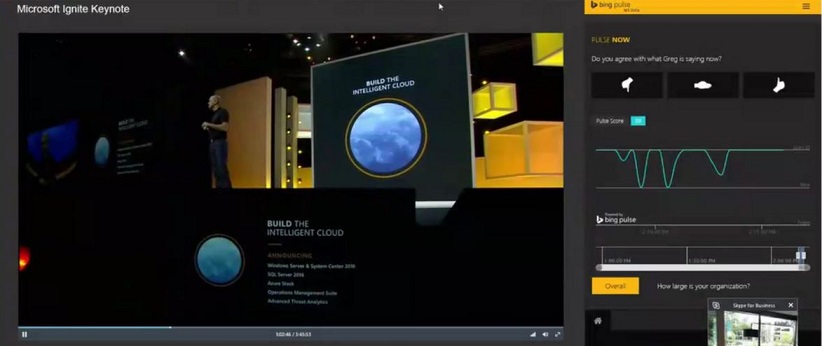
Valitse oikeasta yläkulmasta Valmis. Kun Microsoft Pulse on integroitu lähetykseen, osallistujan näyttö näyttää tältä:
Aiheeseen liittyvät artikkelit
skype-kokouslähetyksen ohje
Mikä on skype-kokouslähetys?
skype-kokouslähetyksen ajoittaminen
skype-kokouksen lähetystapahtuman hallinta
skype-kokouslähetykseen liittyminen
Yammer-syötteen lisääminen skype-kokouslähetykseen
skype-kokouslähetyksen nauhoittaminen ja lähettäminen