
skype-kokouslähetyksen lähettäminen on Skype for Business Onlinen ominaisuus, jonka avulla voit järjestää, tuottaa ja lähettää kokouksia tai tapahtumia jopa 10 000 osallistujan verkkoyleisölle. Tämän kokoluokan kokoukset ajoitetaan skype-kokouslähetysportaalissa.
Kokouksen ajoittaminen
Selaa kohtaan portal.broadcast.skype.com. (Vaihtoehtoisesti voit siirtyä broadcast.skype.com skype-kokous yleislähetyssivulle.)
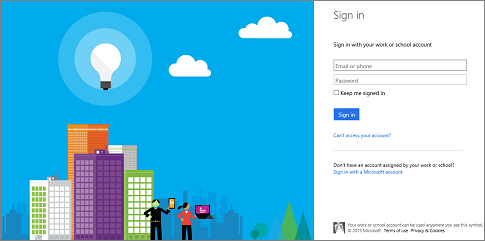
Kirjaudu sisään käyttämällä työpaikan tai oppilaitoksen tiliä (esim. seanc@contoso.com).
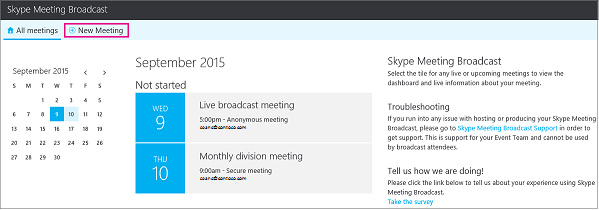
Valitse Uusi kokous.
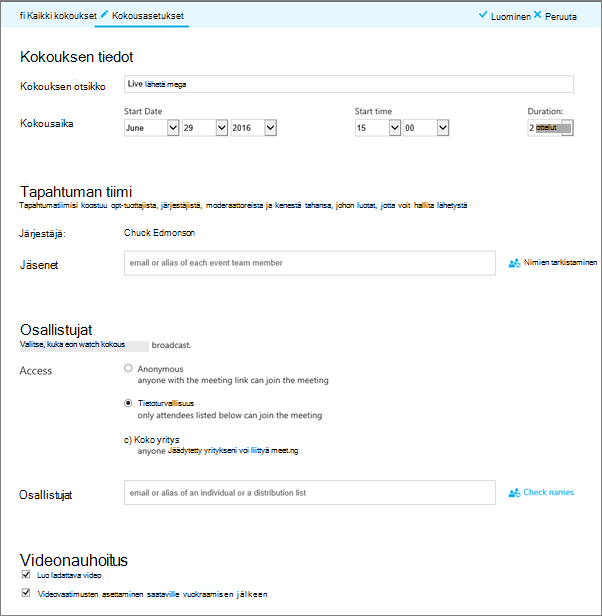
Täytä kokouksen tiedot, kuten kokouksen otsikko, päivämäärä ja aika, kesto, osallistujat ja käyttöoikeustiedot.
Huomautus: Tapahtumatiimin jäsenten osallistumisten enimmäismäärä on 100. Käyttäjät eivät voi määrittää tiimin jäseniä jakeluluetteloiden avulla. Osallistujien enimmäismäärä on 150. On erittäin suositeltavaa käyttää jakeluluetteloita suurten osallistujaryhmien määrittämiseen.
Kun lisäät osallistujia, voit määrittää kokoukseen osallistumisoikeudet kolmesta eri vaihtoehdosta:
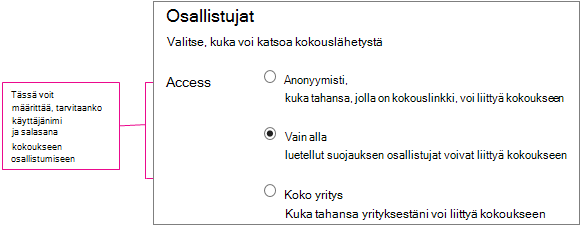
Anonyymi. Kuka tahansa, jolla on liittymislinkki, voi osallistua tapahtumaan, vaikka hän olisi yrityksen ulkopuolinen henkilö.
Suojattu. Vain lähetyspalvelun kautta kutsutut käyttäjät voivat osallistua. Kun valitset tämän vaihtoehdon, näkyviin tulee Osallistujat-kenttä, johon voit lisätä kutsuttavien henkilöiden sähköpostiosoitteet. Jos haluat kutsua ryhmän, anna ryhmän tunnus, kuten marketers@contoso.com.
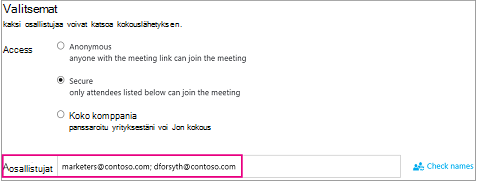
All Company (Koko yritys). Kuka tahansa yrityksen sisäinen henkilö pääsee kokoukseen napsauttamalla liittymislinkkiä. Hän pystyy osallistumaan käyttämällä yrityksen käyttäjänimeä ja salasanaa.
Poista Ota käyttöön kokouksen videon tallennus -valintaruudun valinta, jos et halua tallentaa ladattavaa MP4-tiedostoa tapahtumasta. Lue lisätietoja kohdasta skype-kokouslähetyksen nauhoittaminen ja lähettäminen.
Valitse Valmis.

Näet kokouksen yhteenvetotietosivun. Valitse liittymislinkin vierestä Näytä.
Kopioi kokouksen liittymislinkki valitsemalla kopioi.

Avaa Outlook-kalenterisi, valitse Uusi kokous ja liitä tapahtumalinkki kokouskutsun tekstiosaan.

Kokouksen mukauttaminen
Voit lisätä Yammer-syötteen tai Bing Pulsen kokoukseesi, jotta yleisö voi osallistua tapahtumaan ja jotta voit seurata heidän osallistumistaan ja tyytyväisyyttään. Lisätietoja on artikkelissa Yammer-syötteen lisääminen skype-kokous-lähetykseen ja Bing Pulsen käyttäminen skype-kokous-lähetyksessä.
Voit myös luoda mukautetun URL-osoitteen vianmääritystä ja tukea varten kokouksen osallistujille. Lisätietoja on artikkelissa Mukautetun URL-osoitteen luominen skype-kokous-lähetyksen vianmääritystä ja tukea varten.
Poista aiempia kokouksia
Voit siirtää aiemmat, tarpeettomat kokoukset roskakoriin. Kun poistat aiemman kokouksen, kokouksen tiedot ja kaikki kokouksen sisältö siirtyvät roskakoriin. Kokouksen poistaminen poistaa kaiken kokoukseen liittyvän sisällön, mukaan lukien osallistujaraportin, Q&A-historian ja tallenteet. Kokouksen pysyvän poiston manuaalinen poistaminen ei ole vielä käytettävissä. Järjestelmä kuitenkin poistaa kokouksen ja siihen liittyvän sisällön pysyvästi 180 päivän kuluttua lähetyksen päättymisestä. Ulkoista sisältöä, kuten Yammerin, Microsoft Pulsen ja verkon käyttöraportteja, ei poisteta.
Siirry skype-kokouslähetyksen portaaliin ja valitse poistettava kokous.
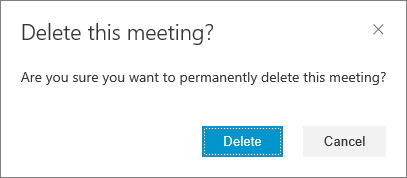
Valitse Kokoustiedot-sivun yläreunassa Poista.

Vahvista kokouksen poistaminen valitsemalla Poista.
Huomautus
Koska kokouksen poistaminen pysyvästi ei ole vielä käytettävissä, Poista-painike lähettää kokouksen ja siihen liittyvän sisällön roskakoriin.)
Katso myös
skype-kokouslähetykseen liittyminen
skype-kokouslähetystapahtuman hallinta
Bing Pulsen käyttäminen skype-kokouslähetyksessä