
skype-kokouslähetyksen lähettäminen on Skype for Business Onlinen ominaisuus, jonka avulla voit järjestää, tuottaa ja lähettää kokouksia tai tapahtumia jopa 10 000 osallistujan verkkoyleisölle.
Suuri tapahtuma vaatii ennakkosuunnittelua ja -valmistelua sitoutuneilta henkilöiltä, joten skype-kokous lähetys sisältää erilaisia rooleja, joilla on omat ominaisuutensa lähetyksen esittämiseen, siihen osallistumiseen tai lähetykseen osallistumiseen:
Tuottaja. Hallinnoi kokouslähteitä (ääntä, videokuvaa ja PowerPoint-dioja), tallentaa tapahtuman ja lähettää tallenteen Microsoft 365 Videoon.
Huomautus
skype-kokouslähetys ei tällä hetkellä tue upotetun videon käyttöä PowerPoint-esityksessä.
Järjestäjä. Luo kokouspyynnön ja kutsuu osallistujat. Tarkistaa kokousraportit.
Tiimin jäsen. Osallistuu kokoukseen esittäjänä tai puhujana.
Osallistuja. Katsoo tapahtumaa verkossa.
Tämä artikkeli on tarkoitettu tuottajalle.
Lähetykseen liittyminen
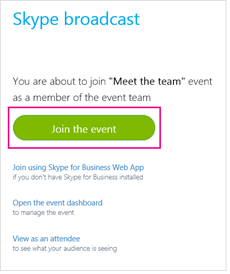
Napsauta kokouskutsun liittymislinkkiä. Sinun on kirjauduttava sisään käyttämällä työpaikan tai oppilaitoksen tiliä (esim. seanc@contoso.com).
Valitse Liity tapahtumaan.
Lataa tarvittaessa PowerPoint-diat, jos niitä esitetään kokouksen aikana. Tarkista reaaliaikainen videokuva kameralähteistä.
Varmista, että ääni toimii asianmukaisesti.
Voit aktivoida syötteitä napsauttamalla haluamaasi syötettä hiiren kakkospainikkeella ja valitsemalla Tee aktiivinen video. Ääntä ja videokuvaa varten voi määrittää erilliset syötteet. Näin voi toimia esimerkiksi tilanteessa, jossa yleisö kuuntelee esittäjää, kun näkyvissä on PowerPoint-esitys.
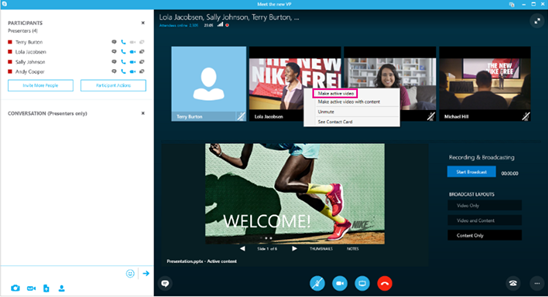
Ota ääni käyttöön aktiivisessa syötteessä napsauttamalla syötettä hiiren kakkospainikkeella ja valitsemalla Poista mykistys tai valitsemalla syöte ja
 napsauttamalla vaimennuksen poistopainiketta.
Valitse Aloita yleislähetys. Jos lopetat yleislähetyksen, et pysty aloittamaan sitä uudelleen.
Huomautus
Windows-laitteissa, myös Windows Phonessa, esittäjän toimien ja osallistujien näytön välillä on 30 sekunnin viive. Mac- ja iOS-laitteissa viive on noin 60 sekuntia. Viive johtuu siitä, kuinka kauan tietojen muuntaminen pakkauksenhallintaan ja median välittäminen Azure Content Delivery Network -verkon Points of Presence -palvelimiin kestää.
Lähteiden vaihtaminen tapahtuman aikana
- Napsauta hiiren kakkospainikkeella syötettä, jonka haluat aktivoida, ja valitse Tee aktiivinen video.
- Napsauta hiiren kakkospainikkeella äänisyötettä, jonka haluat aktivoida, ja valitse Poista vaimennus tai napsauta vaimennuksen . Muista tarvittaessa vaimentaa muut äänilähteet tarpeettomien lisä-äänten välttämiseksi.
Lähetyksen lopettaminen
- Napsauta Lopeta yleislähetys -painiketta.
- Vahvista valinta valitsemalla OK.
skype-kokouslähetyksen ohjeMikä on skype-kokousten lähetys?skype-kokouslähetyksen ajoittaminenskype-kokous lähetykseen liittyminenBing Pulsen käyttäminen skype-kokous lähetyksessäYammer-syötteen lisääminen skype-kokous-lähetykseenskype-kokous-lähetyksen tallentaminen ja lähettäminen