Yhteyshenkilön etsiminen ja lisääminen
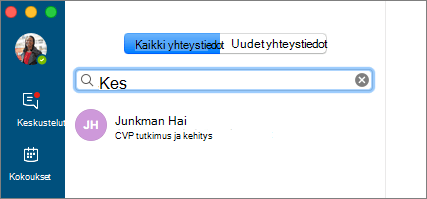
- Kirjoita nimi Hae yhteyshenkilöitä -sovellukseen ja valitse yhteystiedon kuvaus, kun se tulee näkyviin.
- Valitse yhteyshenkilö ja lisää hänet ryhmään tai suosikkeihin valitsemalla Ryhmät.
Kun lisäät henkilön yhteystietoluetteloon, hän saa asiasta ilmoituksen. Ulkopuolisten käyttäjien on hyväksyttävä kutsu, ennen kuin voit tarkastella heidän käytettävyyttään.
Pikaviestin aloittaminen
- Valitse yhteystieto ja valitse sitten Lähetä pikaviesti
 .
. - Kirjoita viesti Kirjoita viesti tähän... -ruutuun ja paina rivinvaihtonäppäintä tai valitse
 .
.

Ääni- tai videopuhelun aloittaminen
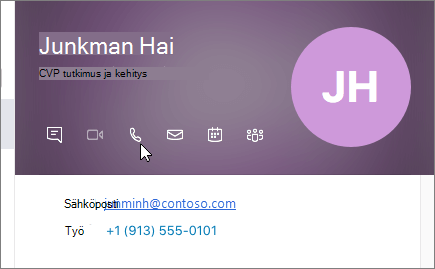
Valitse yhteyshenkilö ja valitse sitten henkilön yhteystietokortissa Aloita puhelu tai Aloita videopuhelu
 .
.
Huomautus
Jos sinulla ei ole kameraa, videopuhelun asetukset eivät ole käytettävissä.
Puheluun vastaaminen
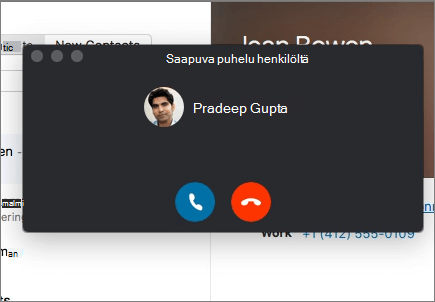
Valitse Vastaa , jos haluat hyväksyä puhelun, tai Ohita
 , jos haluat hylätä puhelun ja lähettää sen vastaajaan, jos se on käytettävissä.
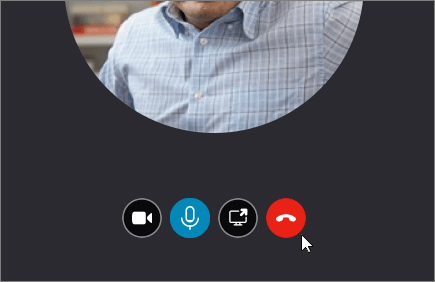
Puhelun lopettaminen
Valitse Lopeta, paina näppäinyhdistelmää Ctrl+Enter.
Huomautus
Jos haluat lopettaa pikaviestikeskustelun, sulje keskusteluikkuna.