Huomautus
Tämä koskee vain työpaikan tai oppilaitoksen tilejä. Näitä toimintoja ei voi suorittaa käyttämällä henkilökohtaista tiliä. Lisätietoja: skype poistuu käytöstä toukokuussa 2025: mitä sinun tulee tietää.
Seuraavat vaiheet
Työpöydän jakaminen
- Valitse Jaa näyttö
 jakaaksesi työpöytäsi kokouksessa, puhelussa tai pikaviestikeskustelussa.
 - Sinun on oltava kokouksen esittäjä, jotta voit jakaa näyttösi. Jos kyseinen asetus näkyy himmennettynä, pyydä kokouksen esittäjää antamaan sinulle esittäjän käyttöoikeudet.
- Valitse Lopeta jakaminen, kun olet valmis.
Tiedoston lähettäminen pikaviestissä
- Valitse yhteystieto ja valitse sitten Lähetä tiedosto
 Kirjoita viesti tähän... -ruudussa.
Tavoitettavuuden tilan muuttaminen
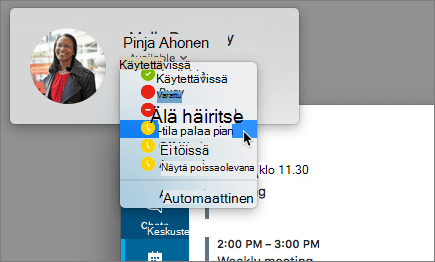
- Valitse valokuva tai avatar ja valitse sitten tilavalikon nuoli nimesi alta.
- Valitse näytettävä tila.
- Voit kumota muutoksen ja määrittää Skype for Businessin päivittämään tilasi automaattisesti valitsemalla Automaattinen.
Skype for Business -kokoukseen liittyminen
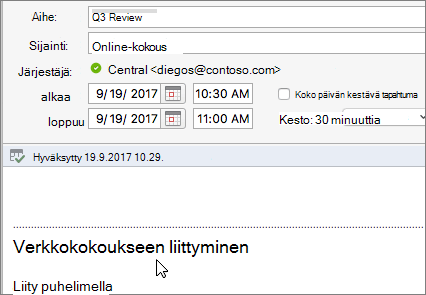
Avaa tapahtuma Outlookin kalenterissa ja valitse Liity verkkokokoukseen.
Skype for Business -kokouksen ajoittaminen
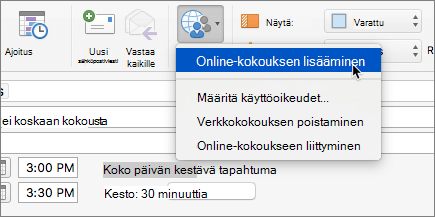
Kun kirjoitat kokouspyyntöä Outlookissa, valitse Järjestä kokous>online-kokous>Lisää online-kokous.