
Kun olet Skype for Business -kokouksessa tai -puhelussa, voit joutua vaimentamaan mikrofonin tai poistamaan sen mykistyksen useita kertoja. Voit tehdä tämän joko Skype for Business -kokousikkunassa tai puhelimellasi, jos soitat kokoukseen. (Jos käytät Lynciä matkapuhelimella, voit vaimentaa äänen ja poistaa vaimennuksen myös matkapuhelimessa.)
Varmista ennen Skype for Business -kokoukseen tai -puheluun liittymistä, että mikrofoni toimii oikein, ja säädä tarvittaessa äänenvoimakkuutta ja -laatua. Katso lisätietoja ja tietoja Windowsin ääniongelmien korjaamisesta kohdasta Skype for Business -äänen määrittäminen ja testaaminen.
Mikrofonin vaimentaminen tai vaimennuksen poistaminen Skype for Business -kokouksessa tai -puheluikkunassa
Kun liityt Skype for Business -kokoukseen, mikrofonisi on joskus oletusarvoisesti mykistetty.
Mykistyspainike näyttää vaimennettuna samalta kuin kuva  .
.
Kun haluat puhua, poista mikrofonin mykistys napsauttamalla mykistyspainiketta . Painike muuttuu  , jolloin voit puhua.
Huomautus
Voit myös käyttää kannettavan tietokoneen, näppäimistön tai joidenkin USB-kuulokemikrofonien vaimennuspainikkeita mikrofonin ja kaiuttimien vaimennukseen ja vaimennuksen poistamiseen. Huomaathan, että kokouksen järjestäjä saattaa joskus vaimentaa kaikkien osallistujien äänen. Kun näin tapahtuu, et voi poistaa mikrofonin vaimennusta.
Puhelimen mikrofonin vaimentaminen tai vaimennuksen poistaminen
Jos olet soittanut Skype for Business -kokoukseen puhelimella, voit hallita ääniasetuksia puhelimesi vaimennus- tai vaimennuksen poisto -painikkeilla. Voit myös ottaa vaimennuksen käyttöön ja poistaa sen käytöstä äänitaajuuskomennoilla, kuten *6.
Avaa tilin kaikkien käytettävissä olevien komentojen luettelo ja kuvaukset valitsemalla *1.
Huomautus
Kun soitat Skype for Business -kokoukseen puhelimella, ääni on oletusarvoisesti käytössä. Vaimenna mikrofoni, jos et aio puhua kokouksessa.
Mitä teen, jos mykistyspainike näkyy harmaana
Kannettavan tietokoneen tai puhelimen mykistyspainike saattaa näkyä harmaana kokouksen aikana, jolloin et voi poistaa mykistystä itseltäsi. Tähän voi olla muutamia syitä:
- Kokouksen järjestäjä on saattanut vaimentaa yleisön. Tällöin kaikkien osallistujien mykistyspainike näkyy harmaana, kunnes järjestäjä poistaa osallistujien mykistyksen. Tämä selitetään yksityiskohtaisesti myöhemmin tässä artikkelissa.
- Skype for Business ei ehkä voi käyttää puhelimen mikrofonia. Voit korjata ongelman varmistamalla puhelimen Skype for Business -sovelluksen asetuksissa, että mikrofonin käyttö on sallittua.
- Skype for Business ei ehkä tunnista mikrofoniasi laiteongelman vuoksi. Katso ohjeita kohdasta Äänen ja videon vianmääritys Skype for Business.
Yleisön vaimentaminen tai vaimennuksen poistaminen Skype for Business -kokouksen aikana
Jos olet esittäjä, voit vaimentaa kokouksen osallistujat tai poistaa heidän vaimennuksen yksitellen tai ryhmänä taustaäänten vähentämiseksi.
Voit vaimentaa yksittäisen henkilön äänen kokouksen aikana napsauttamalla vaimennuspainiketta hiiren kakkospainikkeella henkilön nimen vieressä (keskustelunäkymässä) tai kuvan yläpuolella (valikoimanäkymässä) ja valitsemalla Mykistä kyseinen henkilö. He saavat ilmoituksen mykistämisestä.

Jos haluat poistaa vaimennuksen, napsauta mikrofonipainiketta uudelleen hiiren kakkospainikkeella. Kun vaimennus on poistettu, henkilö saa ilmoituksen, jossa häntä pyydetään poistamaan myös käyttäjän puolen vaimennus, jotta ääniyhteys saadaan avattua.
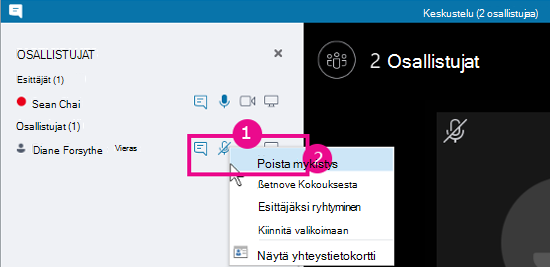
Jos haluat vaimentaa kaikkien osallistujien äänen, valitse Osallistujan toiminnot>vaimentavat osallistujat.
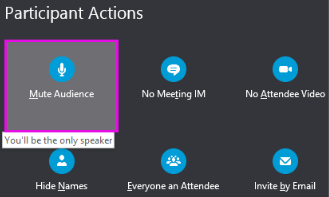
Kaikkien kokoukseen osallistuvien, myös puhelimella osallistuvien, ääni vaimennetaan. Jos haluat poistaa mykistyksen, palaa Osallistujan toiminnot -kohtaan ja valitse Poista osallistujien mykistys.
Onko sinulla ongelmia?
Usein raportoitu ongelma on pitkät ääni-ilmoitukset, jotka kuulet, kun vaimennat äänesi tai poistat mykistyksen kokouksen aikana. Nämä ilmoitukset voivat häiritä ja estää sinua liittymästä keskusteluun. Oletusarvoisesti Skype for Business antaa lyhyen äänimerkin, kun vaimennat äänesi, eikä se anna mitään ääntä, kun poistat mykistyksen. Jos haluat poistaa Skype for Business -vaimennuksen oletusarvoisen ilmoitusäänen:
- Napsauta tehtäväpalkin kaiutinkuvaketta hiiren kakkospainikkeella ja valitse Äänet.
- Vieritä Ohjelmatapahtumat-luettelossaalaspäin Skype for Business -osioon.
- Valitse Mykistysääni, valitse avattavasta Äänet-valikosta(Ei mitään) ja valitse OK.
Jos kuulet jotakin muuta kuin oletusarvoisen äänimerkin mykistyksen aikana tai jos kuulet jotakin mykistyksen poistamisen yhteydessä, kuulokemikrofoni antaa todennäköisesti ylimääräistä suullista palautetta. Sinun on muutettava kuulokemikrofonin asetuksia, jotta voit poistaa ne käytöstä. Joissakin laseissa on hallintaohjelmisto, jonka avulla voit tehdä tämän helposti. Saat lisätietoja kuulokemikrofonin valmistajan tietokannasta.
Jos sinulla on muita ääniongelmia kokouksen aikana, katso Äänen ja videon vianmääritys Skype for Business.