
Opi määrittämään ja käyttämään kuulokemikrofonia, tietokoneesi sisäänrakennettua mikrofonia ja kaiuttimia tai muita laitteita Skype for Business -ääntä varten. Varmista paras äänenlaatu Skype for Business -kokouksen tai -puhelun aikana käyttämällä Skype for Business -äänille optimoitua laitetta. Voit testata äänenlaadun noudattamalla Äänenlaadun tarkistaminen -osassa annettuja ohjeita.
[! VIDEO ] Jos haluat käyttää Skype for Business -ääniominaisuuksia, tietokoneessa on oltava toimiva mikrofoni ja kaiutin. Jos tietokoneessa ei ole sisäänrakennettua mikrofonia, sinun täytyy yhdistää ulkoinen mikrofoni tai kuulokemikrofoni.
Harkitse seuraavia vaihtoehtoja:
- Ulkoinen mikrofoni Jos haluat käyttää ulkoista mikrofonia, se täytyy määrittää tässä artikkelissa jäljempänä annettujen ohjeiden mukaisesti.
- Sisäisen mikrofonin ja kaiuttimien käyttäminen Jos käytät vain sisäistä mikrofonia ja kaiuttimia, tämän artikkelin ohjeiden noudattaminen on kuitenkin erittäin tärkeää.
- Äänilaitteita ei tarvita Skype for Business -käyttö ei edellytä mikrofonin valintaa, koska sitä voi käyttää vain kaiuttimien kanssa tai ilman kaiuttimia. Voit halutessasi vain kuunnella tai käyttää muita kuin ääniominaisuuksia.
- Vianmääritys Jos noudatat kaikkia ohjeita ja ongelmat jatkuvat, lue Vianmääritys-osa ja seuraa Windows-versiosi mukaista linkkiä.
Huomautus
Jos käytät Skype for Business -sovellusta Windows 8.1:ssä, muista päivittää laiteohjaimet uusimpaan versioon. Katso Ohjaimien lataaminen ja asentaminen Windows 8.1:een.
Laitteen määrittäminen
Huomautus
Jotta voit varmistaa, että haluamasi äänilaite valitaan aina, kun käynnistät Skype for Business:n, on tärkeää noudattaa kaikkia tämän osion ohjeita.
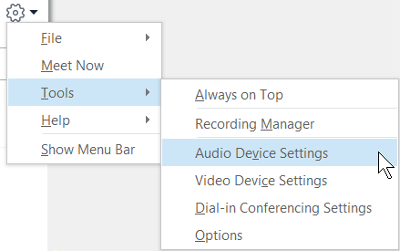
- Napsauta Skype for Business -pääikkunassa Asetukset-painikkeen vieressä olevaa nuolta
 ja valitse sitten Työkalut>Äänilaiteasetukset.
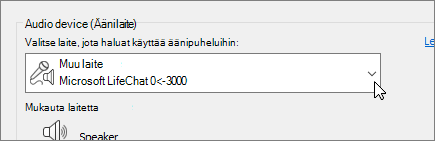
- Valitse haluamasi laite kohdassa Äänilaite.
- Napsauta kaiuttimen vieressä olevaa vihreää nuolta, jos haluat kuulla ääninäytteen.
- Jos haluat testata mikrofonin äänenvoimakkuuden, puhu siihen hetken aikaa. Äänenvoimakkuus on optimaalinen, kun palkki on testialueen keskiosassa. Säädä mikrofonin äänenvoimakkuutta mikrofonin vieressä olevalla liukusäätimellä.
- Napsauta vihreää nuolipainiketta Soittoääni-kohdan vieressä, niin kuulet äänen, joka soi, kun vastaanotat puhelun. Säädä soittoäänen voimakkuutta liukusäätimellä.
- Valitse Tarkista puhelun laatu ja noudata kehotteita, jotka ohjaavat tallentamaan lyhyen viestin ja toistamaan sen. Säädä ääntä tarvittaessa. Huomaathan, ettei tämä vaihtoehto ole välttämättä käytettävissä tililläsi.
- Jos sinulla on useampi kuin yksi äänilaite, voit asettaa molemmat soimaan, kun vastaanotat puhelun. Valitse kohdasta Toissijainen soittoääni asetus Soi myös ja valitse sitten lisälaite.
Voit myös valita Poista mykistys, kun puhelimeni soi. Tällöin kaiuttimet vaimennetaan automaattisesti, kun vastaanotat Skype for Business -puhelun. - Varmista paras mahdollinen äänenlaatu kokouksen aikana valitsemalla Allow stereo audio playback when available (Salli stereoäänentoisto, jos käytettävissä).
- Kun olet valmis, valitse OK.
Vihje
Voit valita mikrofonille ja kaiuttimille eri laitteet kustakin osasta. Kaikumisen välttämiseksi on kuitenkin suositeltavaa käyttää molemmille samaa laitetta. Jos sinun on käytettävä erillisiä laitteita, voit vähentää kaikumista pienentämällä kaiuttimen äänenvoimakkuutta.
Etkö näe äänilaitettasi?
Jos käytettävää laitetta ei näy luettelossa, varmista, että se on kytketty suoraan tietokoneeseen. Noudata tämän jälkeen laitteen mukana toimitettuja asennusohjeita.
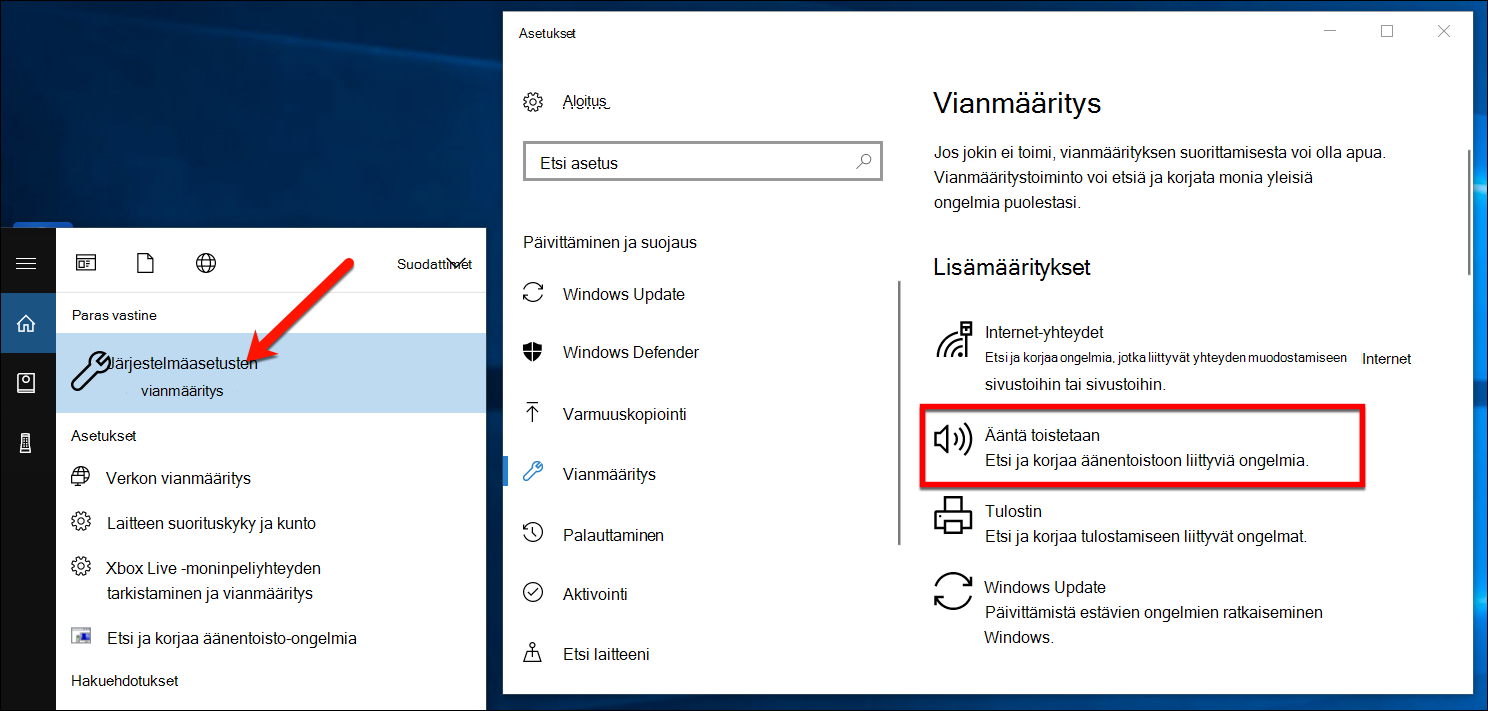
Jos tarvitset apua ääniongelmien korjaamiseen, kokeile äänen vianmääritystä, joka voi usein korjata ääniongelmat automaattisesti. Suorita vianmääritys napsauttamalla Käynnistä-painiketta , kirjoittamalla Troubleshootja valitsemalla sitten luettelosta Vianmääritys . Valitse Toistetaan ääntä>Suorita vianmääritys.
Lisätietoja äänen vianmäärityksestä Windowsissa on ohjeaiheessa Ääniongelmien korjaaminen.
Useita kuulokemikrofoneja tai äänilähtöjä
Jos haluat määrittää Windowsin käyttämään useita kuulokemikrofoneja tai muita äänentoistolaitteita, katso ohjeet äänen toistamiseen useisiin laitteisiin Windows 10:ssä.
Äänenlaadun tarkistaminen
Varmista ennen Skype for Business -kokouksen tai -puhelun aloittamista, että äänilaite tuottaa ääntä oikein. Huomaathan, että Tarkista puhelun laatu -toiminto ei välttämättä ole käytettävissä tililläsi.
- Valitse Skype for Business -pääikkunan vasemmasta alalaidasta Valitse ensisijainen laite.
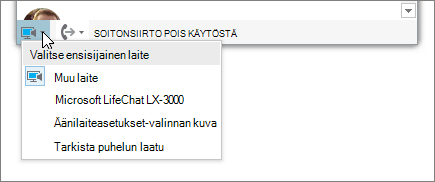
- Valitse Tarkista puhelun laatu ja noudata kehotteita, jotka ohjaavat tallentamaan lyhyen viestin ja toistamaan sen.
- Jos et ole tyytyväinen äänenlaatuun, valitse Äänilaiteasetukset ja säädä mikrofonia ja kaiuttimia tai valitse toinen laite.
Mikrofonin mykistäminen
Voit mykistää mikrofonin kokouksen aikana napsauttamalla Mykistä-painiketta. Painikkeen napsauttaminen uudelleen poistaa mykistyksen.

Äänen vianmääritys Skype for Business -ohjelmassa
Onko sinulla edelleen ongelmia äänen kanssa? Katso Äänen ja videon vianmääritys Skype for Business.
Lisätietoja äänen vianmäärityksestä Windowsissa on ohjeaiheessa Windowsin ääniongelmien korjaaminen.
Tärkeää
Jos äänilaitteesi ei näy luettelossa, kun asennat ajureita, sinun täytyy asentaa äänilaitteesi ohjelmisto. Tässä muutamia ohjeita:
- Windows 10: Ääniongelmien korjaaminen
- Windows 8.1: Ohjainten päivittäminen
- Windows 7: Ohjainten päivittäminen
Tutustu myös seuraaviin ohjeaiheisiin
Äänen ja videon vianmääritys Skype for Businessissa
Videolaitteen määrittäminen Skype for Business -käyttöön
Ajoittamattoman Skype for Business -kokouksen aloittaminen
Skype for Business -neuvottelupuhelun aloittaminen
Skype for Businessin käyttäminen pikaviestinnässä ja verkkokokouksissa