
Kun poistat kohteen SharePoint-tiedostokirjastosta tai -luettelosta, sitä ei poisteta heti SharePointista. Poistetut kohteet siirtyvät sivuston roskakoriin määräajaksi. Tämän aikana voit palauttaa poistamasi kohteet alkuperäiseen sijaintiinsa tai vapauttaa tallennustilaa poistamalla ne.
Tärkeää
SharePoint-roskakori eroaa Windows-roskakorista. Kun haluat palauttaa työpöydältä tai sovelluksista poistettuja kohteita, käytä ensin Windowsin roskakoria. Jos haluat asettaa Windowsin roskakorin työpöydälle, katso ohjeet roskakorin näyttämiseen tai piilottamiseen.
Huomautus
Jos etsit OneDriven roskakoria, siirry OneDrive-sivustoosi ja valitse Roskakori vasemmanpuoleisessa ruudussa.
Lisätietoja roskakorin kohteiden palauttamisesta on artikkelissa SharePoint-sivuston roskakorin kohteiden palauttaminen.
Kohteen poistaminen sivuston roskakorista
Kohteiden poistaminen SharePoint-sivuston roskakorista
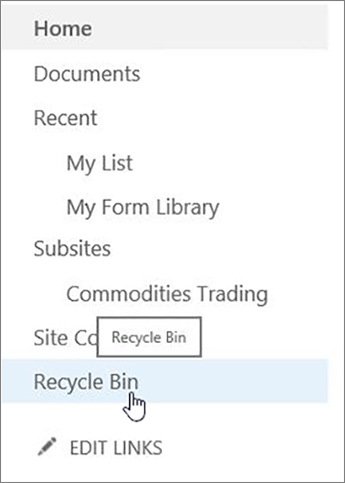
Napsauta näytön vasemman reunan pikakäynnistyspalkista Roskakori.
Jos et näe pikakäynnistyspalkissa Roskakori-kohtaa, toimi seuraavasti:Napsauta
 ja valitse sitten Sivuston sisältö.
Roskakori-asetus on Sivuston sisältö -sivun oikeassa yläosassa.

Napsauta roskakorisivulla ruutua niiden kohteiden vasemmalla puolella, jotka haluat poistaa tai palauttaa.
Jos haluat poistaa valitut tiedostot, valitse Poista.

Huomautus
Jos et löydä etsimääsi kohdetta, se on ehkä jo poistettu ja siirretty sivustokokoelman roskakoriin. Tai se on saattanut ylittää säilytysajan (93 päivää) ja se on jo poistettu pysyvästi.
Kaikkien kohteiden poistaminen SharePoint-sivuston roskakorista
Napsauta näytön vasemman reunan pikakäynnistyspalkista Roskakori.
Jos et näe pikakäynnistyspalkissa Roskakori-kohtaa, toimi seuraavasti:Napsauta
ja valitse sitten Sivuston sisältö.Roskakori-asetus on Sivuston sisältö -sivun oikeassa yläosassa.
Valitse Roskakori-sivulla Tyhjennä roskakori
 , jos haluat poistaa kaikki kohteet.
Jos Tyhjennä roskakori ei ole näkyvissä, varmista, että poistat kaikkien roskakorin kohteiden valinnan.


Voinko palauttaa SharePointin sivuston roskakorista poistamiani kohteita?
Kun poistat kohteen sivuston roskakorista, se siirtyy automaattisesti Second-Stage tai sivustokokoelman roskakoriin, jossa sitä säilytetään määritetyn ajan, kunnes se poistetaan pysyvästi SharePointista. Jos olet sivustokokoelman järjestelmänvalvoja, voit palauttaa kohteita sivustokokoelman roskakorista. Lisätietoja on artikkelissa Poistettujen kohteiden palauttaminen sivustokokoelman roskakorista.
Anna palautetta
Oliko tästä artikkelista apua? Jos oli, kerro siitä tämän sivun alareunassa. Jos ei ollut apua, kerro, mitä pidit vaikeana tai mitä puuttui. Nimeä käyttämäsi SharePoint-versio, käyttöjärjestelmä ja selain. Käytämme palautettasi tosiasioiden tarkistukseen, lisäämme tietoja ja päivitämme artikkelin.