
Kun poistat kohteita (mukaan lukien OneDrive-tiedostoja) SharePoint-sivustosta, ne lähetetään sivuston roskakoriin (kutsutaan myös ensimmäisen vaiheen roskakoriksi), josta voit palauttaa ne tarvittaessa. Kun kohteet poistetaan sivuston roskakorista, ne lähetetään sivustokokoelman roskakoriin (kutsutaan myös toisen tason roskakoriksi). Ensimmäisen vaiheen roskakori vaikuttaa käytetyn tallennustilan arvoihin, kun taas toisen vaiheen roskakori ei.
Huomautus
Verkkokohteet (alisivustot) siirtyvät suoraan toisen vaiheen Roskakoriin ja lasketaan edelleen mukaan tallennustilan käytön mittariin. Kiintiö palautetaan, kun verkkokohteet tyhjennetään toisen vaiheen roskakorista.
SharePoint-sivustokokoelman järjestelmänvalvoja voi tuoda näkyviin poistetut kohteet ja palauttaa ne sivustokokoelman roskakorista alkuperäiseen sijaintiin. Jos kohde poistetaan sivustokokoelman roskakorista tai se ylittää säilytysajan, se poistetaan pysyvästi.
Tärkeää
SharePoint-roskakori eroaa Windows-roskakorista. Jos poistat synkronoitavia tiedostoja tai kansioita, voit palauttaa ne tietokoneen Windows-roskakorista. Jos haluat lisätä Windowsin roskakorin työpöydälle, katso lisätietoja kohdasta Työpöydän kuvakkeiden mukauttaminen Windowsissa.
Kohteen palauttaminen SharePoint Microsoft 365 -sivustokokoelman roskakorista
Valitse nykyaikaisilla ryhmäsivustoilla ja perinteisillä sivustoilla (alisivustoilla) vasemmasta ruudusta Roskakori.
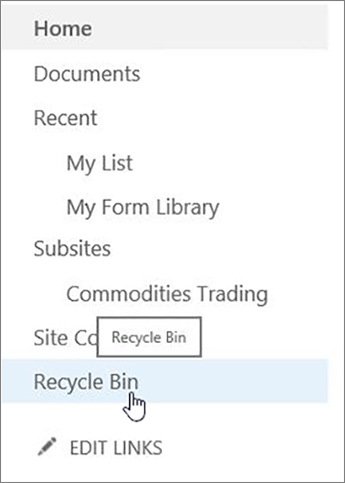
Valitse moderneissa viestintäsivustoissa Sivuston sisältö ja valitse sitten Roskakori ylälaidan siirtymispalkissa. Jos et näe Roskakori-kohtaa, toimi seuraavasti:
Valitse
 ja valitse sitten Sivuston asetukset.
Huomautus
Jos et näe Sivuston asetukset, valitse Sivuston tiedot ja valitse sitten Näytä kaikki sivuston asetukset. Jotkin sivut saattavat edellyttää Sivuston sisältö -kohdan valitsemista ja Sivuston asetusten valitsemista.
Valitse Sivustokokoelman hallinta -kohdassa Roskakori.

Valitse Roskakori-sivunalareunasta toisen tason roskakori.

Huomautus
Tarvitset järjestelmänvalvojan tai omistajan oikeudet sivustokokoelman roskakorin käyttämiseksi. Jos se ei ole näkyvissä, se voi olla poissa käytössä tai sinulla ei ole sen käyttöoikeuksia.
Osoita kohteita, jotka haluat palauttaa, valitse kunkin oikealla puolella oleva valintaruutu ja valitse sitten Palauta.

Huomautus
Jos palautat kohteen, joka sijaitsi alun perin poistetussa kansiossa, kansio luodaan uudelleen alkuperäiseen sijaintiin ja kohde palautetaan kyseiseen kansioon.
Koko sivustokokoelman palauttaminen
Jos olet yleinen järjestelmänvalvoja tai SharePoint-järjestelmänvalvoja Microsoft 365:ssä, voit myös palauttaa kokonaisia sivustokokoelmia sivustokokoelman roskakorista. Lisätietoja on artikkelissa Poistettujen sivustojen palauttaminen.
Kuinka kauan poistettuja kohteita säilytetään roskakorissa?
Microsoft 365:n SharePointissa kohteet säilytetään 93 päivän ajan siitä, kun poistat ne alkuperäisestä sijainnista. Ne pysyvät sivuston roskakorissa koko sen ajan, ellei joku poistaa niitä sieltä tai tyhjennä kyseistä roskakoria. Siinä tapauksessa kohteet siirretään sivustokokoelman roskakoriin, missä ne pysyvät loppujen 93 päivän ajan, ellei tapahdu seuraavaa:
- Sivustokokoelman roskakori ylittää kiintiön ja alkaa tyhjentää vanhimpia kohteita.
- Sivustokokoelman järjestelmänvalvoja poistaa kohteet sivustokokoelman roskakorista manuaalisesti (lisätietoja tämän tekemisestä on artikkelissa Kohteiden poistaminen sivustokokoelman roskakorista).
Sivuston roskakori lasketaan mukaan sivustokokoelmasi tallennuskiintiöön ja kohdassa Suurten luetteloiden ja kirjastojen hallinta määritettyyn kiintiöön. Sivustokokoelman roskakorille oletusarvoisesti varattu tila on 200 prosenttia sivustokokoelman kiintiöstä. Nämä arvot eivät ole määritettävissä.
SharePoint Online säilyttää kaiken sisällön varmuuskopiot vielä 14 päivää varsinaisen poistamisen jälkeen. Jos sisältöä ei voida palauttaa roskakorin tai OneDriven palauttaminen -kohdassa määritetyn ominaisuuden kautta, järjestelmänvalvoja voi ottaa yhteyttä Microsoft-tukeen ja pyytää palautusta milloin tahansa 14 päivän sisällä.
Huomautus
Varmuuskopioista voidaan palauttaa vain sivustokokoelmia, ei tiettyjä tiedostoja, luetteloita tai kirjastoja. Jos haluat palauttaa tietyn kohteen, etsi se roskakorista, napsauta sitä hiiren kakkospainikkeella ja valitse Palauta.
Yllä mainittujen lisäksi asiakkailla on myös mahdollisuus käyttää Microsoft 365 -varmuuskopiointia tietojen palauttamiseen. Microsoft 365 -varmuuskopiointi tarjoaa pidemmän suojausajan ja ainutlaatuisen nopean palautumisen yleisistä liiketoiminnan jatkuvuus- ja järjestelmäpalautusskenaarioista (BCDR), kuten kiristyshaittaohjelmista tai tahattoman/haitallisen työntekijöiden sisällön korvaamisesta tai poistamisesta. Palveluun on myös sisällytetty muita BCDR-skenaariosuojauksia, jotka parantavat tietosuojan tasoa.



Joitakin perustietoja roskakorista palauttamisesta
- Suojattavat objektit tuovat niiden sisällön takaisin mukanaan Kun palautetaan suojattavissa oleva objekti (mikä tahansa objekti, jonka käyttöä voidaan hallita), sen mukana palautuvat myös kaikki ne objektit, joita se sisälsi poistamishetkellä. Jos esimerkiksi palautat luettelon, kirjaston, kansion tai tiedostojoukon, palautettu versio sisältää kaikki tiedostot ja muut kohteet, jotka se sisälsi silloin, kun se poistettiin. Jos palautat tiedoston tai muun kohteen, joka sisältää useita versioita, palautettu tiedosto tai kohde sisältää kaikki sen poistohetkellä sisältämät versiot.
- Suurinta osaa objekteista ei voi palauttaa, jos niiden säilöobjektit eivät ole olemassa Jos poistat objektin ja poistat sitten objektin, joka sisältää sen, sinun on palautettava säilö, ennen kuin voit palauttaa objektin. Jos esimerkiksi poistat tiedoston ja poistat sitten kirjaston, johon se on tallennettu, sinun on palautettava kirjasto, ennen kuin tiedosto voidaan palauttaa. Jos poistat tiedoston aiemman version ja poistat sitten itse tiedoston nykyisen version, sinun on palautettava itse tiedosto, ennen kuin voit palauttaa aiemman version.
- Poikkeus: objekti, joka on poistettu kansiosta, on palautettavissa ilman kansion palauttamista Kansio luodaan automaattisesti uudelleen entiseen sijaintiin, mutta se sisältää nyt vain palauttamasi objektin. (Vaihtoehtoisesti kansion voi palauttaa roskakorista manuaalisesti, jolloin sen mukana palautetaan kaikki sisältö, joka oli poistohetkellä kansiossa.)
Anna palautetta
Oliko tästä artikkelista apua? Jos oli, kerro siitä tämän sivun alareunassa. Kerro, mitä pidit vaikeana tai mitä puuttui. Jos saavuit tänne hausta etkä löytänyt haluamaasi tietoa, kerro meille, mitä etsit. Mainitse myös SharePoint-versiosi, käyttöjärjestelmäsi ja selaimesi. Palautteen avulla tarkistamme ohjeet ja päivitämme artikkelin.