
Jos poistat kohteen, voit aina palauttaa sen. Kun poistat kohteita tiedostokirjastosta tai -luettelosta Microsoft Teamsissa tai SharePointissa, niitä ei poisteta heti. Poistetut kohteet siirretään SharePoint-sivuston roskakoriin määräajaksi tai kunnes ne tyhjennetään roskakorista. SharePoint-sivuston roskakori ei ole sama kuin työpöydällä näkyvä Windowsin roskakori.
Kun kohteet ovat sivuston roskakorissa, voit palauttaa poistetut kohteet alkuperäiseen sijaintiinsa. Jos käytät SharePointia Microsoft 365:ssä, voit myös tarkastella ja palauttaa toisen henkilön poistamia kohteita, kunhan sinulla on muokkausoikeudet.
Lisätietoja OneDriveen tallennettujen SharePoint-tiedostojen palauttamisesta on artikkelissa Tiedoston aiemman version palauttaminen OneDrivessa.
Huomautus
- Jos poistat synkronoitavia tiedostoja tai kansioita, voit palauttaa ne tietokoneen Windows-roskakorista. Jos haluat asettaa Windowsin roskakorin työpöydälle, katso ohjeet roskakorin näyttämiseen tai piilottamiseen.
- Tämän artikkelin tiedot koskevat myös OneDrive-tiedostoja (töitä tai oppilaitoksia varten). Lisätietoja tiedostojen palauttamisesta OneDrivessa on artikkelissa Poistettujen tiedostojen tai kansioiden palauttaminen OneDrivessa.
Kohteiden palauttaminen SharePointin roskakorista Microsoft 365:ssä tai SharePoint Serverissä
Voit palauttaa itse poistamiasi kohteita ja muiden poistamia kohteita (kunhan sinulla on muokkausoikeudet).
Huomautus
Osa toiminnoista esitellään asteittain organisaatioille, jotka ovat ilmoittautuneet First Release -ohjelmaan. Se tarkoittaa sitä, että tämä toiminto ei välttämättä vielä näy tai se voi näyttää erilaiselta kuin ohjeartikkeleissa.
- Siirry SharePoint-sivustoon, josta kohteet poistettiin. (Valitse Microsoft Teamsissa kanavan yläreunan Files-välilehdestäLisää>Avaa SharePointissa.)
-
Huomautus
Näet Avaa SharePointissa -vaihtoehdon vain Teams-kanavasiFiles-välilehdessä. Et voi poistaa tiedostoa Teams-keskustelunFiles-välilehdestä, etkä löydä Avaa SharePointissa -vaihtoehtoa Teams-keskustelussa.
Valitse pikakäynnistyspalkissa näytön vasemmassa alakulmassa Roskakori.
Jos et näe Roskakoria pikakäynnistyspalkissa, toimi seuraavasti:Huomautus
Jos et näe roskakoria SharePoint Server 2016:ssa tai 2013:ssa, roskakori on voitu poistaa käytöstä. Ota yhteyttä klusterin tai palvelimen järjestelmänvalvojaan. Jos olet järjestelmänvalvoja, katso lisätietoja artikkelista SharePointin roskakoriasetusten määrittäminen.
- Napsauta
 ja valitse sitten Sivuston sisältö.
 - Roskakori on Sivuston sisältö -sivun oikeassa yläkulmassa.

- Napsauta
Napsauta roskakorisivulla ruutua palautettavien kohteiden tai tiedostojen vasemmalla puolella.
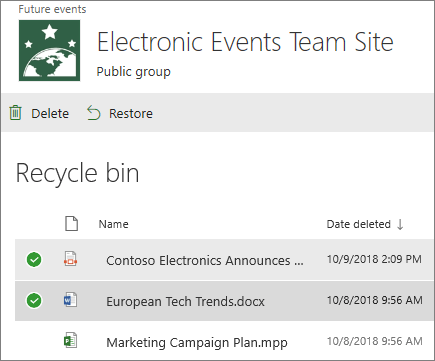
Valitse Palauta.

Huomautus
Jos et näe etsimääsi kohdetta ja se on poistettu äskettäin, sivustokokoelman järjestelmänvalvoja voi ehkä palauttaa sen sivustokokoelman roskakorista. Jos olet sivustokokoelman järjestelmänvalvoja, katso ohjeet poistettujen kohteiden palauttamiseen sivustokokoelman roskakorista.
Kun kohde palautetaan, se palautetaan samaan sijaintiin, josta se on poistettu.
Poistetut kohteet säilytetään roskakoreissa tietyn ajanjakson ajan. SharePointin säilytysaika on 93 päivää. Se alkaa, kun poistat kohteen sen alkuperäisestä sijainnista. Kun poistat kohteen sivuston roskakorista, se siirretään sivustokokoelman roskakoriin. Se pysyy siellä loput 93 päivää ja poistetaan sitten pysyvästi.
Voit palauttaa luettelon, luettelokohteen, kirjaston, tiedoston tai tiedoston version alkuperäiseen sijaintiin, kunhan sen ylätasoa ei ole poistettu. Et voi esimerkiksi palauttaa tiedoston versiota, jos itse tiedosto on poistettu. Tämä johtuu siitä, että tiedosto poistettaessa kaikki sen versiot poistetaan. Vastaavasti tiedostoa ei voi palauttaa, jos kirjasto, johon se kuului, on poistettu. Sinun on ensin palautettava kirjasto ja sen jälkeen tiedosto on palautettava kirjastoon.
Kun palautat kirjaston, samalla palautetaan kaikki kirjaston sisältämät tiedostot. Kun lisäksi palautat kohteen, joka sijaitsi alun perin poistetussa kansiossa, kansio luodaan uudelleen alkuperäiseen sijaintiin ja kohde palautetaan kansioon. Kansion koko sisältöä ei kuitenkaan palauteta. Jos tiedosto tai kansio on jo alkuperäisessä polussa, kohde palautetaan lisäämällä tiedostonimen loppuun numero.