

Sivuston sisältötyypit helpottavat yhdenmukaistamista sivustossa. Sivuston omistajana voit luoda tai mukauttaa sisältötyypin, jolla on haluamasi ominaisuudet, kuten tietty malli, tietyt metatiedot ja niin edelleen. Kun käyttäjä esimerkiksi valitsee kohteen Uusi kohde - tai Uusi asiakirja -valikosta, voit varmistaa, että käytetään mukautettua sisältöä.
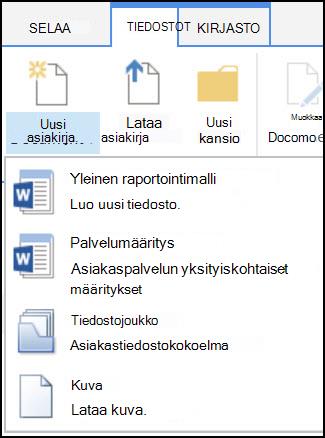
Lisätietoja sisältötyypeistä on artikkelissa Johdanto sisältötyyppien käyttämiseen ja julkaisemiseen.
Tärkeää
Jos haluat luoda sivuston sisältötyyppejä, sinulla on oltava sivuston täydet oikeudet. Jos haluat luoda sivuston sisältötyyppejä sivustokokoelman pääsivustoon, sinun on oltava sivustokokoelman järjestelmänvalvoja.
Voit luoda sivuston sisältötyypin, jota voidaan käyttää kaikkialla sivustossa, seuraavasti:
Sisältötyypin luominen
Siirry sivustoon, johon haluat luoda sivuston sisältötyypin.
Valitse
 ja valitse sitten Sivuston asetukset.
Valitse Web Designer Galleries -kohdassa Sivuston sisältötyypit.
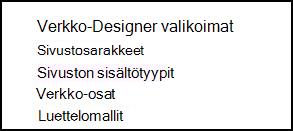
Valikoimassa näkyvät kaikki aiemmin luodut sivuston sisältötyypit luokkiin ryhmiteltyinä. Valitsemastasi ryhmästä tulee uuden sisältötyypin pääryhmä.Valitse Näytä ryhmä -ruudussa ryhmä, jota haluat käyttää, ja valitse sitten Luo.
Anna uuden sisältötyypin nimi ja kuvaus Uusi sivuston sisältö -sivulla.
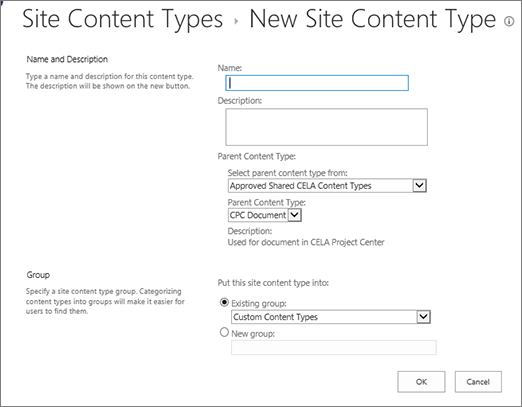
Valitse Pääsisältötyyppi-osassa päätason ryhmän nimi ja valitse sitten pääsisältötyyppi.
Valitse Ryhmä-kohdassa , sijoitetaanko uusi sisältötyyppi aiemmin luotuun ryhmään vai luodaan uusi ryhmä.
Valitse OK.
Kun SharePoint luo uuden sisältötyypin, se avaa sen Sivuston sisältötyyppi -sivun, jossa voit mukauttaa sitä lisää.
Sivuston sisältötyypin nimen muuttaminen
- Siirry sen sivuston aloitussivulle, joka sisältää uudelleennimettävän sisältötyypin.
- Valitse ja valitse sitten Sivuston asetukset.
- Valitse Web Designer -valikoimat-ryhmässäSivuston sisältötyypit.
- Valitse Sivuston sisältötyypit -sivulla sen sisältötyypin nimi, jota haluat muuttaa.
- Valitse Sivuston sisältötyypin tiedot -sivun Asetukset-kohdassaNimi, kuvaus ja ryhmä.
- Muuta sisältötyypin nimi Nimi ja kuvaus -osan Nimi-tekstiruudussa.
- Kun olet valmis, valitse OK.
Asiakirjamallin liittäminen sivuston sisältötyyppiin
Jos haluat varmistaa, että asiakirjojen sisältö on yhtenäinen sekä sivustossa että sen alisivustoissa, liitä sivuston sisältötyyppiin Word-, Excel- tai PowerPoint-malli.
Saatat esimerkiksi haluta, että työntekijät käyttävät viikoittaisen työaikaraportin luomiseen Excel-vakiomallia. Jos liität mallin Työaikaraportti-sisältötyyppiin, aina kun joku käyttää Työaikaraportti-sisältötyyppiä, oikea malli ladataan automaattisesti laskentataulukkoon.
Voit helpottaa työntekoa entisestään lisäämällä Työaikaraportti-sisältötyypin kirjastoon. Sen jälkeen käyttäjät voivat avata oikean työaikaraportin valitsemalla Uudet asiakirjat -valikosta Työaikaraportin. Lisätietoja on artikkelissa Sisältötyypin lisääminen luetteloon tai kirjastoon.
Voit liittää mallin sivuston sisältötyyppiin seuraavasti.
Siirry sivustoon, jonka mallin haluat liittää sivuston sisältötyyppiin.
Valitse Asetukset-painike
ja valitse sitten Sivuston asetukset.Valitse Web Designer Galleries -kohdassa Sivuston sisältötyypit.
Valitse sen sisältötyypin nimi, jonka haluat muuttaa liittämällä siihen Word-, Excel- tai PowerPoint-mallin.
Valitse Asetukset-kohdassaLisäasetukset.
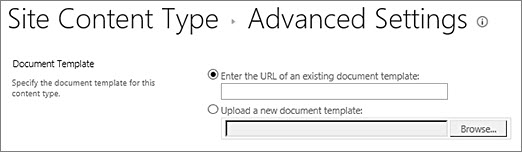
Kirjoita mallin sijainti:
- Jos malli on tallennettu sivustoosi, valitse Anna aiemmin luodun tiedostomallin URL-osoite ja kirjoita sitten haluamasi mallin URL-osoite.
- Jos tiedostomalli on tallennettu paikalliseen tietokoneeseen, valitse Lataa uusi tiedostomalli ja valitse sitten Selaa. Etsi käytettävä tiedosto Valitse tiedosto -valintaikkunasta, valitse se ja valitse sitten Avaa.
Valitse Päivitetäänkö kaikki sisältötyypit, jotka perivät tämän tyypin asetukset?-kohdassa Kyllä , jos haluat päivittää kaikki sisältötyypit, jotka perivät tämän sisältötyypin tiedostomallilla.
Valitse OK.
Sarakkeiden lisääminen sivuston sisältötyyppiin
Sisältötyypin sarakkeissa näkyy metatietoja. Jos haluat lisätä metatietoelementin, lisää uusi sarake.
Esimerkiksi organisaatiosi haluaa ehkä seurata ostotilauksissaan tiettyjä metatietoja, kuten tilinumeroa, projektinumeroa ja projektipäällikköä. Jos lisäät ostotilaus-sisältötyyppiin sarakkeet näitä tietoja varten, SharePoint kehottaa käyttäjiä antamaan tiedot, kun he tallentavat työnsä. Jos lisäät sisältötyypin luetteloon tai kirjastoon, voit lisäksi määrittää näkymän sarakkeiden näyttämistä varten.
Huomautus
Jos haluat lisätä sisältötyyppiin sarakkeen, valitse ensin sisältötyyppi. Jos et voi valita näkyviin tulevia sisältötyyppejä, sivusto perii sisältötyyppinsä pääsivustosta. Jos haluat lisätä sisältötyyppiin sarakkeen, sinun on muutettava sitä pääsivustossa.
- Siirry sivustoon, jonka sivuston sisältötyyppiin haluat lisätä sarakkeen.
- Valitse ja valitse sitten Sivuston asetukset.
- Valitse Web Designer Galleries -kohdassa Sivuston sisältötyypit.
- Valitse sen sisältötyypin nimi, johon haluat lisätä sarakkeen.
- Valitse Sarakkeet-kohdassaLisää aiemmin luoduista sivustosarakkeista.
- Valitse Valitse sarakkeet -osan Valitse sarakkeet kohteesta -kohdassa sarakkeen pääryhmä.
- Valitse Käytettävissä olevat sarakkeet -kohdassa haluamasi sarakkeen nimi ja valitse sitten Lisää.
- Valitse Päivitä luettelon ja sivuston sisältötyypit -kohdassa, haluatko päivittää kaikki sisältötyypit, jotka periytyvät tästä sivuston sisältötyypistä, valitsemalla Kyllä tai Ei.
Asiakirjan tietoruudun määrittäminen sivuston sisältölajia varten
Asiakirjan tietoruutu on käytettävissä Word-, Excel- ja PowerPoint-ohjelmissa Microsoft Office 2010:ssä ja uudemmissa versioissa. Asiakirjan tietoruudussa näkyy näissä asiakirjoissa InfoPath-lomake, johon voit kirjoittaa metatietoja.
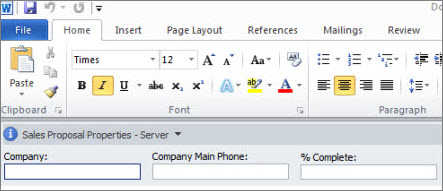
Oletetaan esimerkiksi, että haluat varmistaa, että myyjät ilmoittavat yrityksen nimen ja puhelinnumeron jokaisessa myyntitarjouksessa. Voit luoda Ehdotus-sisältötyypin ja lisätä yrityksen nimen ja puhelinnumeron asiakirjan tietoruutuun. Kun käyttäjät avaavat ehdotusasiakirjan, he kirjoittavat tai päivittävät vaaditun nimen ja puhelinnumeron. Kun käyttäjä tallentaa tiedoston, SharePoint päivittää automaattisesti tiedostokirjastoon sarakkeiksi tallennetut metatiedot.
Lisätietoja sisältötyypeistä ja metatiedoista on artikkelissa Metatietosarakkeiden lisääminen sisältötyyppiin.
Voit määrittää asiakirjan tietoruudun asiakirjan sisältölajille seuraavasti.
Siirry sivustoon, jonka sivuston sisältötyyppiä haluat muuttaa.
Valitse
ja valitse sitten Sivuston asetukset.Valitse Web Designer Galleries -kohdassa Sivuston sisältötyypit.
Valitse sivuston sisältötyypin nimi, jota haluat muuttaa.
Huomautus
Jos näkyvät sisältötyyppien nimet eivät ole hyperlinkkejä, sivusto perii sivuston sisältötyyppinsä toiselta (pää)sivustolta. Voit päivittää sivuston sisältötyypin siirtymällä pääsivustoon.
Valitse Asetukset-kohdassa Asiakirjan tietoruudun asetukset.
Tee Asiakirjan tietoruudun malli -osassa jompikumpi seuraavista:
Jos haluat käyttää oletusmallia, joka näyttää sisältötyypille määrittämäsi metatiedot (sarakkeet), valitse Käytä Microsoft Office -sovellusten oletusmallia.
Jos haluat käyttää aiemmin luotua mukautettua mallia, valitse Käytä aiemmin luotua mukautettua mallia (URL, UNC tai URN) ja kirjoita sitten mallin sijaintipolku.
Jos haluat ladata aiemmin luodun mukautetun mallin ( XSN), valitse Lataa käyttöön aiemmin luotu mukautettu malli (XSN) ja etsi haluamasi malli valitsemalla Selaa.
Voit luoda mukautetun paneelin InfoPathissa valitsemalla Luo uusi mukautettu malli.
Huomautus
Jos valitset tämän vaihtoehdon, InfoPath käynnistyy ja näyttää oletusmallin, jota voit mukauttaa mukautetun paneelin luomiseksi.
Määritä Näytä aina -osassa, haluatko kyseisen sisältötyypin tiedostojen näyttävän tietoruudun automaattisesti.
Valitse OK.
Sivun alkuun