
Voit poistaa Microsoft SharePoint -kirjastot, kun et enää tarvitse niitä. Kun poistat kirjaston, myös asiakirjat, asiakirjojen metatiedot, versiohistoria, kirjaston asetukset ja tietyt kirjastoon liittyvät käyttöoikeustasot poistetaan. Lisätietoja tiedostojen poistamisesta on artikkelissa Kirjaston tiedostojen poistaminen.
Jos poistat kirjaston vahingossa tai muutat mielesi sivuston määritysten mukaan, voit palauttaa tiedostokirjaston SharePoint-sivuston roskakorista. Lisätietoja on artikkelissa SharePoint-sivuston roskakorin kohteiden palauttaminen
Lisätietoja kirjaston luomisesta on artikkelissa Tiedostokirjaston luominen SharePointissa.
Huomautus
Jos et näe jäljempänä lueteltuja vaihtoehtoja, kuten komentoa, painiketta tai linkkiä, ota yhteyttä järjestelmänvalvojaan. Jotta voit luoda tai poistaa kirjaston, sinulla on oltava oikeudet hallita luetteloita. Jos sinulla on tarvittavat käyttöoikeudet, voit muokata SharePoint-sivuston ulkoasua ja siirtymisrakennetta.
Kirjaston poistaminen SharePointissa
Siirry poistettavaan kirjastoon näytön vasemman reunan pikakäynnistyspalkissa.
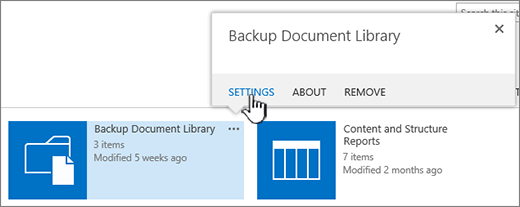
Valitse
 ja valitse sitten Kirjaston asetukset.

Valitse Asetukset-sivunKäyttöoikeudet ja hallinta -kohdan keskimmäisestä sarakkeesta Poista tämä tiedostokirjasto. (Jos et näe tätä vaihtoehtoa luettelossa, sinulla ei ole oikeutta poistaa kirjastoa ja ota yhteyttä sivuston järjestelmänvalvojaan.)
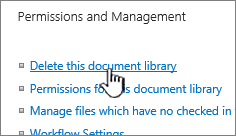
Jos olet varma, että haluat poistaa kirjaston, valitse OK.
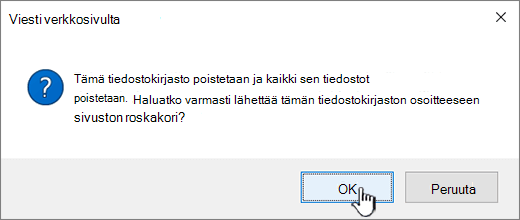
Huomautus
Valintaikkunan otsikko voi vaihdella sen mukaan, onko käytössäsi SharePoint Online vai SharePoint Server 2019.
Sivun alkuun




Muut resurssit
- Tiedoston, kansion tai linkin poistaminen SharePoint-tiedostokirjastosta
- Poistettujen kohteiden palauttaminen sivustokokoelman roskakorista
- SharePoint-luettelon tai -kirjaston sarakkeen poistaminen
- Luettelon poistaminen SharePointissa
Sivun alkuun