
Tiedoston pääversion julkaiseminen
Tiedostojen pää- ja aliversioita käytetään tiedoston muutosten jäljittämiseen:
- Pääversioita, jotka on merkitty kokonaisluvuilla, kuten 5.0, käytetään yleensä välitavoitteissa tai silloin, kun tiedosto on valmis yleiseen käyttöön.
- Aliversioita, jotka merkitään desimaaliluvuista (esimerkiksi 5.1), käytetään luonnoksissa tai keskeneräisissä teoksissa, jotka näkyvät yleensä vain tiedoston omistajalle ja niille, joilla on käyttöoikeudet, ennen kuin pääversio julkaistaan.
Kun haluat lähettää tiedoston aliversion muiden tarkasteltavaksi, julkaise se.
Siirry kirjastoon, jossa tiedostosi sijaitsee.
Valitse kohde tai tiedosto, josta haluat julkaista pääversion, ja tee jokin seuraavista:
Valitse kolme pistettä (...), valitse Lisää ja valitse sitten Julkaise uudelleen.

Valitse kolme pistettä (...), valitse uudelleen kolme pistettä (...), valitse Lisäasetukset ja valitse sitten Julkaise pääversio.

Vie hiiren osoitin asiakirjan otsikon päälle, valitse avattavan luettelon nuoli ja valitse Julkaise pääversio.

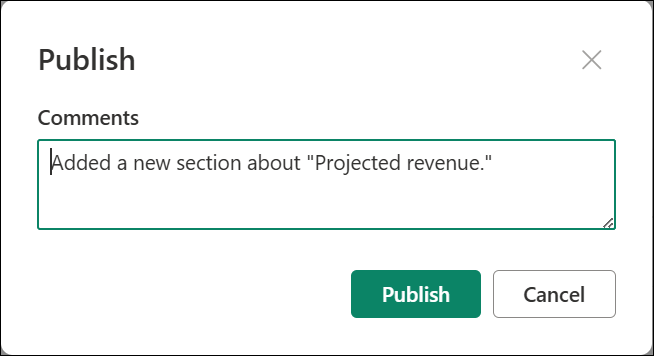
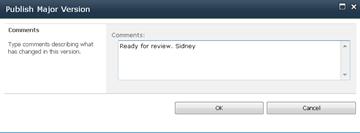
SharePoint-version mukaan näyttöön avautuu joko Julkaise - tai Julkaise pääversio -valintaikkuna.
Kirjoita kommentti Kommentit-kenttään ja valitse sitten Julkaise tai OK.
Huomautus
Kommentit ovat valinnaisia, ja ne helpottavat aiemman version löytämistä.
Tiedoston version julkaisun peruuttaminen
Jos sinulla on tarvittavat oikeudet, voit peruuttaa version julkaisun tiedostokirjastosta. Jos kirjastossa on käytössä pää- ja aliversiotiedot, julkaisemattomasta versiosta tulee aliversio, ja kirjaston asetuksista riippuen sitä eivät välttämättä enää näe henkilöt, joilla on kirjaston pääversioiden tarkasteluoikeudet.
Siirry luetteloon tai kirjastoon, jossa kohde tai tiedosto sijaitsee.
Valitse tiedosto, jonka julkaisun haluat peruuttaa, ja tee sitten jompikumpi seuraavista:
Valitse kolme pistettä (...), valitse Lisää ja valitse sitten Peruuta julkaisu.
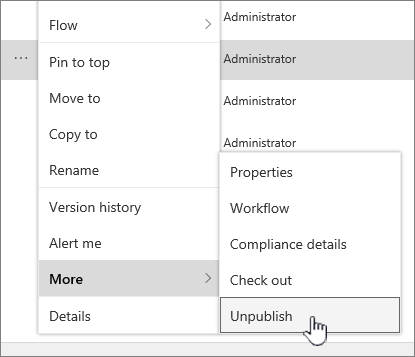
Valitse kolme pistettä (...), valitse uudelleen kolme pistettä (...), valitse Lisäasetukset ja valitse sitten Peruuta tämän version julkaisu.

Viimeisimmän pääversion julkaisu peruutetaan heti.

Vie hiiren osoitin asiakirjan otsikon päälle, valitse avattavan valikon nuoli ja valitse Peruuta tämän version julkaisu.

Kun sinua kehotetaan vahvistamaan, että haluat peruuttaa version julkaisun, valitse OK.
Huomautus
Tässä artikkelissa oletetaan, että kirjastossa on käytössä pää- ja aliversiot. Jos sinulla on oikeus tehdä niin, voit hallita kirjaston versiotietojen asetuksia Kirjaston asetuksissa. Lisätietoja on artikkelissa Versiotietojen ottaminen käyttöön ja määrittäminen luettelossa tai kirjastossa .