
Voit seurata ja hallita tietoja eri aikoina luetteloiden ja kirjastojen versiotietojen avulla sekä tarkastella ja palauttaa aiempia versioita kohteen historiasta.
Kun asetus on käytössä, uudet versiot lisätään kohteen historiaan muutosten tallentamisen jälkeen. Kunkin luettelon ja kirjaston osalta voi muokata tallennettujen versioiden määrää ja luonnos- ja aliversioiden näkyvyyttä.
Versiotietojen ottaminen käyttöön ja määrittäminen luettelossa tai kirjastossa
Avaa luettelo tai kirjasto, jossa haluat ottaa versiot käyttöön.
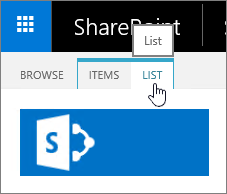
Valitse Asetukset
 ja valitse sitten Luetteloasetukset tai Kirjaston asetukset.

Valitse Asetukset-sivullaVersiotietojen asetukset.

Versioasetukset-sivulla ovat käytettävissä seuraavat asetukset:
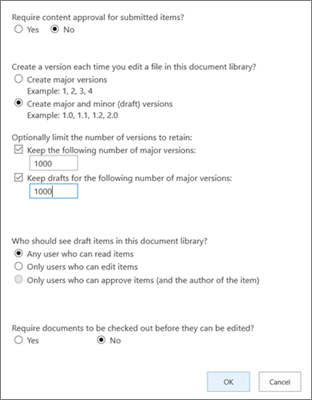
Tiedostokirjasto:
Vaadi lähetettyjen kohteiden sisällön hyväksyntä.
Luo versio aina, kun muokkaat tiedostoa tässä tiedostokirjastossa joko pääversioina tai pää- ja aliversioina.
Rajoita säilytettävien versioiden ja luonnosten määrää.
Määritä, kuka voi nähdä versiokohteita.
Edellytä asiakirjojen kuittaamista ulos, ennen kuin niitä voi muokata.
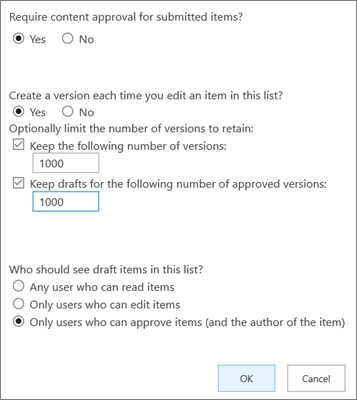
Luettelo:
Vaadi lähetettyjen kohteiden sisällön hyväksyntä.
Luo versio aina luettelokohdetta muokattaessa
Rajoita säilytettävien versioiden ja luonnosten määrää.
Määritä, kuka voi nähdä luettelon luonnoskohteita.
Valitse OK.
Luettelon tai kirjaston aiemman version tarkasteleminen, palauttaminen tai poistaminen
Avaa luettelo tai kirjasto, jonka sisältämän kohteen tai tiedoston historiaa haluat tarkastella.
Valitse ... (kolme pistettä) sen kohteen vieressä, jonka historiaa haluat tarkastella.
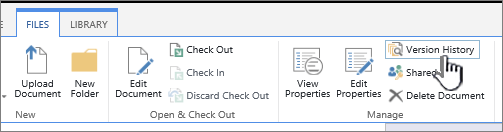
Valitse Versiohistoria.

Jos et näe versiohistoriaa, valitse Lisää ja valitse sitten Versiohistoria.
Vie hiiren osoitin Versiohistoria-valintaikkunassa aiemman version päivämäärälinkin päälle ja tuo valikko näkyviin valitsemalla alanuoli.

Valikossa voit tehdä seuraavia asioita:

- Näyttää nykyinen asiakirja. Näyttöön tulee valintaikkuna, jossa voit palauttaa tai poistaa aiemman version ja nähdä nykyisen hyväksyntätilan. Voit myös muokata nykyistä versiota tässä valintaikkunassa.
- Palauttaa asiakirjan. Näyttöön tulee valintaikkuna, jossa kysytään, haluatko tehdä tästä versiosta nykyisen hyväksytyn asiakirjan. Tällöin tämä lisätään uutena versiona.
- Poistaa asiakirjan. Näyttöön tulee valintaikkuna, jossa kysytään, haluatko varmasti siirtää kohteen roskakoriin.
- Hylätä tämän version. Näkyy vain hyväksytyissä asiakirjoissa, ei Poista-komennossa.
Kun olet valmis, valitse oikeassa yläkulmassa X.



Muut versiotietoihin vaikuttavat asetukset
Voit määrittää muita asetuksia, jotka vaikuttavat versiotietoihin Luetteloissa tai kirjastoissa voit edellyttää sisällön hyväksyntää - tätä asetusta kutsutaan joskus sisällön valvonnaksi. Luetteloissa ja kirjastoissa voit edellyttää sisällön hyväksyntää. Kirjastoissa voit edellyttää, että tiedostot kuitataan ulos.
Lisätietoja näistä ja muista asetuksista on artikkelissa Miten versiotietojen hallinta toimii luettelossa tai kirjastossa?