
Kun versiotietojen hallinta on käytössä luettelossa tai kirjastossa, voit tallentaa, seurata ja palauttaa luettelon kohteita ja kirjaston tiedostoja niiden muuttuessa. Versiotietojen hallinta yhdessä muiden asetusten (esimerkiksi uloskuittauksen) kanssa antaa sinulle mahdollisuuden hallita sivustoon lähetettyä sisältöä. Versiotietojen avulla voit myös tarkastella luettelon tai kirjaston aiempaa versiota tai palauttaa sen.
Yleistä versiotietojen hallinnasta
Kuka tahansa, jolla on oikeus hallita luetteloita, voi ottaa käyttöön tai poistaa käytöstä luettelon tai kirjaston versiotiedot. Versiotietojen hallinta on käytettävissä kaikkien oletusluettelotyyppien luettelokohteissa, kuten kalentereissa, seurantaluetteloissa ja mukautetuissa luetteloissa. Se on myös käytettävissä kaikissa kirjastoihin tallennettavissa tiedostotyypeissä, kuten verkko-osien sivuissa. Katso lisätietoja versiotietojen hallinnan määrittämisestä ja käyttämisestä artikkelista Versiotietojen hallinnan käyttöönotto ja määrittäminen luettelossa tai kirjastossa.
Huomautus
Jos olet Microsoft 365 -asiakas, versiotietojen hallinta on nyt oletusarvoisesti käytössä, kun luot uuden kirjaston tai luettelon, ja se tallentaa automaattisesti tiedoston viimeiset 500 versiota. Näin estät tärkeiden asiakirjojen ja tietojen menettämisen. Jos sivustossasi tai ryhmäsivustossasi on aiemmin luotuja kirjastoja tai luetteloita, joiden versiotietojen hallinta ei ole käytössä, voit ottaa versiotietojen hallinnan käyttöön milloin tahansa.
Voit käyttää versiotietojen hallintaa seuraavissa tapauksissa:
- Version historian seuraaminen Kun versiotietojen hallinta on käytössä, näkyvissä on tiedostoon tehtyjen muutosten ajankohta ja muutosten tekijä. Voit myös tarkastella ajankohtaa, jolloin tiedoston ominaisuudet eli tiedostoa koskevat tiedot ovat muuttuneet. Jos käyttäjä on esimerkiksi vaihtanut luettelokohteen määräpäivän, kyseinen tieto näkyy versiohistoriassa. Näet myös kommentit, joita käyttäjät tekevät, kun he kuittaavat tiedostoja sisään kirjastoihin.
- Aiemman version palauttaminen Jos teet virheen uusimmassa versiossa, uusin versio vioittuu tai vain pidät aiemmasta versiosta enemmän, voit korvata uusimman version aiemmalla versiolla. Palautetusta versiosta tulee tällöin uusin versio.
- Aiemman version tarkasteleminen Voit tarkastella aiempaa versiota niin, että se ei korvaa uusinta versiota. Jos tarkastelet versiohistoriaa Microsoft Office -asiakirjassa, kuten Word- tai Excel-tiedostossa, voit verrata kahta versiota, jolloin saat selville niiden väliset erot.
Jos luettelo tai kirjasto rajoittaa versioiden määrää, varmista, että osallistujat tietävät, että aiemmat versiot poistetaan, kun versioraja on saavutettu.
Tietoja siitä, milloin versioita luodaan
Kun versiotietojen hallinta on käytössä, versioita luodaan seuraavissa tilanteissa:
Kun luettelokohde tai tiedosto luodaan tai kun tiedosto ladataan kirjastoon.
Huomautus
Jos tiedosto on kuitattava ulos, sinun on kuitattava tiedosto sisään, jotta voit luoda sen ensimmäisen version.
Kun tiedosto ladataan ja sillä on sama nimi kuin aiemmin luodulla tiedostolla.
Kun luettelokohteen tai tiedoston ominaisuuksiin tehdään muutoksia.
Kun Office-tiedosto avataan ja tallennetaan. Kun asiakirja avataan uudelleen, uusi versio luodaan muokkauksen tallentamisen jälkeen.
Ajoittain, kun muokkaat ja tallennat Office-tiedostoja. Kaikki muokkaukset ja tallennukset eivät luo uutta versiota. Jos esimerkiksi tallennat muokkauksia usein, kukin uusi versio tallentaa tietyn ajankohdan eikä jokaista yksittäistä muokkausta. Tämä on tavallista, kun automaattinen tallennus on käytössä.
Asiakirjan yhteismuokkaamisen aikana, kun eri käyttäjä aloittaa asiakirjan käsittelyn tai kun käyttäjä napsauttaa Tallenna muutosten lataamiseksi kirjastoon.
Tiedostosta voi olla kolme nykyistä versiota kunakin hetkenä: uloskuitattu versio, uusin aliversio eli luonnosversio ja uusin julkaistu eli pääversio. Kaikki muut versiot ovat historiallisia versioita. Jotkin nykyiset versiot näkyvät vain sellaisille käyttäjille, joilla on niiden tarkasteluoikeudet.
Pää- ja aliversiot
Yleensä pääversio edustaa välitavoitetta, kuten tarkistettavaksi tai julkaistavaksi jätettyä tiedostoa, kun taas aliversio on käynnissä oleva työ, joka ei ole vielä valmis sivuston kaikkien käyttäjien luettavaksi. Työryhmäsi työtavan mukaan se tarvitsee todennäköisimmin uusimpia aliversioita, kuten äskettäin muokattua versiota. Ajan kuluessa työryhmäsi luultavasti tarvitsee vähemmän todennäköisesti vanhempaa aliversiota.
Jotkin organisaatiot seuraavat tiedostojen pää- ja aliversioita kirjastoissa. Toiset organisaatiot seuraavat vain pääversioita. Pääversiot on merkitty kokonaisluvuilla, kuten 5.0, ja aliversiot desimaaliluvuilla, kuten 5.1.
Useimmat organisaatiot käyttävät aliversioita tiedostojen kehitystyön aikana ja pääversioita, kun tietyt välitavoitteet saavutetaan tai kun tiedostot ovat valmiita yleiseen käyttöön. Monissa organisaatioissa suojataan luonnosversioita sallimalla tiedostojen hyväksyminen vain niiden omistajille tai valtuutetuille henkilöille. Tämä tarkoittaa sitä, että kukaan muu ei saa nähdä aliversioita, ennen kuin pääversio julkaistaan.
Luettelot tukevat vain pääversioita. Jokaisen luettelokohteen version tunnisteena on kokonaisluku. Jos organisaatiosi edellyttää luettelon kohteiden hyväksymistä, ne pysyvät odotustilassa, kunnes joku valtuutettu henkilö hyväksyy ne. Odotustilassa niiden tunnisteena on kokonaisluku ja niihin viitataan luonnoksina.
Aliversioiden enimmäismäärä on 511 ja pääversioiden määrää voidaan muuttaa. Lisätietoja pääversioiden määrän määrittämisestä on Tallennettavien versioiden määrän hallinta -osassa.
Jos käytät Online-sovellusta tai uusinta työpöytäversiota ja yrität tallentaa toisen aliversion enimmäismäärää suuremmaksi, korvaat uusimman aliversion. Jos käytät vanhaa asiakasohjelmaa, et voi tallentaa tai ladata mitään muutoksia. Jotta vältät päällekirjoituksen tai voit jatkaa muutosten lataamista, sinun on julkaistava seuraava pääversio. Sen jälkeen voit julkaista enimmäismäärän aliversioita uudelleen kyseiselle pääversiolle. Lisätietoja uusien versioiden julkaisemisesta on artikkelissa Tiedoston version julkaiseminen tai julkaisun peruuttaminen.
Huomautus
Jos aliversiot korvataan tai aliversioita ei tallenneta, tiedostoon ei käytännössä luoda versiointia. Koska päivitetyt sovellukset korvaavat uusimman version eivätkä vanhat asiakasohjelmat tallenna mitään, tiedostohistoriaasi ei enää seurata, kun aliversioiden raja saavutetaan.
Katso lisätietoja versiotietojen hallinnan käyttöönotosta ja määrittämisestä, mukaan lukien pää- ja aliversiot, artikkelista Versiotietojen hallinnan käyttöönotto ja määrittäminen luettelossa tai kirjastossa.
Versioiden numerointi
Version numero lisätään automaattisesti aina, kun luot uuden version. Luettelossa tai kirjastossa, jossa on käytössä pääversiotiedot, versioiden numerot ovat kokonaislukuja, kuten 1.0, 2.0, 3.0 jne. Järjestelmänvalvoja voi ottaa kirjastojen versiotiedot käyttöön sekä pää- että aliversioille. Aliversioiden numerot merkittään desimaalilukuina, kuten 1.1, 1.2, 1.3 jne. Jos jokin aliversioista julkaistaan pääversiona, sen numeroksi tulee 2.0. Myöhemmät aliversiot numeroidaan numeroilla 2.1, 2.2, 2.3 jne.
Kun hylkäät uloskuittauksen, versionumero ei muutu. Jos uusin versio on 3.0, sen numerona pysyy 3.0 uloskuittauksen hylkäämisen jälkeen.
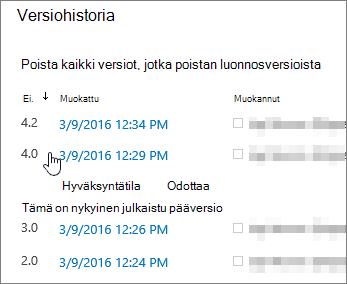
Kun poistat version, se siirtyy numeroineen roskakoriin. Versiohistoriassa näkyy jäljelle jääneet versionumerot. Muut versionumerot eivät muutu. Jos sinulla on esimerkiksi asiakirja, josta on olemassa aliversiot 4.1 ja 4.2, ja päätät poistaa version 4.1, jäljelle jäävässä versiohistoriassa näkyy enää vain versiot 4.0 ja 4.2. Tämä on havainnollistettu seuraavassa kuvassa.
Katso lisätietoja versiotietojen hallinnan käyttöönotosta ja määrittämisestä, mukaan lukien pää- ja aliversiot, artikkelista Versiotietojen hallinnan käyttöönotto ja määrittäminen luettelossa tai kirjastossa.
Sen selvittäminen, kuka voi tarkastella luonnoskohteita
Voit määrittää, kuka voi tarkastella luettelokohteiden ja tiedostojen luonnoksia. Luonnoksia luodaan kahdessa tilanteessa:
- Kun tiedoston aliversio luodaan tai päivitetään kirjastossa, joka seuraa pää- ja aliversioita.
- Kun luettelokohde tai tiedosto luodaan tai sitä päivitetään, mutta sitä ei ole vielä hyväksytty luettelossa tai kirjastossa, jossa edellytetään sisällön hyväksyntää.
Kun pää- ja aliversioita seurataan, voit määrittää, edellyttääkö aliversioiden tarkasteleminen ja lukeminen tiedostojen muokkausoikeuksia. Kun tämä asetus on käytössä, käyttäjät, joilla on tiedoston muokkausoikeus, voivat käsitellä tiedostoa, mutta käyttäjät, joilla on vain tiedoston lukuoikeus, eivät voi tarkastella aliversioita. Kaikkien kirjaston käyttäjien ei esimerkiksi välttämättä ole tarkoitus nähdä kommentteja ja muutoksia, kun tiedoston muokkaaminen on kesken. Jos kirjastossa seurataan pää- ja aliversioita, eikä pääversiota ole vielä julkaistu, käyttäjät, joilla ei ole luonnoskohteiden tarkasteluoikeuksia, eivät voi tarkastella tiedostoa.
Jos edellytetään sisällön hyväksyntää, voit määrittää, ketkä voivat tarkastella hyväksyntää odottavia tiedostoja – käyttäjät, joilla on lukuoikeudet, käyttäjät, joilla on muokkausoikeudet tai vain tekijät ja käyttäjät, joilla on kohteiden hyväksyntäoikeudet. Jos pää- ja aliversioita seurataan, tekijän täytyy julkaista pääversio, ennen kuin tiedoston voi lähettää hyväksyttäväksi. Jos edellytetään sisällön hyväksyntää, käyttäjät, joilla on sisällön lukuoikeudet, mutta joilla ei ole luonnoskohteiden tarkasteluoikeuksia, näkevät tiedoston viimeisen hyväksytyn version tai pääversion.
Aliversiossa olevaa tiedostoa etsivät käyttäjät eivät saa tuloksia huolimatta siitä, onko käyttäjillä oikeus tiedoston muokkaamiseen vai ei.
Tallennettujen versioiden määrän hallinta
Joissakin organisaatioissa versioita voi tehdä rajoittamattomasti ja toisissa käytetään rajoituksia. Kun olet kuitannut tiedoston viimeisimmän version sisään, saatat huomata, että vanha versio puuttuu. Jos uusin versio on 101.0 ja huomaat, että versiota 1.0 ei ole enää olemassa, järjestelmänvalvoja on määrittänyt kirjaston sallimaan vain 100 tiedoston pääversiota. 101. version lisääminen johtaa ensimmäisen version poistamiseen. Jäljellä ovat vain versiot 2.0–101.0. Vastaavasti jos 102. versio lisätään, jäljelle jäävät vain versiot 3.0–102.0.
Järjestelmänvalvoja voi myös päättää rajoittaa aliversioiden määrää. Esimerkiksi jos pääversioita sallitaan 100, järjestelmänvalvoja voi määrittää, että vain kolmen uusimman pääversion aliversiot säilytetään. Aliversioiden enimmäismäärä pääversioiden välillä on 511. Lisätietoja pää- ja aliversioiden julkaisemisesta ja siitä, mitä tapahtuu, kun aliversioita on enemmän kuin aliversioiden enimmäismäärä, on pää- ja aliversioita käsittelevässä osassa. Lisätietoja uusien versioiden julkaisemisesta on artikkelissa Tiedoston version julkaiseminen tai julkaisun peruuttaminen.
Kirjastossa, joka rajoittaa niiden pääversioiden määrää, joille säilytetään aliversioita, edellisten pääversioiden aliversiot poistetaan, kun versioraja on saavutettu. Jos esimerkiksi säilytät luonnoksia vain 100 pääversiolle ja työryhmäsi luo 105 pääversiota, säilytetään vain vanhimpien versioiden pääversiot. Aliversiot, joihin liittyy viisi varhaisinta pääversiota (kuten 1.2 tai 2.3) poistetaan, mutta pääversiot (1, 2 jne.) säilytetään, kunnes kirjasto rajoittaa myös pääversioiden määrää.
Versioiden määrää kannattaa yleensä rajoittaa. Näin palvelimen tallennustilaa säästyy ja tiedostot pysyvät järjestyksessä. Jos organisaatiossasi on kuitenkin säilytettävä kaikki versiot esimerkiksi juridisista syistä, älä määritä rajoituksia.
Katso lisätietoja versiotietojen hallinnan käyttöönotosta ja määrittämisestä artikkelista Versiotietojen hallinnan käyttöönotto ja määrittäminen luettelossa tai kirjastossa.
Huomautus
Kirjastot
- VersiotiedotMicrosoft 365:n SharePoint edellyttää kirjastojen versiointia; SharePoint Server sallii vaihtoehdon Ei versiointia .
- PääversiotSharePoint Microsoft 365:n kirjastoasetuksissa sallii 100–50 000 pääversion alueen viestintäsivustojen kirjastoja lukuun ottamatta; SharePoint Server -kirjaston asetukset sallii 1–50 000 pääversion alueen. PowerShell tai kehittäjäohjelmointirajapinnat sallivat 1–50 000 pääversiota. Huomautus: On suositeltavaa säilyttää vähintään 100 versiota, jotta säilytät suojan version palautukselta;
- Aliversiot Sekä SharePoint 365:ssä että SharePoint Server -kirjaston asetukset sallivat 1–50 000 pääversion alueen, joille voi olla aliversioita.
Luettelot
- Versiotiedot Sekä SharePoint in Microsoft 365:ssä että SharePoint Server Luettelon asetuksissa voit poistaa versiotiedot käytöstä.
- Pääversiot Sekä SharePoint in Microsoft 365:ssä että SharePoint Serverin Luetteloasetukset sallivat 1–50 000 pääversion alueen.
- Aliversiot Sekä SharePoint 365:n SharePoint että SharePoint Server Luetteloasetukset sallivat 1–50 000 pääversion alueen, joille voi olla aliversioita.
Sekä Microsoft 365:n SharePoint että SharePoint Server, sekä kirjaston asetukset että luetteloasetukset, sallivat enintään 511 aliversiota pääversiota kohden. Tätä määrää ei voi muuttaa.
Versiotietojen hallinnan käyttöönotto, asetusten määritys ja hyödyntäminen luetteloissa ja kirjastoissa
- Jos olet Microsoft 365 -asiakas, versiotiedot ovat automaattisesti käytössä, kun luot kirjaston tai luettelon. Versiotiedot voidaan poistaa käytöstä PowerShellin tai Developer API -ohjelmointirajapintojen avulla. Huomautus: Versiotietojen poistaminen käytöstä ei ole suositeltavaa, sillä se poistaa käytöstä suojauksen version palauttamisen yhteydessä.
- SharePoint Serverissä versiotietojen hallinta otetaan automaattisesti käyttöön, kun luot kirjaston, mutta ei silloin, kun luot luettelon.
Kuka tahansa, jolla on oikeus hallita luetteloita, voi ottaa versiotiedot käyttöön tai poistaa ne käytöstä. Useilla sivustoilla se on sama henkilö, joka hallinnoi sivustoa, koska luettelot ja kirjastot perivät käyttöoikeudet sivustosta. Sivuston omistaja (tai muu luetteloiden tai kirjastojen hallinnasta vastaava henkilö) päättää versiotietojen hallinnan käyttöön ottamisen lisäksi, edellytetäänkö sisällön hyväksymistä, kuka voi tarkastella luonnoksia ja edellytetäänkö uloskuittausta. Jokainen näistä päätöksistä vaikuttaa versiotietojen hallinnan sujumiseen. Jos esimerkiksi kirjastojen hallinnasta vastaava henkilö päättää edellyttää uloskuittausta, järjestelmä luo versionumeron vain, kun tiedosto kuitataan sisään. Jos edellytetään sisällön hyväksyntää, pääversioiden numeroita ei lisätä, ennen kuin joku valtuutettu käyttäjä hyväksyy tiedostot.
Tärkeää
Jos kirjaston käyttäjät haluavat muokata tiedostoja yhdessä, älä määritä kirjastoa edellyttämään uloskuittausta. Yhteismuokkaus ei ole mahdollista, jos käyttäjien tarvitsemat asiakirjat on kuitattu ulos.
Katso lisätietoja versiotietojen hallinnan käyttöön ottamisesta luettelossa tai kirjastossa artikkelista Versiotietojen hallinnan käyttöönotto ja määrittäminen luettelossa tai kirjastossa.
Versiotietojen hallinta pakollisen sisällön hyväksynnän kanssa
Jos versiotietojen hallinta on käytössä kirjastossa, sen määrittävä henkilö päättää, seurataanko sekä pää- että aliversioita ja ketkä voivat tarkastella aliversioita. Kun edellytetään sisällön hyväksyntää, useimmissa tapauksissa vain tiedoston omistaja ja kohteen hyväksyvä henkilö voi tarkastella aliversioita. Muissa kirjastoissa kuka tahansa, joka voi muokata kirjaston tiedostoja, tai jolla on kirjastossa lukuoikeudet, voi tarkastella kaikkia versioita. Kun versio on hyväksytty, kaikki ne henkilöt, joilla on luettelossa tai kirjastossa lukuoikeudet, voivat tarkastella versiota.
Vaikka luetteloilla ei ole pää- ja aliversioita, kaikki Odottaa-tilassa olevat kohteet tulkitaan luonnoksiksi. Useimmiten vain kohteen luonut henkilö ja käyttäjät, joilla on Täydet oikeudet tai Suunnittelu-oikeudet, voivat tarkastella luonnoksia. Nämä henkilöt näkevät luonnokset, jotka ovat Odottaa-tilassa, mutta muut näkevät vain versiohistorian uusimman Hyväksytty-version. Jos tiedosto hylätään, se säilyy Odottaa-tilassa, kunnes käyttäjä, jolla on tarvittavat käyttöoikeudet, poistaa sen.
Odottava kohde tai tiedosto näkyy oletusarvoisesti vain sen luojalle ja henkilöille, joilla on oikeus hallita luetteloita, mutta voit määrittää, voivatko muut käyttäjäryhmät tarkastella kohdetta tai tiedostoa. Jos kirjasto on määritetty seuraamaan sekä pää- että aliversioita, tiedostoa muokkaavan henkilön on ensin julkaistava tiedoston pääversio.
Lisätietoja tiedostojen hyväksynnän määrittämisestä on artikkelissa Sivustoluettelon tai -kirjaston kohteiden hyväksynnän vaatiminen.
Huomautus
Joissakin luetteloissa ja kirjastoissa luonnosten suojausasetukset on määritetty siten, että kaikki sivuston käyttäjät voivat tarkastella sekä Odottaa- että Hyväksytty-tilassa olevia versioita.
Versiotietojen hallinta tiedoston uloskuittauksessa
Kun kuittaat tiedoston ulos kirjastosta, jonka versiotiedot ovat käytössä, uusi versio luodaan jokaiselle tiedoston seuraavalle sisäänkuittaukselle. Jos pää- ja aliversiot ovat käytössä, voit päättää tiedostoa sisään kuitatessasi, minkä tyypin version kuittaat sisään. Kirjastoissa, joissa uloskuittausta edellytetään, versiot luodaan ainoastaan sisäänkuittauksen yhteydessä.
Kirjastoissa, joissa uloskuittausta ei edellytetä, uusi versio luodaan, kun avattu tiedosto tallennetaan ensimmäistä kertaa. Jokainen tämän jälkeen tehty tallennus korvaa ensimmäisen tallennuksen jälkeen tehdyt tallennukset. Jos suljet sovelluksen ja avaat sitten tiedoston uudelleen, ensimmäinen tallennus luo jälleen uuden version. Tästä voi seurata, että versioiden määrä kasvaa hyvin nopeasti.
Katso lisätietoja sisään- ja uloskuittauksesta artikkelista Uloskuittaus, sisäänkuittaus tai tiedostojen muutosten hylkääminen kirjastossa.
Tärkeää
Jos yhteismuokkaat tiedostoa, älä kuittaa sitä ulos, ellei sinulla ole hyvää syytä estää muita käsittelemästä asiakirjaa.
Miten versiointi toimii tiedostojen uudelleennimeämisen yhteydessä Näytä Resurssienhallinnassa -kohdassa.
Kun käytät Näytä Resurssienhallinnassa -ominaisuutta tiedostojen käsittelemiseen, on tärkeää huomata, että toiminnassa on pieniä eroja selaimella työskentelyyn verrattuna.
Näytä Resurssienhallinnassa -ominaisuudessa tiedoston nimeämistä uudelleen ei pidetä muutoksena, joka laukaisee uuden version luomisen. Tämä tarkoittaa, että kun muutat tiedoston nimeä Näytä Resurssienhallinnassa -toiminnolla, SharePoint ei luo tiedostosta uutta versiota vaan nimeää tiedoston uudelleen.
Selainta (tai OneDrive-synkronointisovellusta) käytettäessä tiedoston nimeäminen uudelleen johtaa kuitenkin uuden version luomiseen.
Uloskuittauksen edellyttäminen (vain kirjastot)
Uloskuittauksen edellyttäminen voi auttaa työryhmääsi hyödyntämään versiotietojen hallintaa mahdollisimman hyvin, koska tällöin voidaan määrittää version erityinen luontiajankohta. Versio luodaan vain, kun joku kuittaa tiedoston ulos, muuttaa sitä ja kuittaa tiedoston sitten uudelleen sisään. Kun ei edellytetä uloskuittausta, versio luodaan silloin, kun joku ensin tallentaa tiedoston ja tämä versio päivitetään, kun se suljetaan. Jos kyseinen henkilö tai joku muu sitten avaa tiedoston ja tallentaa sen uudelleen, luodaan toinen versio. Tilanteen mukaan et ehkä halua luoda useita versioita esimerkiksi silloin, kun sinun on suljettava tiedosto kokoukseen osallistumiseksi ennen kuin olet tehnyt kaikki muutokset tiedostoon.
Kun edellytetään uloskuittausta, käyttäjät eivät voi lisätä tiedostoja, muuttaa tiedostoja tai muuttaa tiedoston ominaisuuksia kuittaamatta tiedostoa ensin ulos. Kun käyttäjät kuittaavat tiedostoja sisään, heitä kehotetaan antamaan kommentteja tekemistään muutoksista, mikä auttaa luomaan merkityksellisemmän versiohistorian.
Huomautus
Jos kirjastoon tallennetaan Microsoft Project (.mpp) -tiedostoja, jotka synkronoidaan sivustosi tehtäväluettelon kanssa, Edellytä uloskuittausta -valintaruudun valinta tulee poistaa.
Katso lisätietoja uloskuittauksen edellyttämisestä artikkelista Kirjaston määrittäminen tiedostojen uloskuittauksen edellyttämiseksi.
Luettelon tai kirjaston käyttöoikeudet
Luetteloilla ja kirjastoilla on versiotietojen hallintaan ja uloskuittaukseen liittyviä käyttöoikeuksia, jotka vaihtelevat käyttäjään tai tiettyyn ryhmään sovellettavan käyttöoikeustason mukaan. Käyttäjä, joka voi muokata käyttöoikeustasoja, voi määrittää nämä käyttöoikeudet eri tavalla tai luoda uuden ryhmän, jolla on mukautettuja käyttöoikeustasoja.
Nämä käyttöoikeudet tekevät kirjaston hallinnasta joustavampaa. Haluat ehkä määrittää, että jokin käyttäjä voi poistaa tiedoston versioita ilman, että käyttäjällä on oikeus poistaa itse tiedostoa. Oikeus poistaa versioita ei ole sama kuin oikeus poistaa kohteita, joten voit näin varmistaa mukautetun hallintatason.
Seuraavassa taulukossa on lueteltu versiotietojen hallintaan ja uloskuittaukseen liittyvät käyttöoikeudet. ja mitä oletuskäyttöoikeustasoja ne koskevat.
| Käyttöoikeus | Oletuskäyttöoikeustaso |
|---|---|
| Näytä versiot | Täydet oikeudet, Suunnitteluoikeudet, Osallistumisoikeudet ja Lukuoikeudet |
| Versioiden poistaminen | Täydet oikeudet, Suunnitteluoikeudet ja Osallistumisoikeudet |
| Uloskuittauksen ohittaminen | Täydet oikeudet ja Suunnitteluoikeudet |
| Kohteiden hyväksyminen | Täydet oikeudet ja Suunnitteluoikeudet |
Lisätietoja käyttöoikeuksista on artikkelissa Tietoja käyttöoikeustasoista.
Anna palautetta
Oliko tästä artikkelista apua? Jos oli, kerro siitä tämän sivun alareunassa. Jos ei ollut apua, kerro, mitä pidit vaikeana tai mitä puuttui. Nimeä käyttämäsi SharePoint-versio, käyttöjärjestelmä ja selain. Käytämme palautettasi tosiasioiden tarkistukseen, lisäämme tietoja ja päivitämme artikkelin.