
SharePoint Server 2016:ssa tai SharePoint Server 2013:ssa voit kopioida tiedostoja, päivittää kopioita Kopioiden hallinta -sivulta, muuttaa päivitysten kehotteen asetuksia, poistaa kopioiden linkityksen ja poistaa ne.
Jos et ole varma, mikä SharePoint-versio sinulla on käytössä, katso artikkeli Käytössä olevan SharePoint-version selvittäminen.
Huomautus
Jos muita sivustoja ei näy luettelossa, kun yrität kopioida kohteita, organisaatiosi ei salli kopiointia sivustojen välillä. Jos olet organisaatiosi SharePoint-järjestelmänvalvoja tai yleinen järjestelmänvalvoja, katso ohjeet sivustojen välisen kopioinnin käyttöönottoon SharePoint-hallintakeskuksessa artikkelista Mukautetun komentosarjan salliminen tai estäminen .
- Tiedoston kopioiminen toiseen kirjastoon SharePoint Server 2016:ssa tai SharePoint Server 2013:ssa
- Kopioiden päivittäminen Kopioiden hallinta -sivulta SharePoint Server 2016:ssa tai SharePoint Server 2013:ssa
- Kopion asetusten muuttaminen niin, että se pyytää päivityksiä SharePoint Server 2016:ssa tai SharePoint Server 2013:ssa
- Poista kopion linkitys lähteestä ja poista se SharePoint Server 2016:ssa tai SharePoint Server 2013:ssa
Tiedoston kopioiminen toiseen kirjastoon SharePoint Server 2016:ssa tai SharePoint Server 2013:ssa
SharePoint Server 2016:ssa ja 2013:ssa on Lähetä kohteeseen -vaihtoehto toiseen kirjastoon tai sijaintiin kopioimista varten. Lähetä kopioimaan tiedosto kerrallaan toiseen kirjastoon. Lähetä-toiminto ei anna kansioiden kopiointivaihtoehtoa. Kohdekopio muodostaa yhteyden alkuperäiseen tiedostoon.
Huomautus
Lähetä kopioimaan asiakirjan julkaistu versio. Lisätietoja versioista on artikkelissa Miten versiotietojen hallinta toimii luettelossa tai kirjastossa?
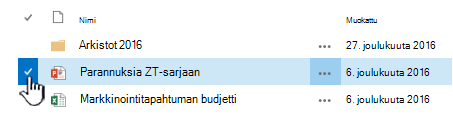
Valitse tiedosto tiedostokirjastossa napsauttamalla tiedostonimen vasemmalla puolella.
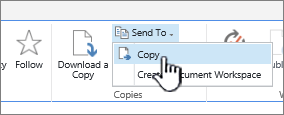
Valitse valintanauhassa Files>Kopiot-osiostaSiirry. Vaihtoehto on käytettävissä, kun yksi ja vain yksi tiedosto on valittuna.
Valitse Kopioi tai Muu sijainti.
Toimi seuraavasti:
Kun Kohdetiedostokirjasto- tai -kansiokenttä tulee näkyviin, sen url-osoitteen pitäisi olla sivuston perus-URL-osoite. Jos näin on, siirry sen loppuun ja kirjoita sen kirjaston nimi, johon haluat kopioida tiedoston.
Jos kirjasto, johon haluat lähettää tiedoston, on pikakäynnistyspalkissa, napsauta kirjaston nimeä hiiren kakkospainikkeella ja valitse Kopioi pikakuvake.
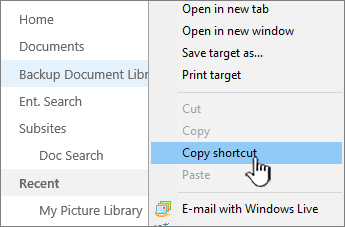
Liitä kohdekirjaston URL-osoite Kopioi-valintaikkunan Kohdetiedostokirjasto- tai -kansiokenttään.
Jos et saa aiempia tapoja toimimaan, kokeile seuraavaa vaihtoehtoista menetelmää:
Avaa tiedostokirjasto, johon haluat lähettää tiedostot, ja kopioi osoite osoiteriviltä. Saatat joutua muokkaamaan URL-osoitetta, jotta voit poistaa ylimääräisiä merkkejä.
Liitä URL-osoite Muistioon ja poista kopioitavan kirjaston nimen jälkeinen sisältö tämän kuvan mukaisesti.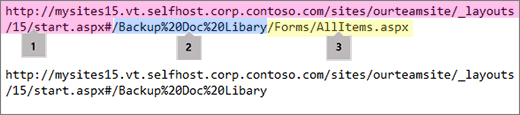 kohteeseen 1. Kirjaston perus-URL-osoite.
2. Kirjaston nimi, jonka nimessä on %20 merkkiä, jotka korvaavat välilyönnit.
3. Ylimääräistä sisältöä ei tarvita. Poista tämä osa.Huomautus
Jos URL-osoite on yli 255 merkkiä pitkä, sitä ei voi käyttää. Jos mahdollista, käytä pikakäynnistyspalkkia tai lisää kirjaston nimi Kohde-kentän perus-URL-osoitteeseen, jotta saat pikakuvakkeen, koska osoiterivillä voi olla muuta sisältöä.
Tarkista kohteen URL-osoite valitsemalla (Testaa napsauttamalla tätä). Kohdekirjasto aukeaa toiseen välilehteen tai ikkunaan. Voit jättää sen avoimeksi ja tarkistaa kopion myöhemmin, tai voit sulkea sen.
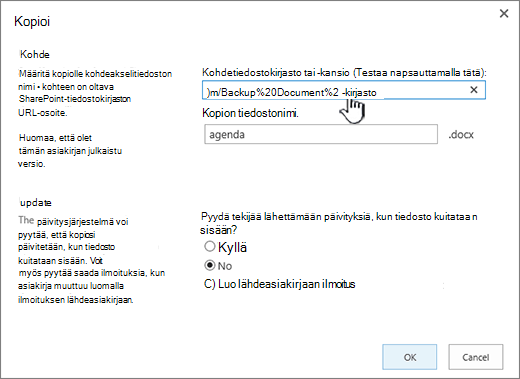
Jos haluat antaa kopiolle uuden tiedostonimen, kirjoita se valinnaiseen Kopion tiedostonimi -kenttään.
Voit halutessasi myös pyytää kirjoittajaa lähettämään päivityksiä, kun tiedosto kuitataan sisään, tai voit määrittää lähdetiedostoon ilmoitustoiminnon. Lisätietoja ilmoituksista on artikkelissa Ilmoituksen luominen
Kun olet valmis, valitse OK. Aloita kopiointi napsauttamalla Kopioinnin edistyminen -sivulla OK.
Jos kopiointi onnistui, napsauta Valmis. Jos se epäonnistui, tarkista virhetiedot ja korjaa virhe.
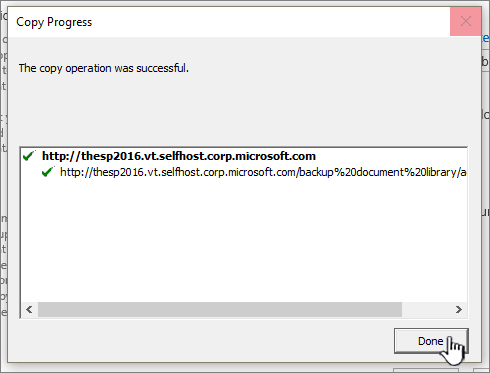
Tarkista vielä, että tiedosto kopioitiin onnistuneesti uuteen sijaintiin. Jos haluat poistaa lähdekopion, poista kopion linkitys ja poista se.
Sivun alkuun
Kopioiden päivittäminen Kopioiden hallinta -sivulta SharePoint Server 2016:ssa tai SharePoint Server 2013:ssa
Jos tiedosto kopioitiin yhteen tai useampaan eri kirjastoon, voit päivittää kaikki eri kopiot yhdestä sijainnista Kopioiden hallinta -sivun kautta. Sitä voi käyttää kohteen minkä tahansa kopion kautta.
Jos kirjasto, jossa olevan kopion haluat päivittää, ei ole vielä auki, napsauta sen nimeä Pikakäynnistyksessä.
Jos kirjaston nimeä ei näy, valitse , Sivuston sisältö ja napsauta sitten kirjaston nimeä.
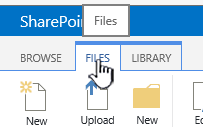
Valitse päivitettävän tiedoston nimi napsauttamalla sen nimen vasemmalla puolella ja napsauta sitten Files-välilehteä.
Valitse valintanauhassa Kopioiden hallinta.
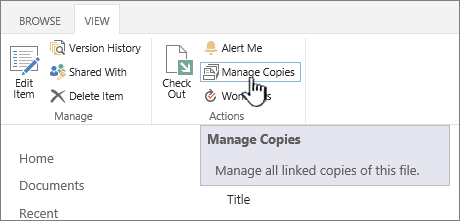
Jos haluat päivittää kaikki kopiot, jotka on jo määritetty näyttämään päivityskehotteita, napsauta Päivitä kopiot.
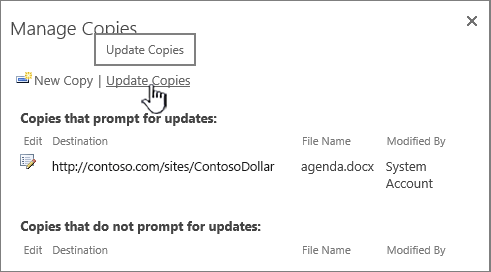
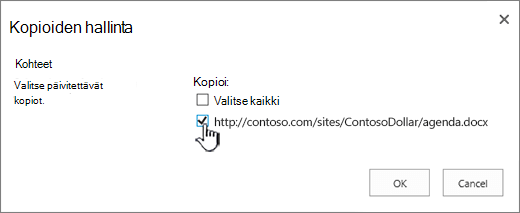
Valitse Kohteet-osan Kopiot-kohdassa ne kopiot, jotka haluat päivittää, ja napsauta sitten OK.
Huomautus
Jos haluat päivittää Kopioiden hallinta -sivun Kopiot, jotka eivät näytä päivityskehotetta -kohdan luettelossa olevia kopioita, sinun on ensin muutettava näiden kopioiden päivitysasetukset. Lisätietoja tämän tekemisestä on kohdassa Kopion asetusten muuttaminen näyttämään päivityskehotteita.
Sivun alkuun
Kopion asetusten muuttaminen niin, että se pyytää päivityksiä SharePoint Server 2016:ssa tai SharePoint Server 2013:ssa
Jos olet luonut tiedostosta kopion Lähetä-komennon avulla etkä valinnut päivityskehoteasetusta, kyseinen kopio ei voi vastaanottaa päivityksiä lähdetiedostosta. Voit muuttaa asetusta ja mahdollistaa kopion päivitykset.
Jos kirjasto, jossa olevan kopion haluat päivittää, ei ole vielä auki, napsauta sen nimeä Pikakäynnistyksessä.
Jos kirjaston nimeä ei näy, valitse Valitse Sivuston sisältö ja napsauta sitten kirjaston nimeä.Valitse päivitettävän tiedoston nimi napsauttamalla sen nimen vasemmalla puolella ja napsauta sitten Files-välilehteä.
Valitse valintanauhan Kopiot-osassaSiirry lähteeseen.
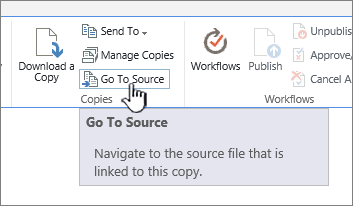
Valitse valintanauhassa Kopioiden hallinta.
Valitse Kohteen vierestä Muokkaa.
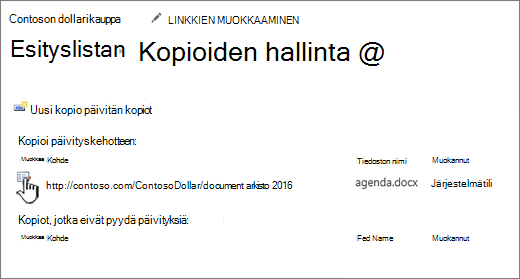
Valitse Päivitä-osiossa Kylläkohdassa Kehota tekijää lähettämään päivityksiä, kun tiedosto kuitataan sisään.
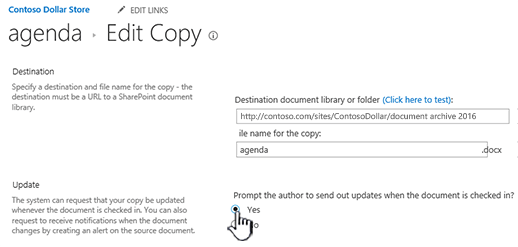
Valitse OK.
Sivun alkuun
Poista kopion linkitys lähteestä ja poista se SharePoint Server 2016:ssa tai SharePoint Server 2013:ssa
Jos haluat poistaa kokonaan kohteen, joka on toisen kohteen kopio, sinun on ensin varmistettava, että kyseinen kohde on poistettu lähdetiedoston päivitettävien kohteiden luettelosta. Muussa tapauksessa kohde saatetaan luoda uudelleen aina, kun lähdetiedoston aiemmin luodut kopiot päivitetään. On myös suositeltavaa poistaa kopion ja lähdetiedoston välinen linkitys. Kun lähdetiedoston ja sen kopion linkitys on täysin poistettu, voit poistaa kopion.
Jos kirjasto, jossa olevan kopion haluat päivittää, ei ole vielä auki, napsauta sen nimeä Pikakäynnistyksessä.
Jos kirjaston nimeä ei näy, valitse Valitse Sivuston sisältö ja napsauta sitten kirjaston nimeä.Valitse päivitettävän tiedoston nimi napsauttamalla sen nimen vasemmalla puolella ja napsauta sitten Files-välilehteä.
Valitse valintanauhan Kopiot-osassaSiirry lähteeseen.
Valitse valintanauhassa Kopioiden hallinta.
Valitse Kohteen vierestä Muokkaa.
Valitse Poista linkki.
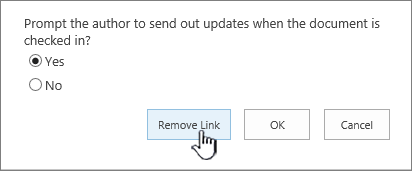
Valitse vahvistusikkunassa OK.
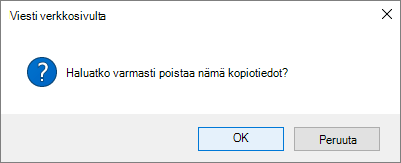
Tämä toiminto poistaa kopion niiden kopioiden luettelosta, jotka voidaan päivittää lähdetiedoston kautta.
Palaa kirjastoon, joka sisältää sen kopion, jonka linkityksen lähdetiedostoon haluat poistaa.
Napsauta hiiren kakkospainikkeella sen kopion nimeä, jonka linkityksen haluat poistaa, ja valitse sitten Ominaisuudet.
Valitse sivun ylälaidassa Poista linkitys ja napsauta sitten OK.
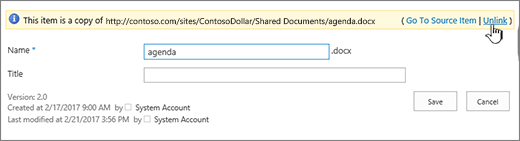
Tämä toiminto poistaa kopion linkityksen päätason lähdetiedostoon.
Poista napsauttamalla kopion nimeä hiiren kakkospainikkeella, valitsemalla Poista ja valitsemalla sitten OK.
Sivun alkuun