

Kun luot luettelon mallista Microsoft Lists- tai SharePoint-sovelluksessa, voit muuntaa luettelon nopeasti yrityssovellukseksi, joka automatisoi tehtävät puolestasi. Useat luettelomallit sisältävät esimerkiksi Power Automate -työnkulun, joka lähettää sinulle muistutuksen, kun eräpäivä lähestyy. Kun olet luonut luettelon mallista, joka sisältää liiketoimintasovelluksen ominaisuudet, viimeistele mallin mukana tulevat työnkulkujen asetukset.
Luettelon luominen mallista
Avaa Luo luettelo -valitsin valitsemalla Microsoft Lists -sovelluksessa + Uusi luettelo.
Valitse SharePoint-sivuston aloitussivulla +Uusi>luettelo.
Valitse malli, jossa on muita liiketoimintasovelluksen ominaisuuksia, ja valitse Käytä mallia. (Tässä esimerkissä on työn seurantamalli. Muita yrityssovellusominaisuuksia sisältäviä malleja ovat sisällön ajoitus ja rekrytoinnin seuranta.)
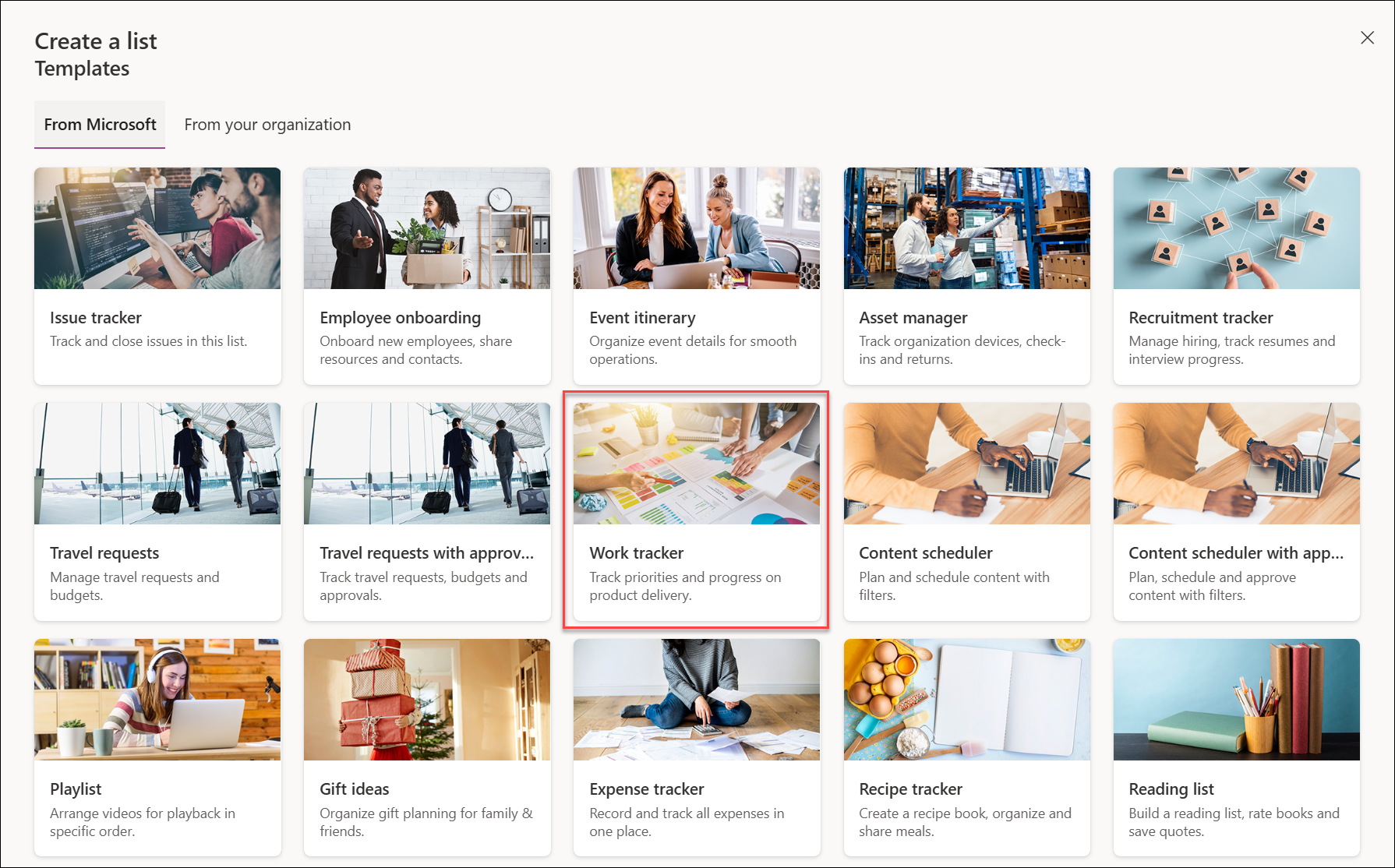
Jos et näe haluamaasi mallia, palaa Luo luettelo -valitsin valitsemalla Takaisin . Lisätietoja käytettävissä olevista malleista on kohdassa Luettelomallit.
Kirjoita luettelon nimi, (valinnainen) kuvaus ja valitse väri ja kuvake.
Varmista, että valitset SharePoint-sivustonTallenna nimellä -ruudussa (käytettävissä vain, jos aloitit Microsoft Lists -sovelluksesta), koska omat luettelot -kansioon tallennettaviin malleihin ei sisälly valmiita yrityssovellusominaisuuksia.
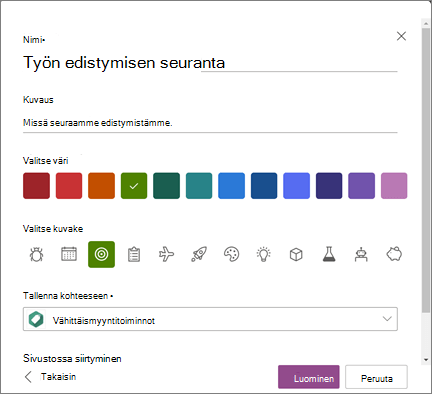
Valitse Luo.
Huomautus
Kun käytät mallia ensimmäistä kertaa, voit käyttää mallin nimeä luettelon nimenä. Sen jälkeen nimi on päivitettävä joksikin muuksi.
Mallin määrittämisen viimeisteleminen
Kun olet luonut uuden luettelon mallista, joka sisältää liiketoimintasovelluksen ominaisuuksia, saat muistutuksen luettelon määrittämisestä.
Valitse Melkein valmista -valintaikkunassa Seuraava.
Vihje
Jos olit jo valinnut Suorita tämä myöhemmin, voit valita Viimeistele määritys luettelon yläreunan komentopalkista.
Varmista Power Automate -työnkulkujen yhteyksien määritysnäytössä, että kaikki yhteydet muihin sovelluksiin, joita tämä työnkulku käyttää, on määritetty, ja valitse sitten Seuraava. (Jokaisen sovelluksen vieressä on vihreä valintamerkki.)
Huomautus
Tämä näyttö ei ehkä tule näkyviin, jos kaikki yhteydet on jo määritetty.
Näkyviin tulee Päivitetään-näyttö , jossa lukee, että voit sulkea tämän näytön ja aloittaa luettelon käytön odottaessasi. Valitse Sulje, niin ilmoitamme sinulle sähköpostitse, kun se on tehty.