
Voit luoda ja jakaa luetteloita, joiden avulla voit seurata ongelmia, resursseja, rutiineja, yhteystietoja, varastoa ja paljon muuta. Aloita Microsoft Lists -sovelluksesta, Microsoft Teamsista tai SharePointista Microsoft 365:ssä mallin tai Excel-tiedoston avulla tai alusta alkaen.
Tässä artikkelissa käsitellään Microsoft 365:een sisältyvien Microsoft-luettelomallien käyttöä. Lisätietoja luettelomalleista on kohdassa Luettelomallit Microsoft 365:ssä.
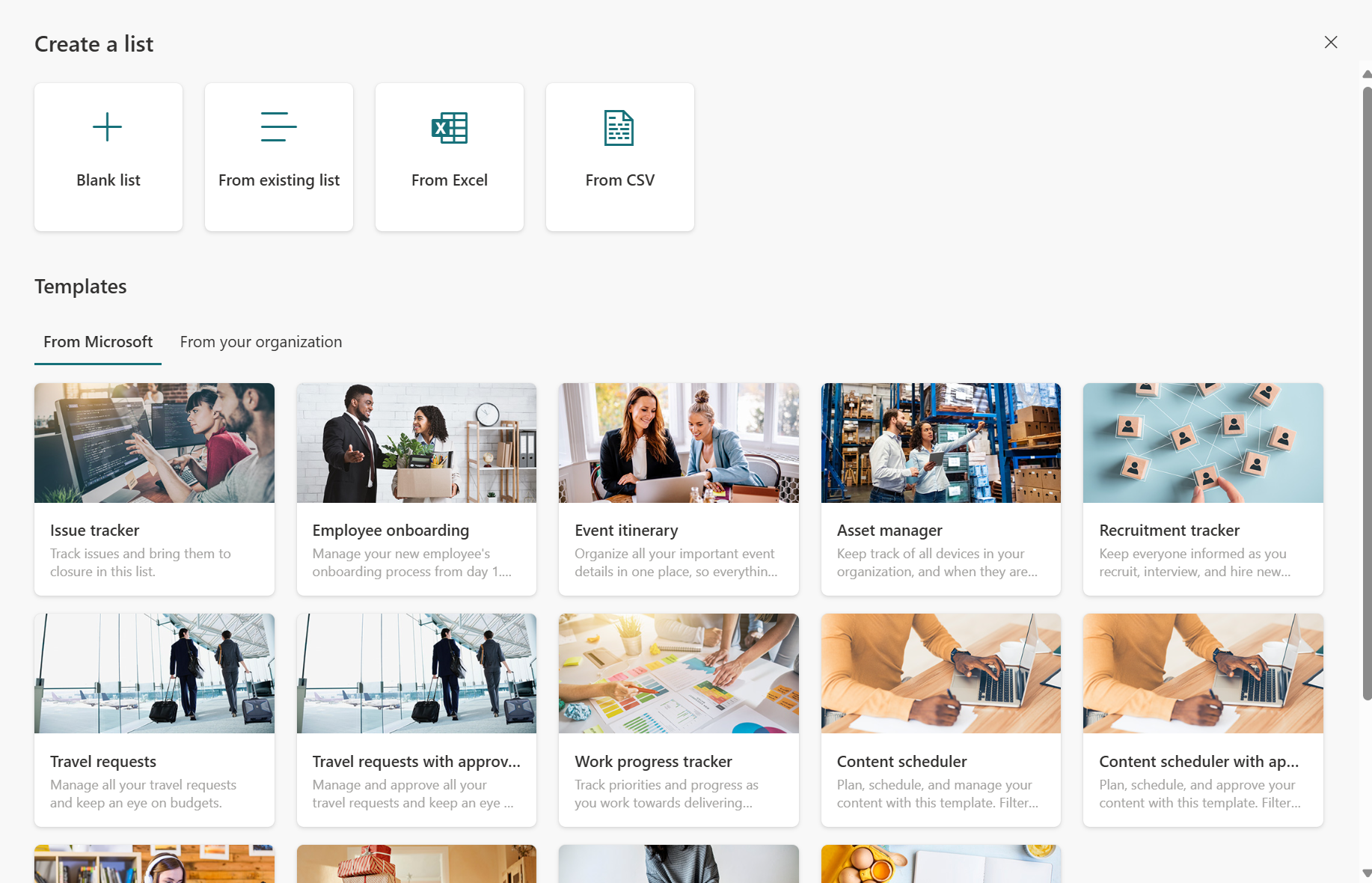
Avaa Luo luettelo -valitsin valitsemalla + Uusi luettelo.
Valitse SharePointissa +Uusi>luettelo.
Valitse haluamasi malli ja valitse Käytä mallia. (Tässä esimerkissä on Ongelmien seuranta -malli.)
Jos et näe haluamaasi mallia, palaa Luo luettelo -valitsin valitsemalla Takaisin . Lisätietoja käytettävissä olevista malleista on kohdassa Luettelomallit.
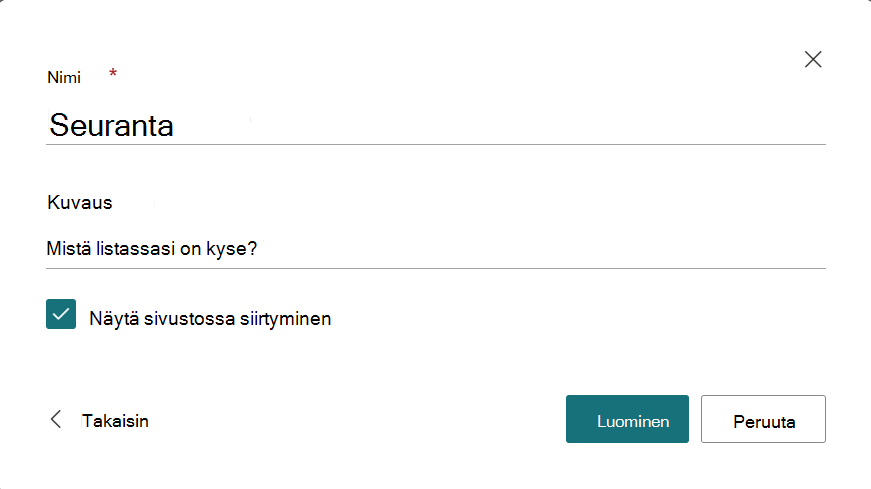
Kirjoita luettelon nimi, (valinnainen) kuvaus, valitse (valinnainen) väri, kuvake ja tallennussivusto ja valitse sitten Luo.
Huomautus
- Kun käytät mallia ensimmäistä kertaa, voit käyttää mallin nimeä luettelon nimenä. Sen jälkeen nimi on päivitettävä joksikin muuksi.
- Omat luettelot tallennetaan omaan henkilökohtaiseen tallennustilaasi. Voit jakaa niitä sieltä muiden kanssa, mutta et voi helposti siirtää niitä olemassa olevaan sivustoon.
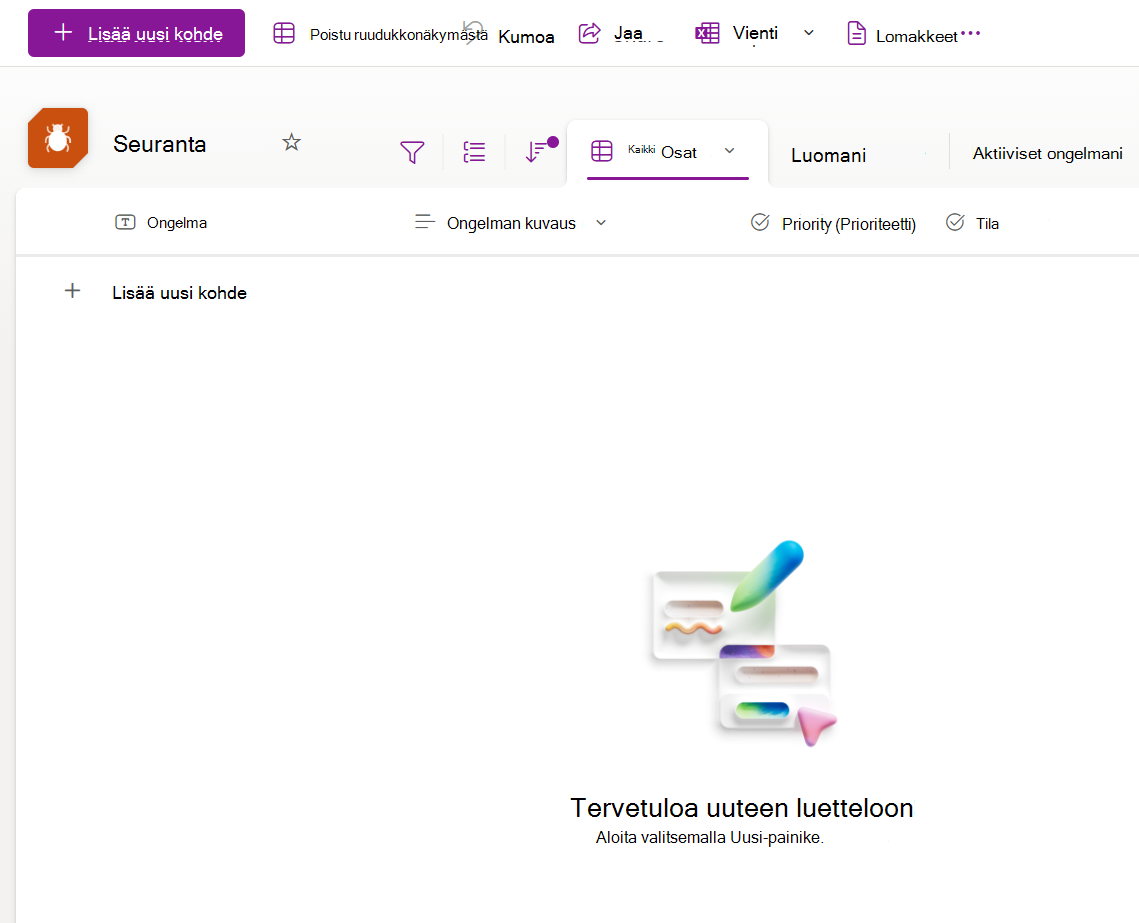
Kun olet luonut uuden luettelon, valitse komentopalkista + Lisää uusi kohde . Näyttöön avautuu valitsemasi mallin Uusi kohde -lomake.
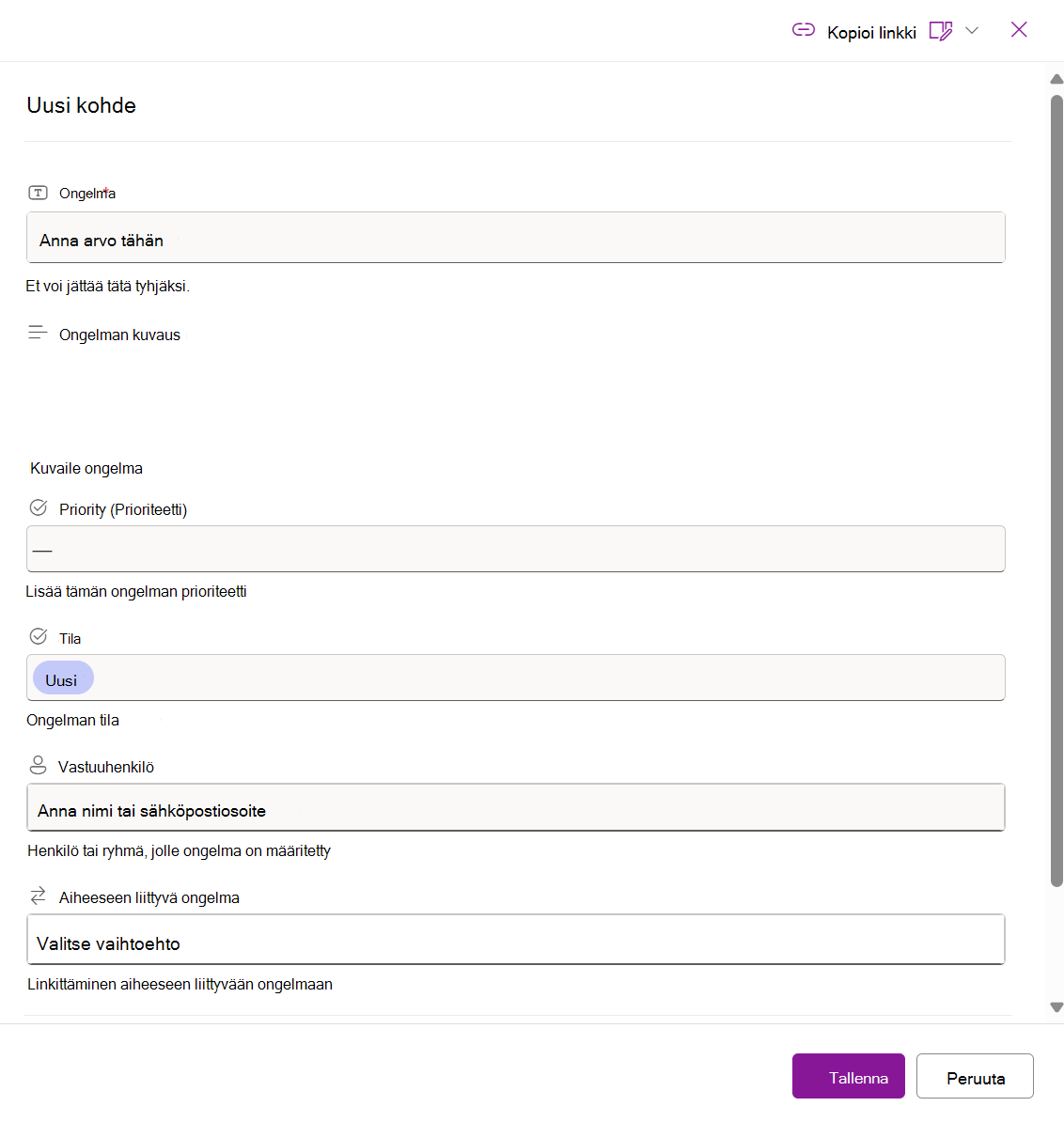
Täytä Uusi kohde -lomakkeen sarakkeen arvot ja valitse sitten Tallenna.
Huomautus
Luettelosarakkeet, joissa on tähti (*), ovat pakollisia, joten et voi jättää niitä tyhjiksi.