

Microsoft Lists auttaa sinua järjestämään, tekemään yhteistyötä ja jakamaan sinulle tärkeitä tietoja.
Voit luoda ja jakaa luetteloita, joiden avulla voit seurata ongelmia, resursseja, rutiineja, yhteystietoja, varastoa ja paljon muuta. Aloita Microsoft Lists -sovelluksesta, Microsoft Teamsista tai SharePointista mallin tai Excel-tiedoston avulla tai alusta alkaen.
Tässä artikkelissa käsitellään Microsoft 365:een sisältyviä luettelomalleja . Tässä artikkelissa kerrotaan, miten voit luoda luettelon mallista.
Luettelomallit
Mallien avulla voit luoda luetteloita, joissa käytetään valmiiksi määritettyjä asetteluja, jotka sisältävät sarakkeet, värimuotoilun ja tietorakenteen. Voit mukauttaa kutakin luetteloa tilanteeseen sopivaksi muuttamalla muotoilua korostamaan tärkeitä tietoja, määrittämällä lomakkeita niin, että näet enemmän yhdellä silmäyksellä, ja asettamalla muistutuksia, joiden avulla sinä ja työryhmäsi pysytte ajan tasalla tapahtumista.
Kun olet luonut Microsoft Lists -malliin perustuvan luettelon, voit mukauttaa sitä organisaatiosi tarpeiden mukaan. Lisätietoja luetteloiden muokkaamisesta, sarakkeiden mukauttamisesta ja sarakkeiden järjestyksen muuttamisesta. Lisätietoja luettelokohteista on kohdassa Luettelokohteiden lisääminen, muokkaaminen tai poistaminen.
Valitse jokin alla olevista luettelomalleista , niin saat lisätietoja luomasi uuden luettelon sarakkeista.
Omaisuuden hallinnoija
Omaisuuden hallinta -mallin avulla voit seurata ryhmän käyttämiä fyysisiä kohteita. Näin tiedät, kenellä on mitäkin kalustokohdetta, mitä kalustoa korjataan ja mitä päivämääriä kunkin kohteelle on lainattu sisään ja ulos.
Esimerkkiluettelo
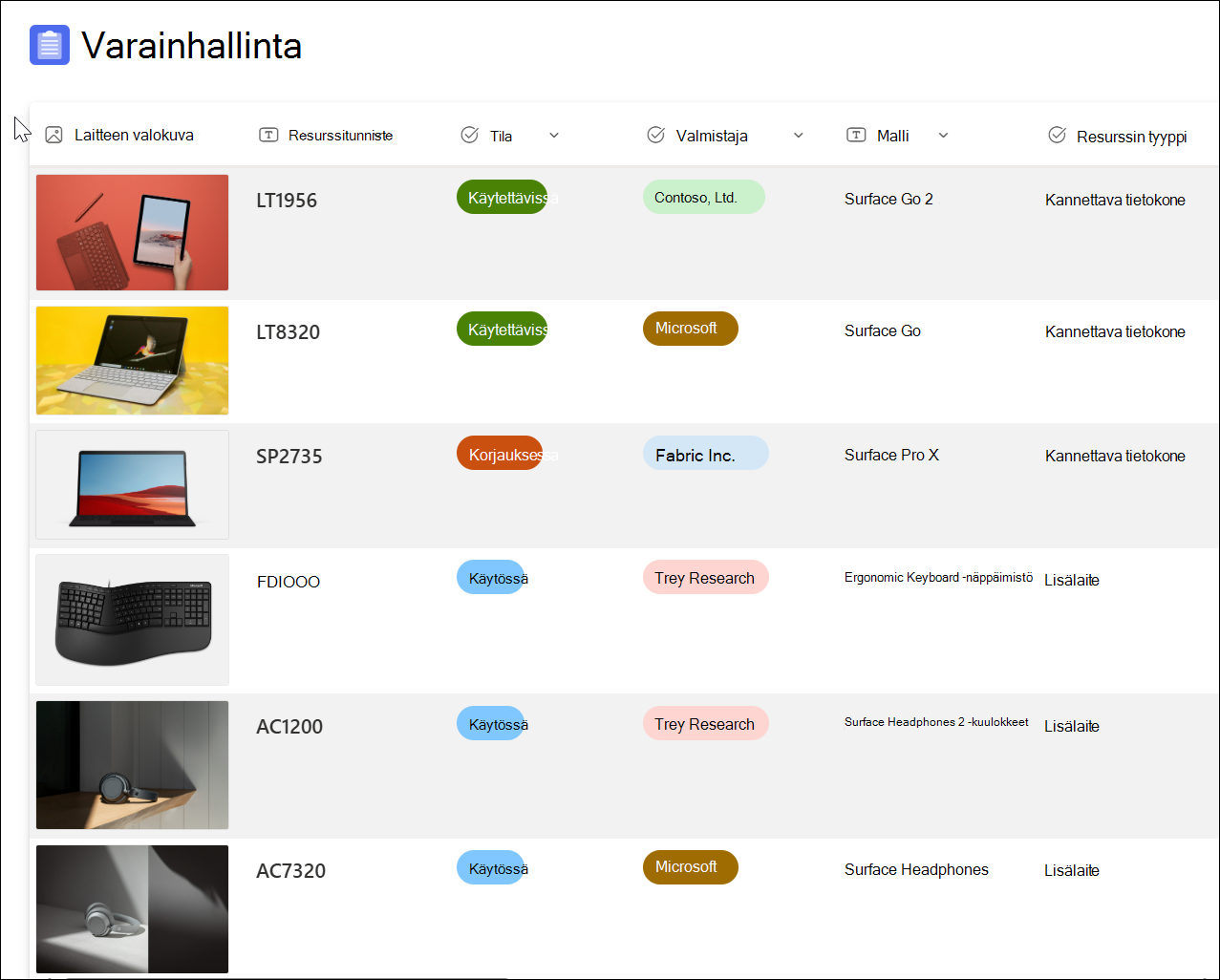
Luettelon sarakkeen tiedot
| Luettelosarake | Kuvaus | Saraketyyppi |
|---|---|---|
| Kalustomerkki | Kalustokohteen tunnistenumero | Yksirivinen teksti |
| Tila | Valitse käytettävissä, varattu, käytössä, korjattavana tai käytöstä poistettu | Valinta |
| Valmistaja | Investoinnin valmistaja | Valinta |
| Malli | Laitteen malli/merkki | Yksirivinen teksti |
| Kalustokohteen tyyppi | Valitse resurssin tyyppi | Valinta |
| Väri | Valitse resurssin väri | Valinta |
| Sarjanumero | Resurssiin liittyvä sarjanumero | Yksirivinen teksti |
| Ostopäivä | Anna päivämäärä, jolloin resurssi on ostettu | Päivämäärä ja aika |
| Ostohinta | Investoinnin ostohinta | Valuutta |
| Tilausnumero | Kalustokohteen tilaus- tai laskunumero | Yksirivinen teksti |
| Nykyinen omistaja | Resurssia tällä hetkellä käyttävän henkilön nimi tai sähköpostiosoite | Henkilö |
| Edellinen omistaja | Resurssia viimeksi käyttäneen henkilön nimi tai sähköpostiosoite | Henkilö |
| Määräpäivä | Päivämäärä, jolloin resurssi palautetaan | Päivämäärä ja aika |
| Ehtoa koskevat huomautukset | Investoinnin nykyistä tilaa koskevat huomautukset | Monirivinen teksti |
| Liitteet | Lisää resurssiin liittyvä tiedosto | Ulkoinen tiedosto |
Sisällön ajoitustoiminto
Sisällön ajoitus -mallin avulla voit ajoittaa ja hallita sisältöstrategiaasi. Voit suodattaa alaspäin kohteet, joiden määräpäivä on pian, tai saat ilmoituksia, kun käyttäjät kuittaavat luonnoksen sisään.
Esimerkkiluettelo
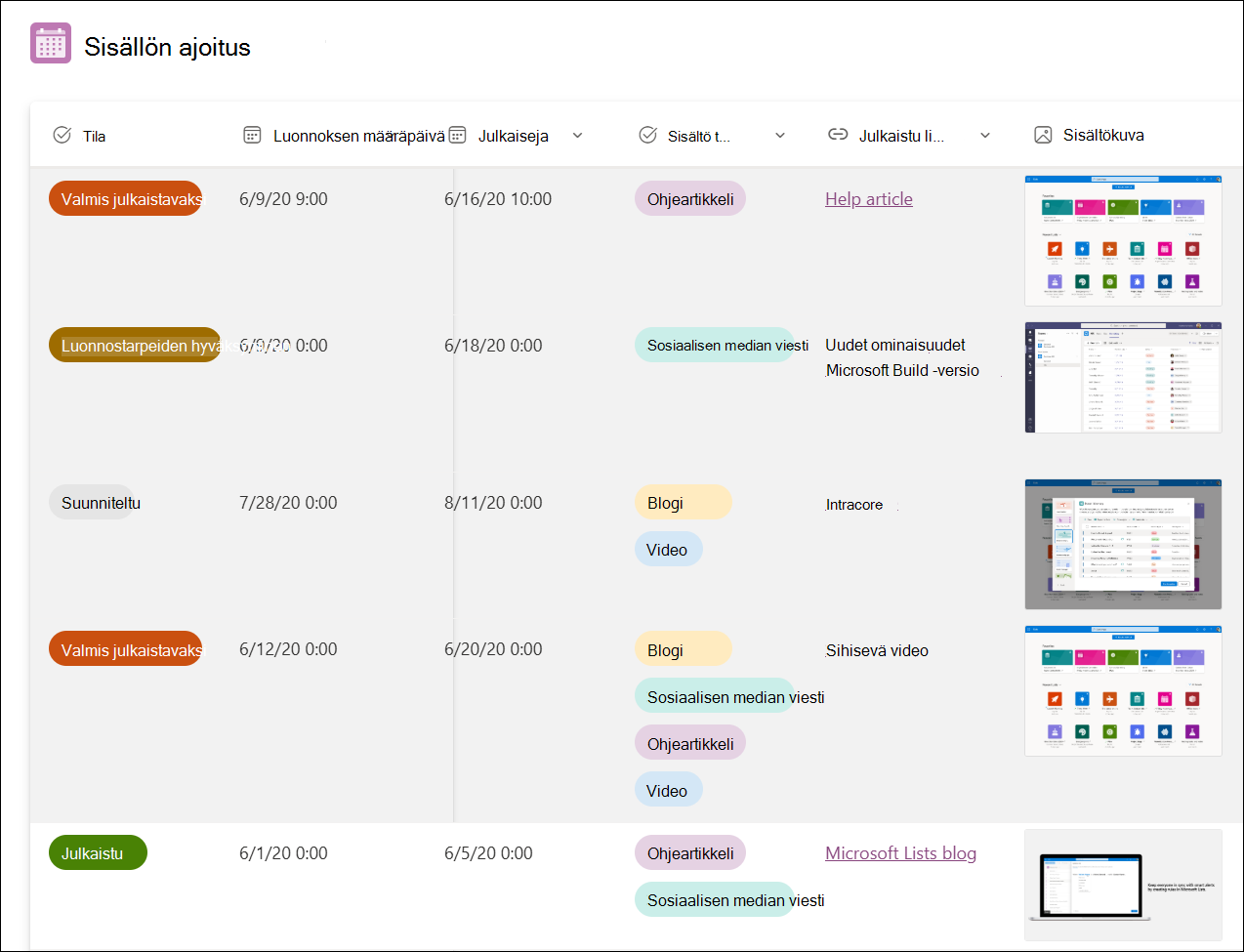
Luettelon sarakkeen tiedot
| Luettelosarake | Kuvaus | Saraketyyppi |
|---|---|---|
| Sisällön otsikko | Sisällön nimi | Yksirivinen teksti |
| Kuvaus | Sisällön kuvaus | Monirivinen teksti |
| Tekijä | Sisällöntuottaja | Henkilö |
| Tila | Valitse suunniteltu, määritetty, luonnos tarvitsee hyväksynnän, valmis julkaistavaksi, julkaise | Valinta |
| Luonnoksen määräpäivä | Sisällön määräpäivä | Päivämäärä ja aika |
| Julkaisija | Päivämäärä, jolloin sisältö on tarkoitus julkaista | Päivämäärä ja aika |
| Sisältötyyppi | Valitse ohjeartikkeli, blogikirjoitus, video tai sosiaalisen median julkaisu | Valinta |
| Julkaistu linkki | Linkki julkaistuun sisältöön | Hyperlinkki |
| Sisällön kuva | Sisällön kopiointi | Kuva |
| Sisältötiedostot | Sisällön kopion liite, jos tallennettu tiedostoon | Ulkoinen tiedosto |
Työntekijöiden perehdytys

Työntekijän perehdytysmallin avulla on helppo hallita uuden työntekijän perehdytysprosessia ja ohjata häntä olennaisten yhteystietojen ja resurssien läpi.
Esimerkkiluettelo
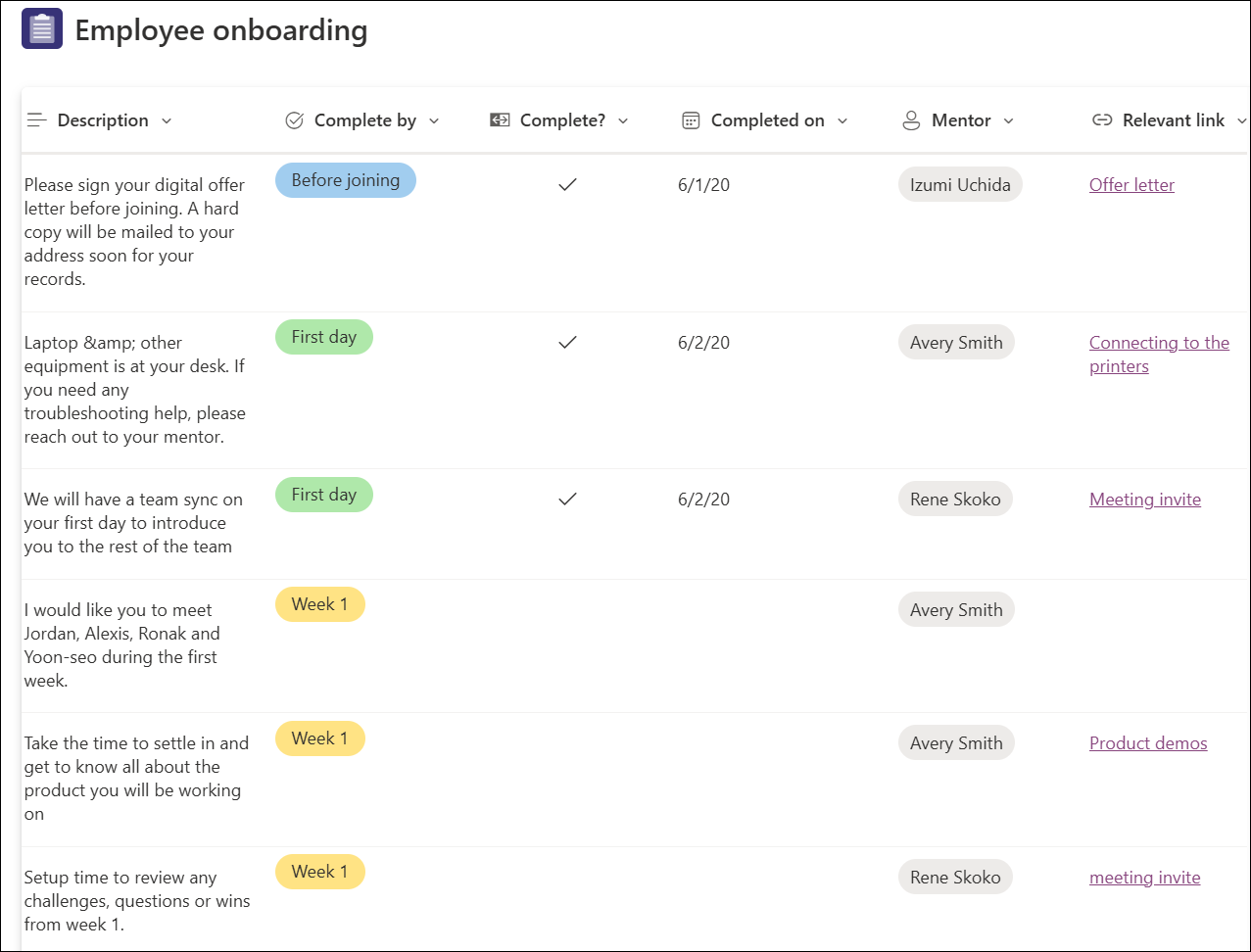
Luettelon sarakkeen tiedot
| Luettelosarake | Kuvaus | Saraketyyppi |
|---|---|---|
| Työ | Työkohteen nimi | Yksirivinen teksti |
| Kuvaus | Työkohteen yhteenveto | Monirivinen teksti |
| Viimeistele viimeistään | Määräpäivä, jolloin työn pitäisi olla valmis | Päivämäärä ja aika |
| Valmis | Merkitse, kun työ on valmis | Kyllä/Ei |
| Valmistunut | Päivämäärä, jolloin työ valmistuu | Päivämäärä ja aika |
| Mentori | Yhteyshenkilö, joka pyytää apua työkohteeseen liittyen | Henkilö |
| Aiheeseen liittyvä linkki | Linkki työkohteen tukeen | Hyperlinkki |
| Olennaiset tiedostot | Työkohdetta tukeva tiedosto | Ulkoinen tiedosto |
Tapahtuman reitti
Tapahtuman reittisuunnitelmamallin avulla voit järjestää kaikki tapahtuman tärkeät tiedot yhteen paikkaan, jotta kaikki sujuu ongelmitta. Siirtymällä kalenterinäkymään saat selkeän kuvan tapahtuman toiminnasta ajan mukaan (päivä, viikko, kuukausi).
Esimerkkiluettelo
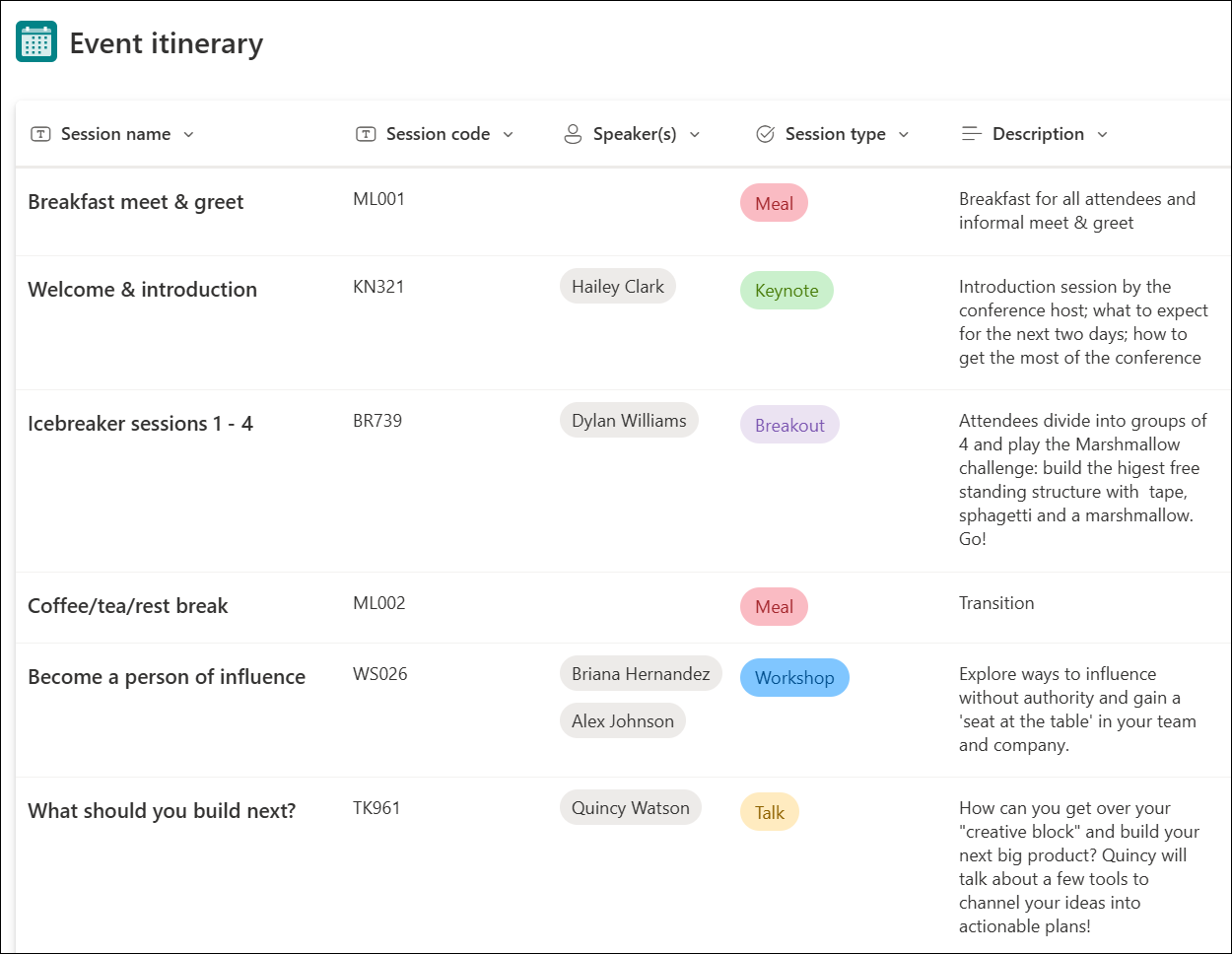
Luettelon sarakkeen tiedot
| Luettelosarake | Kuvaus | Saraketyyppi |
|---|---|---|
| Istunnon nimi | Tapahtuman nimi | Yksirivinen teksti |
| Istuntokoodi | Tapahtumaan liittyvä tunnus | Yksirivinen teksti |
| Kaiuttimet | Tapahtuman puhujien nimet | Henkilö |
| Istuntotyyppi | Tapahtuman tyyppi | Yksirivinen teksti |
| Kuvaus | Tapahtuman kuvaus | Monirivinen teksti |
| Alkamispäivä ja -aika | Päivämäärä ja kellonaika, jolloin tapahtuma alkaa | Päivämäärä ja aika |
| Päättymispäivä ja -aika | Päivämäärä ja kellonaika, jolloin tapahtuma päättyy | Päivämäärä ja aika |
| Kesto | Tapahtuman kesto | Yksirivinen teksti |
| Kapasiteetti | Henkilöiden enimmäismäärä | Numero |
| Sijainti | Tapahtuman sijainti | Yksirivinen teksti |
| Muistiinpanot | Tapahtumaan liittyvät tiedot | Monirivinen teksti |
Ongelmien seuranta

Seurantamalli helpottaa seurantaa, hallintaa ja saattaa ongelmat päätökseen
Prioriteetit on helppo asettaa tilasarakkeessa ja lähettää ilmoituksia tiimin jäsenille ongelmista.
Esimerkkiluettelo
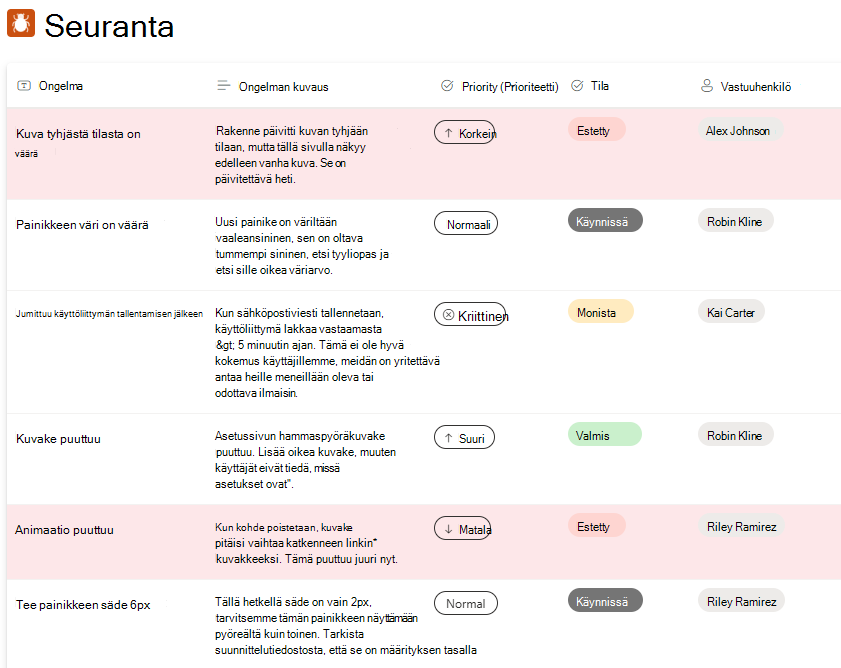
Luettelon sarakkeen tiedot
| Luettelosarake | Kuvaus | Saraketyyppi |
|---|---|---|
| Ongelma | Ongelman nimi | Yksirivinen teksti |
| Ongelman kuvaus | Ongelman kuvaus | Monirivinen teksti (RTF-editori) |
| Priority (Prioriteetti) | Valitse kriittinen, korkea, normaali tai matala | Valinta |
| Tila | Valitse estetty, meneillään, valmis, monista, tarkoituksellinen, ei korjaa, uusi | Valinta |
| Vastuuhenkilö | Sen henkilön tai ryhmän nimi, jolle ongelma on määritetty | Henkilö |
| Liittyvät tiedostot | Ongelmaan liittyvät Files | Liitteet |
| Aiheeseen liittyvä ongelma | Luettelon muiden kohteiden valitseminen yhdistetyiksi merkitsemiseksi | Haku |
Mukautettu muotoilu
Huomautus
Tila-sarakevaihtoehtojen päivittäminen poistaa mukautetun muotoilun. Voit päivittää JSON-koodin viittaamalla toiseen luetteloon ja noudattamalla ohjeita: SharePointin mukauttaminen sarakemuotoilun avulla
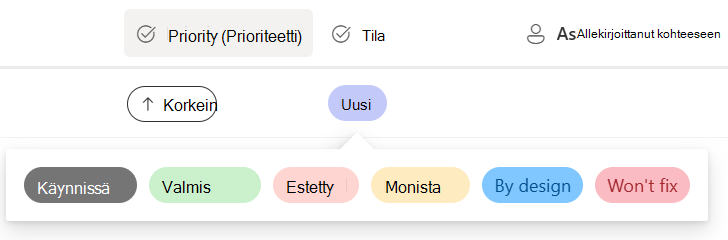
Mukautetun kuvatekstin avulla voit tehdä nopeita muutoksia ongelman tilaan napsauttamalla pillin arvoa. Voit päivittää kohteita myös normaalissa ruudukkonäkymässä tai lomakkeen muokkaustoiminnossa.
Automaattiset säännöt
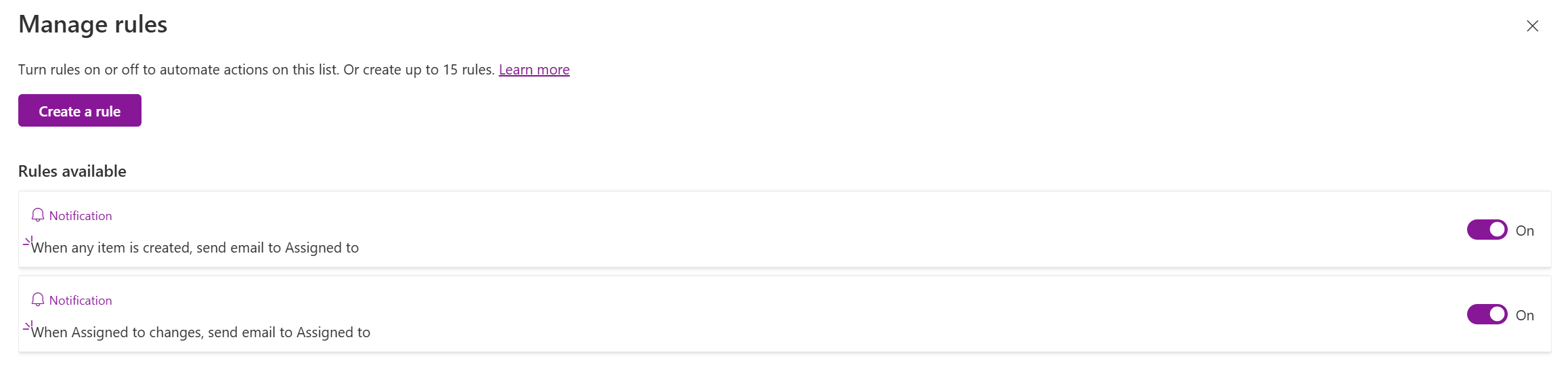
Tässä mallissa on kaksi valmista sääntöä, joiden avulla voit lähettää sähköpostin määritetylle henkilölle. Voit lisätä sääntöjä sekä muokata tai poistaa sääntöjä milloin tahansa siirtymällä avattavaan Automatisointi-valikkoon ja valitsemalla Sääntöjen hallinta.
Rekrytoinnin seuranta
Rekrytoinnin seurantamalli auttaa seuraamaan ja hallitsemaan organisaatiosi tai tiimisi rekrytointiputkea ja pitämään kaikkien hakijoiden palautteen hallinnassa.
Esimerkkiluettelo
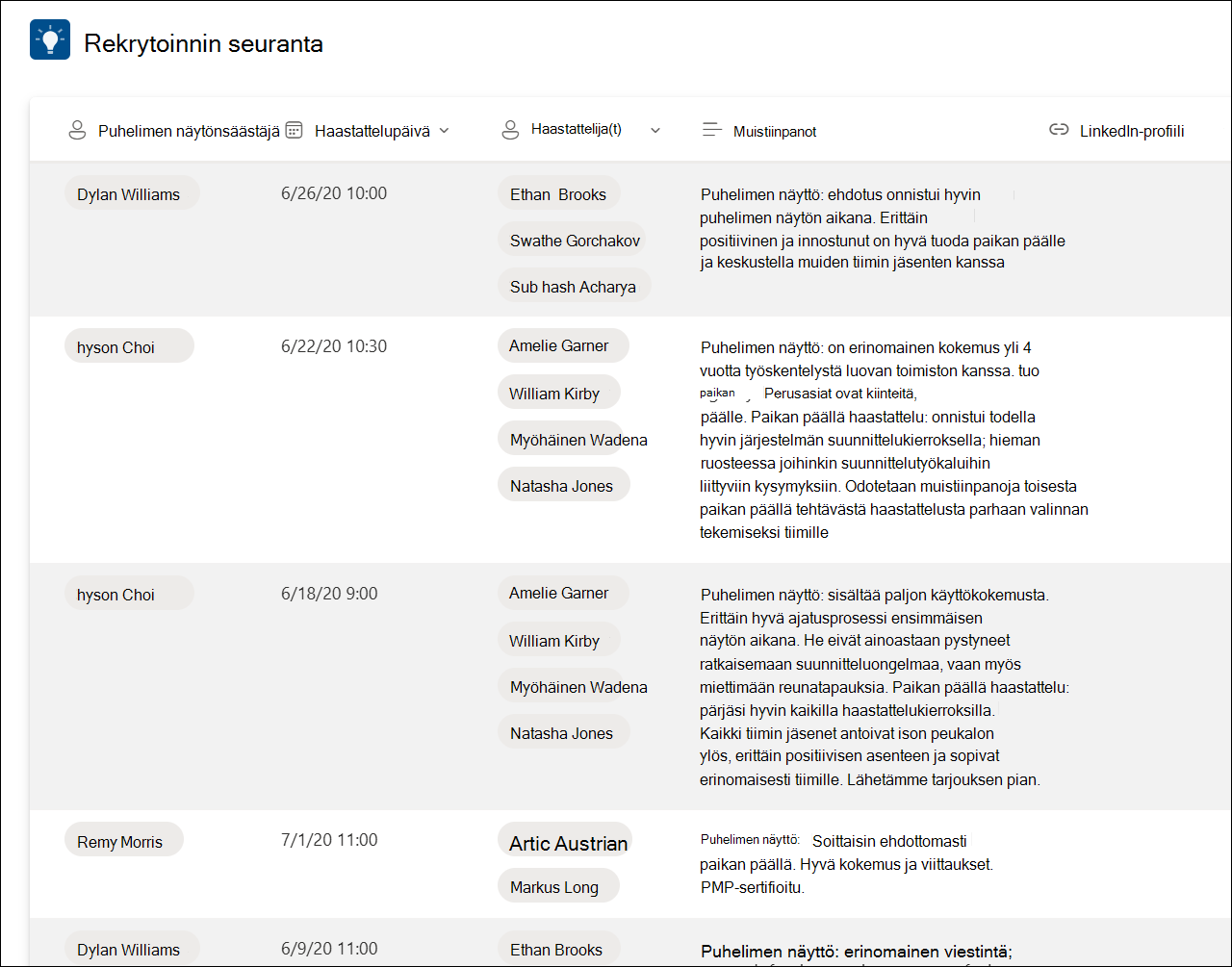
Luettelon sarakkeen tiedot
| Luettelosarake | Kuvaus | Saraketyyppi |
|---|---|---|
| Ehdokkaan nimi | Ehdokkaan nimi | Yksirivinen teksti |
| Sijainti | Paikka, jota hakija hakee | Valinta |
| Edistyminen | Paikka rekrytointiprosessissa | Valinta |
| Rekrytoija | Rekrytointia hallinnoivan henkilön nimi | Henkilö |
| Soveltamispäivä | Hakemuksen lähetyspäivämäärä | Päivämäärä ja aika |
| Puhelimen näytön tiedot | Puhelimen näytön päivämäärä | Päivämäärä ja aika |
| Puhelimen seulontatoiminto | Ehdokkaita seulova henkilö | Henkilö |
| Haastattelun päivämäärä | Haastattelun päivämäärä ja kellonaika | Päivämäärä ja aika |
| Haastattelija(t) | Ehdokasta haastattelevien henkilöiden nimet | Henkilö |
| Muistiinpanot | Huomautuksia hakijasta ja/tai tehtävästä | Monirivinen teksti |
| LinkedIn-profiili | Linkki ehdokkaan LinkedIn-profiiliin | Hyperlinkki |
| Ansioluettelo tai CV | Liitteenä hakijan ansioluettelo tai ansioluettelo | Ulkoinen tiedosto |
Matkapyynnöt

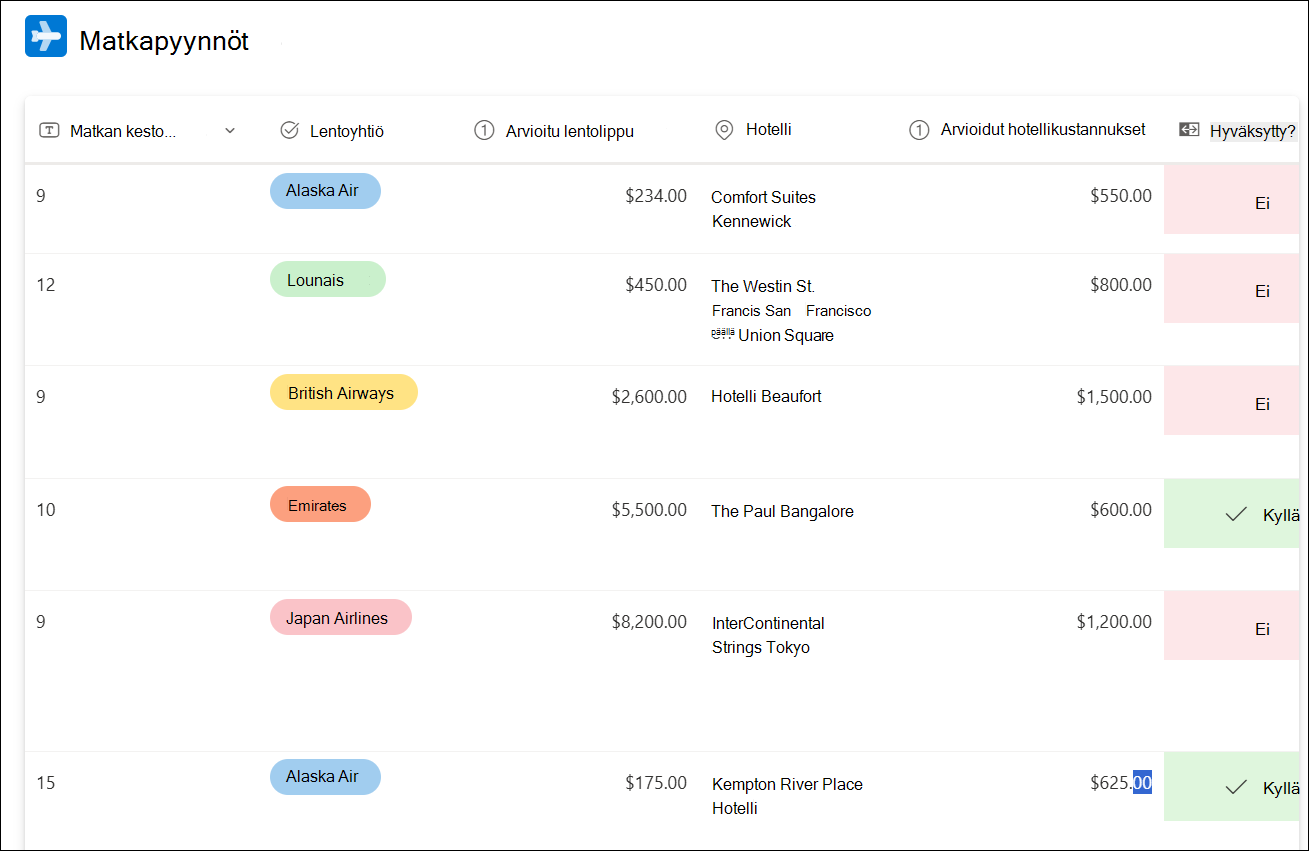
Matkapyyntömalli auttaa hallitsemaan kaikkia matkapyyntöjä ja pitämään budjettia silmällä.
Esimerkkiluettelo
Luettelon sarakkeen tiedot
| Luettelosarake | Kuvaus | Saraketyyppi |
|---|---|---|
| Matkan otsikko | Matkapyynnön nimi | Yksirivinen teksti |
| Matkan syy | Matkapyynnön syy | Monirivinen teksti (RTF-editori) |
| Pyytäjä | Matkaa pyytävän henkilön nimi | Henkilö |
| Kohde | Sijainti, johon henkilö matkustaa | Sijainti |
| Matkan alkamispäivä | Päivämäärä, jolloin matka alkaa | Päivämäärä ja aika |
| Matkan päättymispäivä | Päivämäärä, jolloin matka päättyy | Päivämäärä ja aika |
| Matkan kesto | Päivien lukumäärä, jolloin matka tapahtuu | Numero |
| Lentoyhtiö | Valitse lentoyhtiön nimi | Valinta |
| Arvioidut lentoliput | Arvioi lentolipun hinta | Valuutta |
| Hotelli | Hotellin nimi matkustajalle | Yksirivinen teksti |
| Arvioidut hotellikustannukset | Arvioi hotellin hinta | Valuutta |
| Hyväksytty | Hyväksytäänkö matkustuspyyntö | Kyllä/Ei |
Työn seuranta

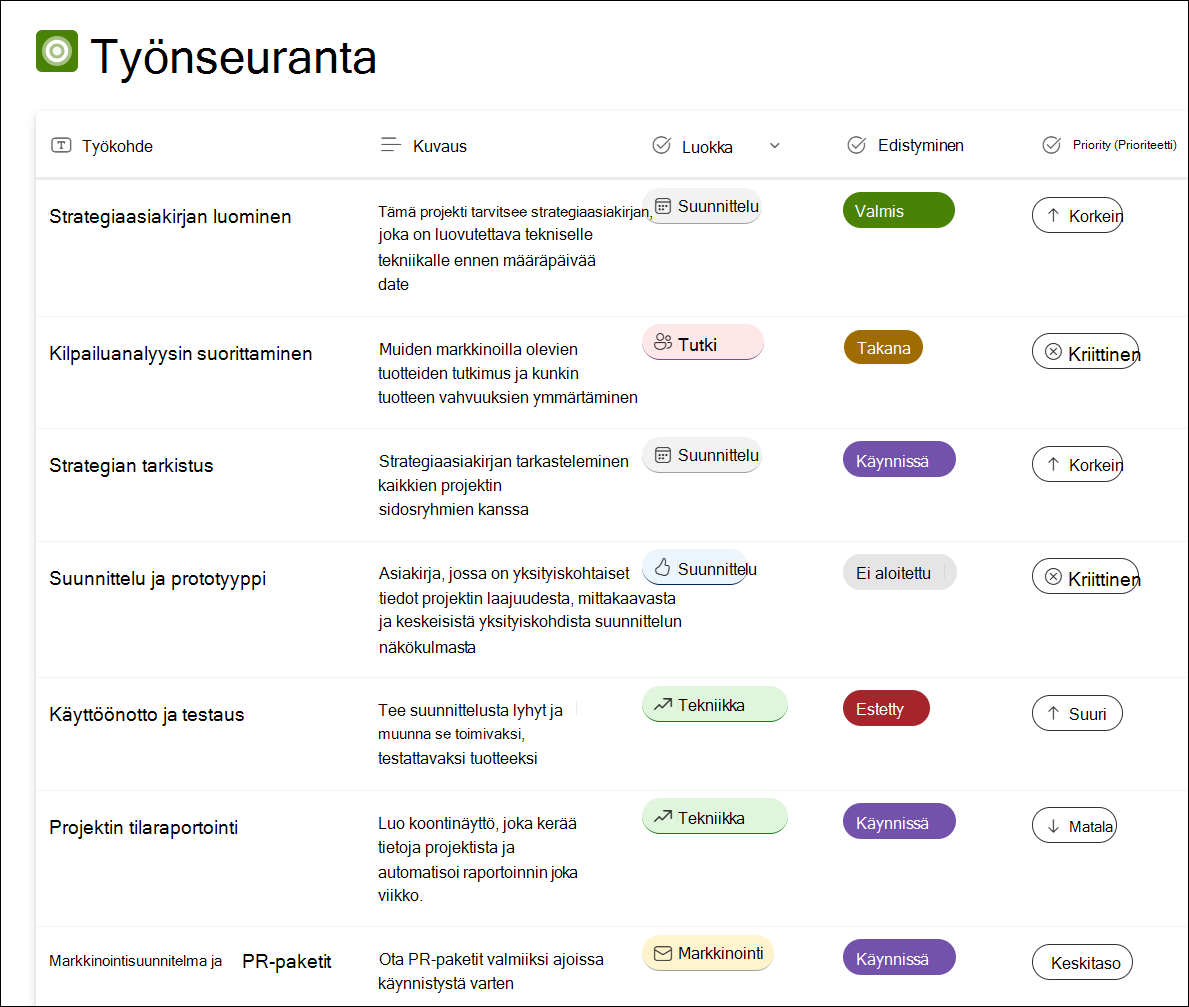
Työn seuranta -mallin avulla voit seurata prioriteetteja ja edistymistä tuotteiden ja palveluiden toimittamisen aikana.
Esimerkkiluettelo
Luettelon sarakkeen tiedot
| Luettelosarake | Kuvaus | Saraketyyppi |
|---|---|---|
| Työkohde | Tehtävän työn nimi | Yksirivinen teksti |
| Kuvaus | Työkohteen kuvaus | Monirivinen teksti |
| Luokka | Valitse suunnittelu, suunnittelu, suunnittelu, markkinointi | Valinta |
| Edistyminen | Valitse Ei aloitettu, Käynnissä, Valmis, Estetty, Takana | Valinta |
| Priority (Prioriteetti) | Valitse kriittinen, korkea, keskitaso, matala | Valinta |
| Aloituspäivä | Päivämäärä, jolloin työkohde aloitettiin | Päivämäärä ja aika |
| Määräpäivä | Päivämäärä, jolloin työkohteen on määrä valmistua | Päivämäärä ja aika |
| Vastuuhenkilö | Henkilö tai ryhmä, jolle työkohde on määritetty | Henkilö |
| Muistiinpanot | Työkohdekohtaisten huomautusten lisääminen | Monirivinen teksti |
| Keskeiset sidosryhmät | Lisää henkilöitä, jotta pysyt ajan tasalla edistymisestä | Henkilö |
Automaattiset säännöt
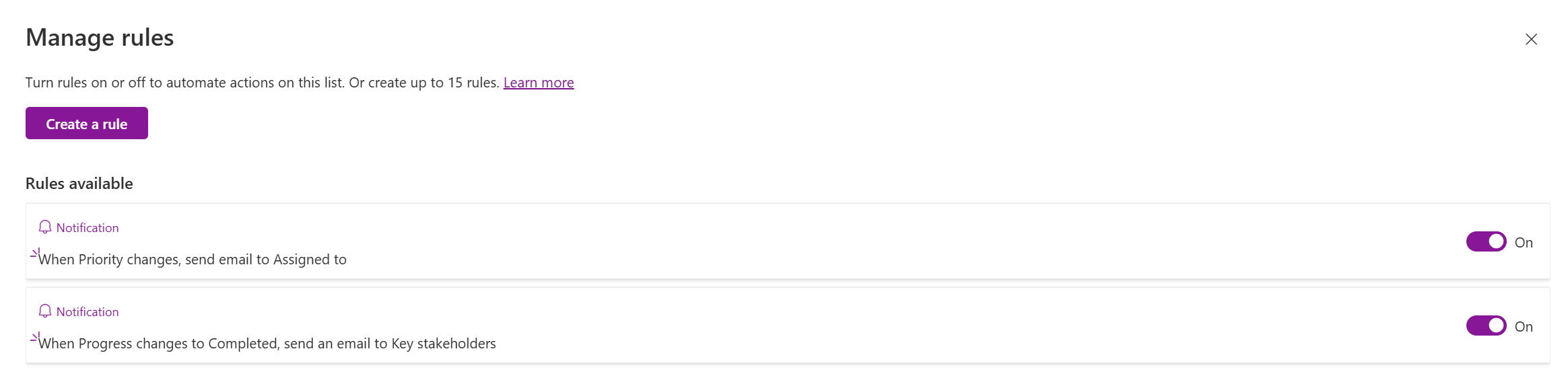
Tässä mallissa on kaksi valmista sääntöä, joiden avulla voit lähettää sähköpostia Prioriteetti- ja Tilanne-kenttien perusteella. Voit lisätä sääntöjä sekä muokata tai poistaa sääntöjä milloin tahansa siirtymällä avattavaan Automatisointi-valikkoon ja valitsemalla Sääntöjen hallinta.
Huomautus
- Microsoft Lists integroituu Power Automaten kanssa, jotta voit automatisoida SharePointin ja muiden Microsoft 365:n ja kolmannen osapuolen palveluiden välisiä yleisiä tehtäviä. Lisätietoja on artikkelissa Power Automaten käytön aloittaminen.
- Voit mukauttaa luetteloitasi käyttämällä Microsoft Power Apps -sovelluskehitysympäristöä, jonka avulla voit luoda mukautettuja sovelluksia yrityksesi tarpeisiin. Kun olet luonut uuden luettelon, avaa Uusi kohde -lomake ja valitse Muokkaa lomaketta>Mukauta Power Appsilla. Lisätietoja on artikkelissa Power App -sovelluksen luominen SharePoint-luettelolle.