

Hero-verkko-osan avulla voit tehdä sivustasi ja videostasi keskitetymmän ja visuaalisesti kiinnostavamman. Hero-verkko-osassa voit näyttää jopa viisi kohdetta ja käyttää näyttäviä kuvia, tekstiä ja linkkejä huomion kiinnittämiseksi kuhunkin. Hero-verkko-osa sisältyy oletusarvoisesti viestintäsivustoihin, mutta voit lisätä Hero-verkko-osan myös muille sivuille.
Jos videot on määritetty Hero-verkko-osaan, ne toistetaan tekstissä, ja voit jäädä selaamaan samaa sivua uuteen ikkunaan siirtymisen sijaan.
Osa toiminnoista esitellään asteittain organisaatioille, jotka ovat ilmoittautuneet Kohdennetun julkaisun ohjelmaan. Se tarkoittaa sitä, että tämä toiminto ei välttämättä vielä näy tai se voi näyttää erilaiselta kuin ohjeartikkeleissa.
Huomautus
Sinulla on oltava muokkausoikeudet, jotta voit luoda sivuja. Jos olet omistaja, mutta et voi lisätä sivua, järjestelmänvalvojasi on ehkä poistanut tämän toiminnon käytöstä.
Sisällys
- Hero-verkko-osa viestintäsivustoissa: Aihe ja Esittely
- Hero-verkko-osan asettelun muuttaminen
- Kunkin ruudun tai kerroksen kuvan, tekstin ja linkkien muuttaminen
- Kuvan keskipisteen muuttaminen
- Ruutujen tai kerrosten järjestäminen uudelleen
- Hero-verkko-osan sijoittaminen yhteen sarakkeeseen
- Tyhjän Hero-verkko-osan lisääminen sivulle
- Kuvan skaalaus Hero-verkko-osassa
Hero-verkko-osa viestintäsivustoissa: Aihe ja Esittely
Kun luot viestintäsivuston, voit aloittaa tyhjästä sivustosta tai valita jonkin muun sivustomallin, jossa on oletusarvoiset verkko-osat. Joissakin viestintäsivustomalleissa on Hero-verkko-osa, kuten:
- Vakioviestintä: jaa tietoja, kuten uutisia, tapahtumia ja muuta sisältöä.
- Esittely: esittele tuote, tiimi tai tapahtuma valokuvien tai kuvien avulla.
Näissä malleissa Hero-verkko-osa sisältyy oletusarvoisesti sivulle. Se täytetään valmiiksi oletusarvoisilla kuvilla, teksteillä ja linkeillä, jotka voit vaihtaa, jotta voit esitellä omia kuviasi, tekstejäsi, sivujasi, linkejäsi tai asiakirjojasi.
Kun valitset vakioviestintämallin , oletusarvoisena Hero-verkkona on ruutuasettelu, jossa on viisi ruutua (joiden määrää voit muuttaa yhdestä viiteen):
 Kun valitset Esittely-mallin , oletusarvoinen Hero-elementti on pystysuuntainen asettelu, jossa on kolme kerrosta (joiden määrää voit vaihtaa yhdestä viiteen):
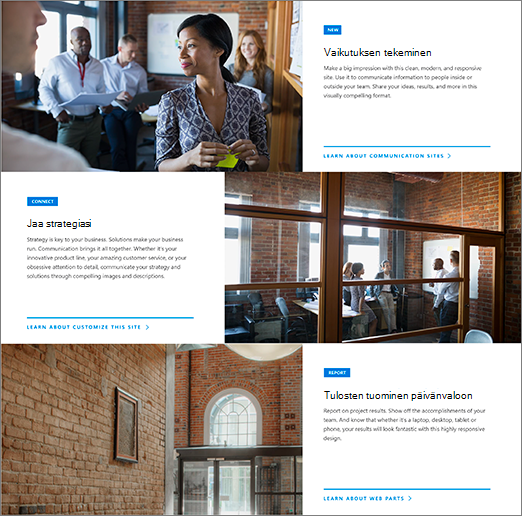 Voit muuttaa Hero-verkko-osan asettelun ruudukosta pystysuuntaiseksi kerrokseksi tai karuselleksi käyttämällä painiketta (1) Muokkaa ominaisuuksia (
 ) ja voit muuttaa kunkin ruudun tai kerroksen linkkejä, kuvia ja tekstiä käyttämällä painiketta (2) Muokkaa kunkin ruudun tai kerroksen tietoja ( ).
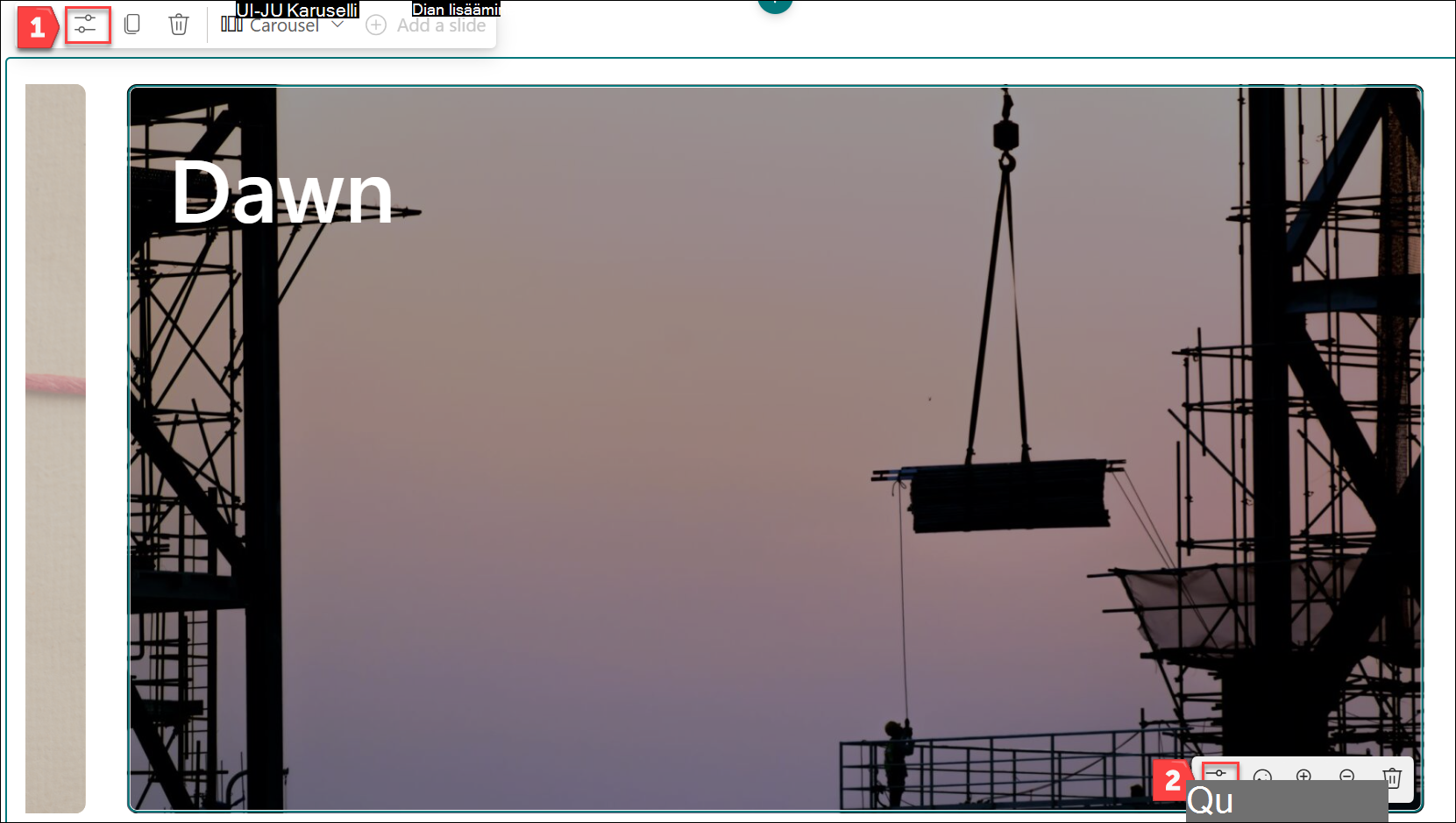 1. Muokkaa verkko-osaa -painike
2. Muokkaa tietoja -painike
Hero-verkko-osan asettelun muuttaminen
Jos et ole vielä muokkaustilassa sivullasi, valitse sivun oikeasta yläkulmasta Muokkaa .
Voit valita yhden kolmesta Hero-verkko-osan asettelusta: Karuselli, Ruudut ja Kerrokset. Voit valita asettelun joko valitsemalla Muokkaa ominaisuuksia (
) verkko-osan vasemmasta yläkulmasta ja valitsemalla sitten asettelun avattavasta asetteluvalikosta: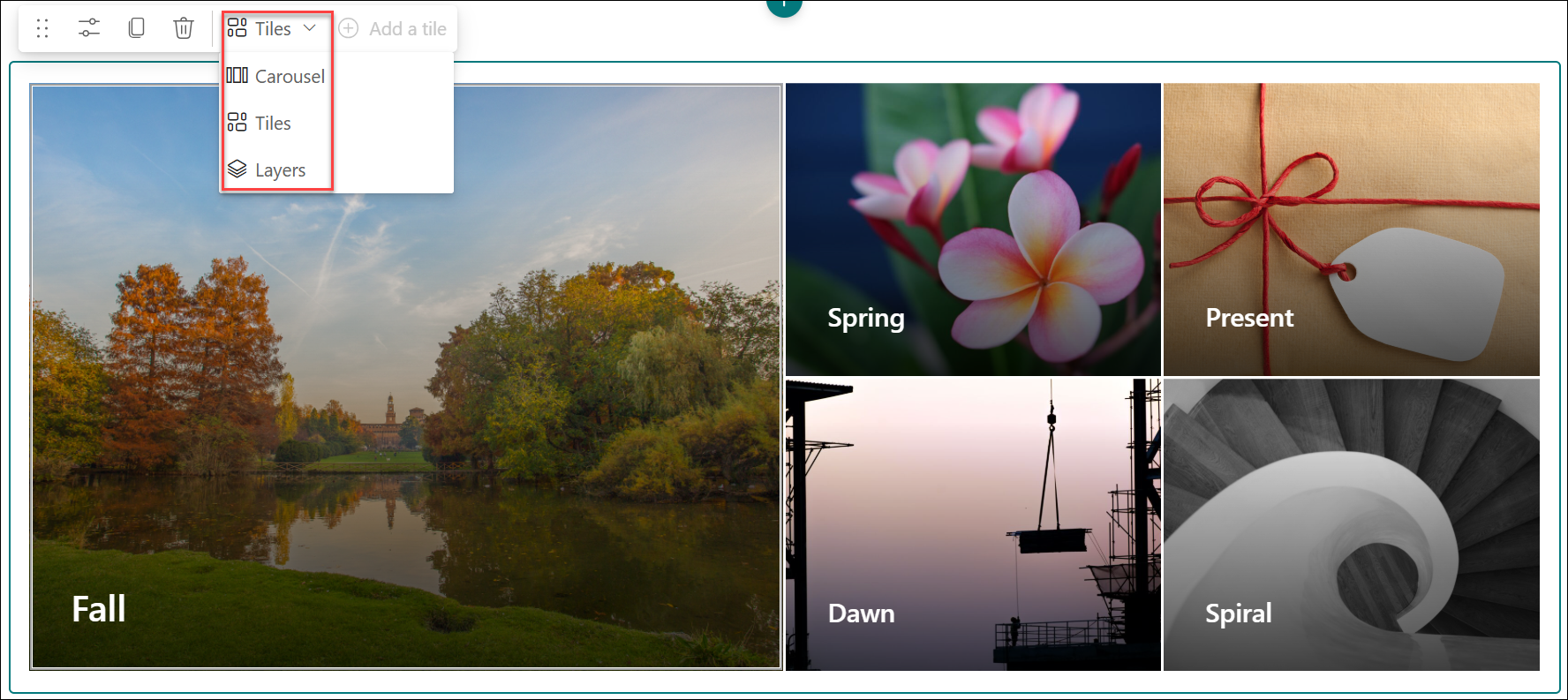
Voit myös valita haluamasi asettelutyypin verkko-osan ominaisuusruudussa:
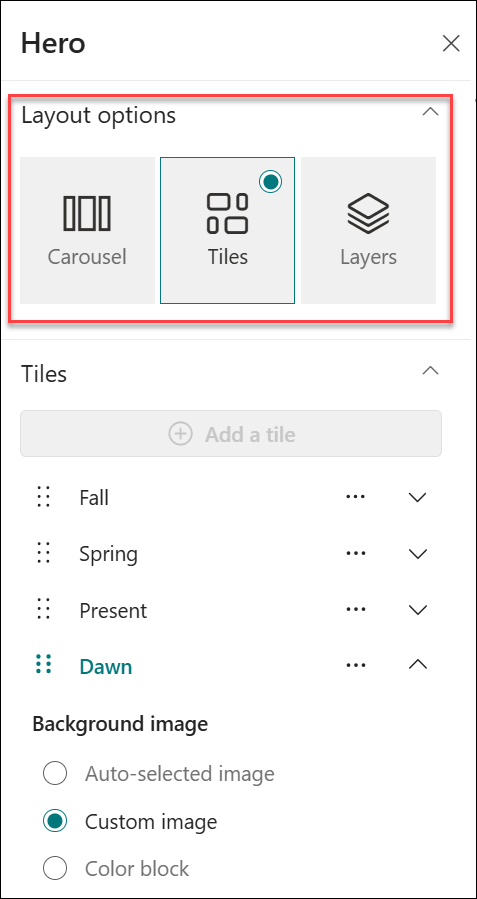
Valitse verkko-osan ominaisuusruudussa:
Dian lisääminen karuselliasetteluun
Vihje
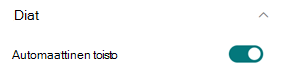
- Karuselli-asettelussa voit ottaa automaattisen diojen siirtymän käyttöön tai poistaa sen käytöstä ottamalla automaattisen toiston käyttöön tai poistamalla sen käytöstä.
-
Ruudun lisääminen Ruudut-asetteluun
Kerroksen lisääminen Kerrokset-asetteluun
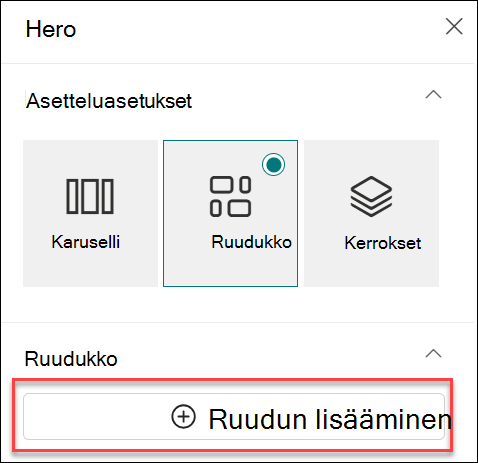
-
Huomautus
voit valita karusellista enintään viisi ruutua (kuten vakioviestintäsivustossa), enintään viisi kerrosta (kuten esittelysivustossa) tai enintään viisi kuvaa.
Kunkin ruudun tai kerroksen kuvan, tekstin ja linkkien muuttaminen
Jos et ole vielä muokkaustilassa sivullasi, valitse sivun oikeasta yläkulmasta Muokkaa .
Valitse Muokkaa tietoja (
) muutettavan ruudun tai kerroksen oikeasta alakulmasta.Valitse ominaisuusruudussaMuuta ja valitse sitten sijainti, josta linkki haetaan:
Viimeisimmät: Jos olet avannut hiljattain kuvia, sivuja tai asiakirjoja, ne luetellaan tässä.
Kuvapankkikuvat Kuvapankkikuvat tarjoaa Microsoft. Ne ovat korkealaatuisia ja juuri sopivan kokoisia käyttöösi. Jos olet SharePoint-järjestelmänvalvoja, suosittelemme ottamaan käyttöön sisältöverkon (CDN) kuvien noutamisen tehostamiseksi.
Verkkohaku: Voit etsiä kuvia Bingistä, jotka käyttävät Creative Common -lisenssiä. Olet vastuussa kuvan käyttöoikeuksien tarkistamisesta ennen sen lisäämistä sivulle. SharePoint vain Microsoft 365:ssä.
Organisaatiosi: Jos organisaatiosi on määrittänyt joukon hyväksyttyjä resursseja, voit valita niiden joukon täällä. Jos olet SharePoint-järjestelmänvalvoja ja haluat lisätietoja resurssikirjaston luomisesta organisaatiollesi, katso Organisaation resurssikirjaston luominen.
OneDrive: Voit hakea linkin asiakirjaan tai kuvaan, jonka olet tallentanut OneDriveen. SharePoint vain Microsoft 365:ssä.
Sivusto: Voit hakea linkin asiakirjaan, kuvaan tai sivulle sivustosta, jonka määrität.
Lataa: Voit ladata asiakirjan tai kuvan henkilökohtaisesta laitteesta.
Linkistä: Kirjoita linkki sivulle, asiakirjaan tai kuvaan OneDrivesta tai SharePointista Microsoft 365:ssä.
Huomautus
Sivuston ulkopuoliset linkit eivät näytä kuvan esikatselua U.S. Government GCC High and DoD:ssä ja 21Vianetin ylläpitämässä Office 365:ssä.
Valitse kuva, sivu tai asiakirja ja valitse Avaa.
Valitse ominaisuusruudunTaustakuva-kohdassaMukautettu kuva tai Vain väri (Vain väri -vaihtoehto on käytettävissä vain ruutuasettelussa, ja väri vastaa sivuston teeman väriä).
Automaattinen valinta -vaihtoehto valitsee automaattisesti kuvan sivulta tai asiakirjasta, johon linkität, jos se on saatavilla.Kirjoita kuvan otsikko .
Voit näyttää toimintokutsulinkin vaihtamalla valitsimen asetukseksi Kyllä. Lisää sitten haluamasi Toimintokutsun teksti (esimerkiksi ”Lisätietoja”). Toimintokutsun linkki on käytettävissä kerrosasettelun kaikissa kerroksissa, mutta ruutuasettelussa se on vain suurimmassa ruudussa.
Huomautus
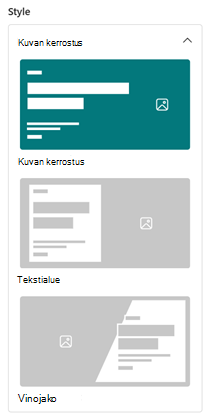
Karuselli-asettelussa on kolme uutta tyyliä. Voit määrittää eri tyylejä (kuvakerros, tekstialue, vinottainen jako) kullekin dialle esityksen sisällön mukaan.
Kuvan keskipisteen muuttaminen
Microsoft 365:n SharePointissa voit muuttaa valitun kuvan keskipistettä Hero-verkko-osassa, jotta saat kuvan tärkeimmän osan kehykseen.
Jos et ole vielä muokkaustilassa sivullasi, valitse sivun oikeasta yläkulmasta Muokkaa .
Valitse Määritä polttopiste -
 työkaluriviltä muutettavan pääkuvan alareunassa.
Vedä keskipiste haluamaasi kohtaan kuvassa.

Karusellikuvien, ruutujen tai kerrosten järjestäminen uudelleen
Voit järjestää karusellikuvia, ruutuja tai kerroksia uudelleen siirtämällä ne haluamaasi paikkaan.
- Jos et ole vielä muokkaustilassa sivullasi, valitse sivun oikeasta yläkulmasta Muokkaa .
- Valitse ominaisuusruudussa kuvan, ruudun tai kerroksen vieressä olevat kolme pistettä ja järjestä ne uudelleen valitsemalla Siirrä ylös tai Siirrä alas. Ruutujen ja kerrosten kohdalla voit myös valita kuvan, painaa ruutua tai kerrosta pitkään ja vetää sen haluamaasi paikkaan.
Hero-verkko-osan sijoittaminen johonkin kahdesta tai kolmesta sarakkeesta
Hero-verkko-osa on suunniteltu koko sivun levyiseksi. Jos haluat, että Hero-verkko-osa ei kata koko leveyttä, voit tehdä sen muuttamalla osan asettelua.
- Jos et ole vielä muokkaustilassa, valitse sivun oikeasta yläkulmasta Muokkaa .
- Vie hiiren osoitin Hero-verkko-osan yläpuolelle ja valitse ympyröity + verkko-osan vasemmalta puolelta.
- Valitse Osan asettelu -kohdassa Kaksi saraketta tai Kolme palstaa.
- Hero-verkko-osa on nyt osan kahden tai kolmen sarakkeen vasemmassa sarakkeessa.
- Jos haluat siirtää Hero-verkko-osaa, valitse kuva, pidä sitä painettuna ja vedä se haluamaasi sarakkeeseen.
Tyhjän Hero-verkko-osan lisääminen sivulle
Voit lisätä Hero-verkko-osan ryhmäsivuston tai viestintäsivuston sivulle. Toimi seuraavasti:
Jos et ole vielä muokkaustilassa sivullasi, valitse sivun oikeasta yläkulmasta Muokkaa . Etsi oikealta löytyvä työkaluryhmä (
 ).
).Valitse Näytä kaikki verkko-osat ja valitse tai vedä ja pudota Hero verkko-osien luettelosta.
Valitse Muokkaa ominaisuuksia (
) ja valitse haluamasi asettelutyyppi. Voit käyttää 1–5 ruudun ruudukkoa tai 1–5 pystysuuntaista kerrosta.Valitse linkki jokaiselle ruudulle, jota haluat muuttaa.
Valitse kunkin ruudun työkaluryhmästä Valitse ja valitse sitten sijainti, josta linkki haetaan:
Valitse työkaluryhmässä Muuta ja valitse sitten sijainti, josta linkki haetaan:- Viimeisimmät: Jos olet avannut hiljattain kuvia, sivuja tai asiakirjoja, ne luetellaan tässä.
- Verkkohaku: Voit etsiä kuvia Bingistä, jotka käyttävät Creative Common -lisenssiä. Olet vastuussa kuvan käyttöoikeuksien tarkistamisesta ennen sen lisäämistä sivulle. SharePoint vain Microsoft 365:ssä.
- Organisaatiosi: Jos organisaatiosi on määrittänyt joukon hyväksyttyjä resursseja, voit valita niiden joukon täällä. Jos olet SharePoint-järjestelmänvalvoja ja haluat lisätietoja resurssikirjaston luomisesta organisaatiollesi, katso Organisaation resurssikirjaston luominen.
- OneDrive: Voit hakea linkin asiakirjaan tai kuvaan, jonka olet tallentanut OneDriveen. SharePoint vain Microsoft 365:ssä.
- Sivusto: Voit hakea linkin asiakirjaan, kuvaan tai sivulle sivustosta, jonka määrität.
- Lataa: Voit ladata asiakirjan tai kuvan henkilökohtaisesta laitteesta.
- Linkistä: Kirjoita linkki sivulle, asiakirjaan tai kuvaan OneDrive for SharePoint -palvelusta Microsoft 365:ssä.
Valitse kuva, sivu tai asiakirja ja valitse Avaa.
Valitse työkaluryhmän Kuva-kohdassa Mukautettu kuva tai Vain väri. Automaattinen valinta -vaihtoehto valitsee automaattisesti kuvan sivulta tai asiakirjasta, johon linkität, jos se on saatavilla. Vain väri -vaihtoehto on käytettävissä ruutuasettelussa, ja väri vastaa sivuston teeman väriä.
Kirjoita kuvan vaihtoehtoinen teksti .
Voit näyttää toimintokutsulinkin vaihtamalla valitsimen asetukseksi Kyllä. Lisää sitten haluamasi Toimintokutsun teksti (esimerkiksi ”Lisätietoja”). Toimintokutsun linkki on käytettävissä kerrosasettelun kaikissa kerroksissa, mutta ruutuasettelussa se on vain suurimmassa ruudussa
Kuvan skaalaus Hero-verkko-osassa
Valitse sopivan kokoiset kuvat Hero-verkko-osaa varten seuraavasti:
- Verkko-osa on suunniteltu mahtumaan näytön leveyteen täydessä leikkausvaran asettelussa.
- Ruudut-asettelussa verkko-osan korkeus skaalataan 8:3-kuvasuhteeseen ja verkko-osan sisällä olevat kuvat skaalautuvat 4:3-kuvasuhteeseen.
- Kerrokset-asettelussa yksittäinen kerros skaalautuu 8:3-kuvasuhteeseen ja kunkin kerroksen sisällä olevat kuvat skaalautuvat kuvasuhteeseen lähelle 9:16.
Huomautus
Voit lisätä linkin videoon tai ladata videon Hero-verkko-osaan. Videoita tuetaan nyt Hero-verkko-osassa Stream-integroinnin ansiosta.
Milloin karuselliasettelu on käytettävissä?
Yleinen saatavuus (maailmanlaajuinen, GCC, GCC High ja DoD): Käyttöönotto alkaa tammikuun puolivälissä 2025 ja on valmis kuun loppuun mennessä.
Mitä aiemmin luoduille asetteluille tapahtuu karuselliasettelun lisäämisen jälkeen?
Hero-verkko-osan päivityksinä on tehty seuraavat muutokset:
-
Kohteenhallinnan päivitykset
Hero-verkko-osan kohteiden hallintatapa on muuttunut. Sen sijaan, että määrittäisit kohteiden määrän (1–5), voit nyt lisätä tai poistaa kohteita suoraan käyttämällä uutta intuitiivista Dia-käyttöliittymää . Tämä yksinkertaistaa Hero-verkko-osan mukauttamista omien tarpeidesi mukaan.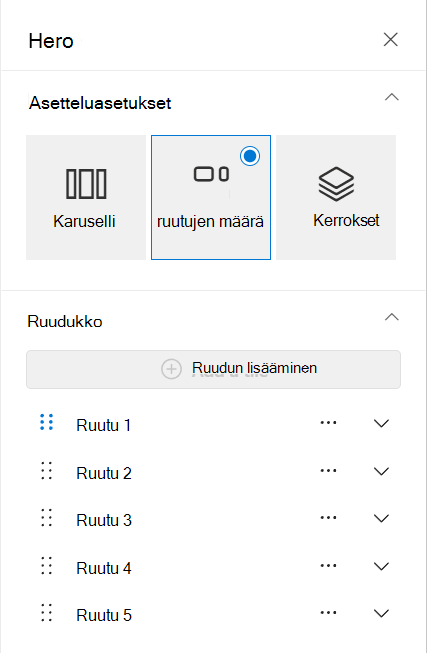
-
Ominaisuusruudun muutokset
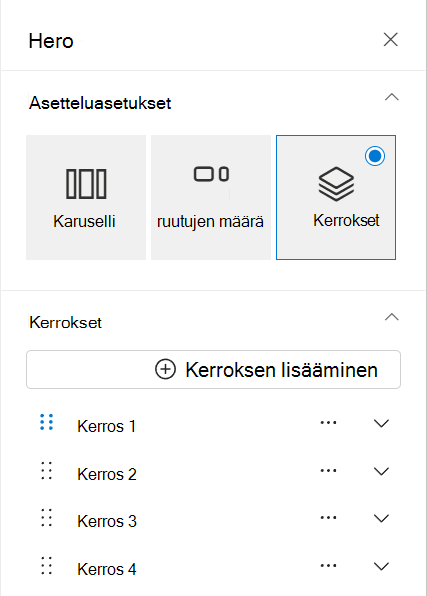
Vaikka Ruudut ja kerrokset -asettelujen ominaisuusruudun käyttöliittymää on päivitetty nykyaikaisempaa käyttökokemusta varten, näiden asettelujen toiminnallisuus pysyy muuttumattomana. -
Ei vaikutusta olemassa oleviin asetteluihin
Jos käytät tällä hetkellä ruutu- tai tasoasetteluja , varmista, että ne säilyvät ennallaan. Uuteen karuselliasetteluunei muunneta automaattisesti, mikä varmistaa, että nykyiset sivusi näyttävät ja toimivat odotetulla tavalla.