

SharePoint-viestintäsivuston kautta on kätevää lähettää tietoja muille. Jaa uutisia, raportteja, tilapäivityksiä ja paljon muuta visuaalisesti houkuttelevassa muodossa. Viestintäsivustojen avulla voit sitouttaa laajoja yleisöjä ja tiedottaa niistä.
- Portaalien, osastojen tai projektikohtaisten sivustojen luominen
- Yrityksen uutisten, ilmoitusten ja tapahtumien jakaminen
- Engage tosina tai tuhansia katsojia
Jos tarvitset sivuston ryhmäyhteistyön tekemiseen, käytä ryhmäsivustoa .
Viestintäsivuston tunnistaminen
Sekä ryhmäsivustoissa että viestintäsivustoissa voi olla pysty- tai vaakasuuntaiset siirtymispalkit. Ryhmäsivustoissa sivuston otsikon vieressä näkyy kuitenkin Microsoft Teams -kanavakuvake. Ne myös osoittavat sivuston otsikon oikealla puolella, onko sivusto julkinen vai yksityinen:

Viestintäsivustojen otsikon vieressä ei ole Microsoft Teams -kanavakuvaketta eikä sivuston otsikon oikeassa reunassa ilmaista, onko sivusto julkinen vai yksityinen.
Viestintäsivuston perusmallin asetukset
Kun luot viestintäsivuston SharePointissa, voit aloittaa tyhjästä sivustosta tai valita jonkin muun sivustomallin, joka sisältää oletusarvoiset verkko-osat. Viestintäsivustomallivaihtoehtoja ovat esimerkiksi seuraavat:
- Standard-viestintä tietojen, kuten uutisten, tapahtumien ja muun sisällön, jakamiseen.
- Valitse Esittely, jos haluat käyttää valokuvia tai kuvia tuotteen, ryhmän tai tapahtuman esittelyyn.
- Valitse Tyhjä, jos haluat luoda oman rakenteen.
Huomautus
Standard-viestintäsivusto on SharePointin oletusviestintäsivusto.


Seuraamalla seuraavia ohjeita voit luoda, mukauttaa ja jakaa viestintäsivuston.
Vaihe 1: viestintäsivuston luominen
Aloita luomalla uusi viestintäsivusto. Oletusarvoisesti saat uuden Standard-viestintäsivustomallin.
Jos haluat selata lisää viestintäsivustomalleja, valitse Asetukset ja sitten Sivustomallit nähdäksesi mallivaihtoehdot.

Vaihe 2: Sivuston sisällön tarkistaminen
1. Standard viestintäsivuston sisältö
Kun valitset Standard-viestintäsivustomallin, saat aloitussivun, joka sisältää useita mukautettavia verkko-osia. Standard-viestintärakennetta käyttävään viestintäsivustoon oletusarvoisesti sisältyvät verkko-osat ovat seuraavat:
-
Hero: Hero-verkko-osan avulla voit tehdä sivustasi keskitetymmän ja visuaalisesti kiinnostavamman. Hero-verkko-osassa voit näyttää jopa viisi kohdetta ja lisätä näyttäviä kuvia huomion kiinnittämiseksi kuhunkin. Lisätietoja on artikkelissa Hero-verkko-osan käyttäminen nykyaikaisella sivulla.

-
Uutiset: Voit pitää tiimisi ajan tasalla ja lähettää sille tärkeitä ja kiinnostavia uutisia Uutiset-verkko-osan avulla. Lisätietoja on artikkelissa Uutisotsikoiden ja uutisluetteloiden verkko-osien käyttäminen nykyaikaisella sivulla.

-
Tapahtumat: Näytä tulevia tapahtumia Tapahtumat-verkko-osan avulla. Lisätietoja on artikkelissa Tapahtumat-verkko-osan käyttö.

- Tiedostot: näyttää aloitussivulla oletustiedostokirjaston, jossa voit avata ja muokata asiakirjoja suoraan. Haluat ehkä lisätä Korostettu sisältö -verkko-osan, jonka avulla voit näyttää tiedostot kirjastosta, sivustosta, sivustokokoelmasta tai kaikista sivustoista dynaamisesti. Lisätietoja on aiheessa Korostettu sisältö -verkko-osan käyttö.
2. Sivuston sisällön esittely
Esittelysivustomallissa on myös aloitussivu, joka sisältää useita mukautettavia verkko-osia. Esittely-mallia käyttävään viestintäsivustoon oletusarvoisesti sisältyvät verkko-osat ovat seuraavat:
-
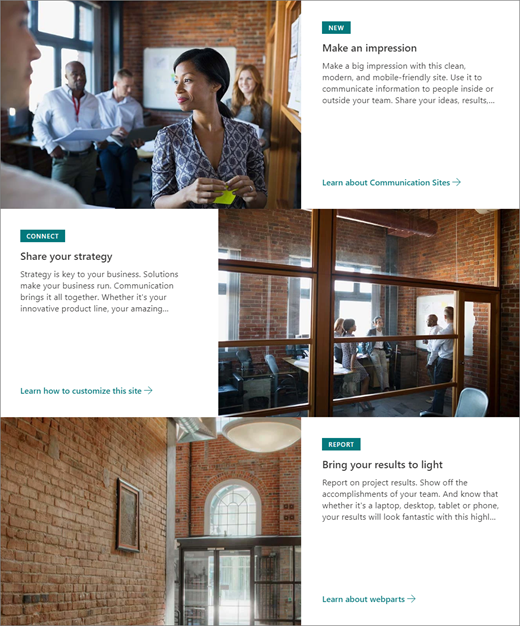
Hero: Hero-verkko-osan avulla voit tehdä sivustasi keskitetymmän ja visuaalisesti kiinnostavamman. Esittely-mallissa voit valita kahdesta asettelusta, jotka ovat Ruutu ja Taso, ja lisätä näyttäviä kuvia, jotka kiinnittävät huomion kuhunkin kohteeseen. Lisätietoja on artikkelissa Hero-verkko-osan käyttäminen nykyaikaisella sivulla.
-
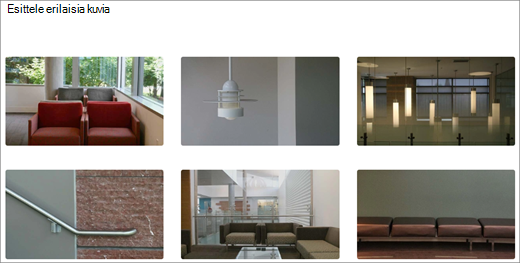
Kuvavalikoima: Käytä Kuvavalikoima-verkko-osaa kuvakokoelmien jakamiseen sivulla. Lisätietoja on artikkelissa Kuvavalikoima-verkko-osan käyttö.
3. Tyhjä sivuston sisältö
Kun aloitat tyhjästä viestintäsivustosta, sinun ei tarvitse poistaa verkko-osia, joita et tarvitse.
Valitse sivun asettelu ja lisää haluamasi verkko-osat käyttämällä oikealla olevaa työkaluryhmää ( ).
).
Vaihe 3: Ulkoasun ja sivuston siirtymisrakenteen mukauttaminen
Mukauta sivuston ulkoasu,siirtymisrakenne,verkko-osat ja sisältö katsojien ja organisaation tarpeiden mukaan. Varmista mukautuksia tehdessäsi, että sivusto on muokkaustilassa valitsemalla sivuston oikeassa yläkulmassa Muokkaa . Valitse työskennellessäsi Tallenna luonnoksena , jos haluat tallentaa muokkaukset julkaisematta niitä katselijoille, tai julkaise muutokset uudelleen , jotta päivitykset ovat yleisön saatavilla.
- Muokkaa tiedostokirjastoja päivittämällä kansioiden nimet ja lataamalla resurssit palvelimeen.
- Sivuston siirtymisrakenteen muokkaaminen ja mukauttaminen.
- Voit muuttaa sivuston ulkoasua mukauttamalla sivuston teemaa, logoa, otsikkoasettelua ja ulkoasua.
- Lisää sivuja tähän sivustoon tai sivuston siirtymisrakenteeseen tai poista sivuja olemassa olevan sisällön lisäämiseksi siihen.
- Liitä tämä sivusto organisaatiosi keskussivustoon tai lisää se tarvittaessa olemassa olevaan keskussivuston siirtymispalkkiin.
Vaihe 4: Sivuston jakaminen muiden kanssa
Jaa sivusto muiden kanssa, kun olet mukauttanut sivustoa, tarkistanut sivuston tarkkuuden ja julkaissut lopullisen luonnoksen.
- Valitse Asetukset ja sitten Sivuston käyttöoikeudet.
- Valitse Jaa sivusto.
- Kirjoita Jaa sivusto -ruutuun niiden käyttäjien nimet, joille haluat myöntää käyttöoikeudet sivuston sisältöön, ja valitse heidän hallintatasonsa (lukuoikeudet, muokkausoikeudet, täydet oikeudet). Jos haluat kaikkien organisaatiosi käyttäjien voivan käyttää sivustoa, voit valita vaihtoehdon Kaikki paitsi ulkoiset käyttäjät . Oletusarvon mukainen käyttöoikeustaso on Luku.

- Kirjoita valinnainen viesti, joka lähetetään sivuston jakamisen yhteydessä lähetettävän sähköposti-ilmoituksen yhteydessä, tai poista Lähetä sähköpostia -valintaruudun valinta, jos et halua lähettää sähköpostia.
- Valitse Lisää, kun olet lisännyt jäsenet ja määrittänyt käyttöoikeudet.
Vaihe 5: Sivuston ylläpito
Kun olet luonut ja käynnistänyt sivuston, seuraava tärkeä vaihe on sivuston sisällön ylläpito. Varmista, että sinulla on suunnitelma sisällön ja verkko-osien pitämiseksi ajan tasalla.
Sivuston ylläpidon parhaat käytännöt:
- Sivuston ylläpitosuunnittelu – Luo aikataulu sivuston sisällön tarkistamiselle niin usein kuin on tarpeen, jotta sisältö on edelleen tarkkaa ja olennaista.
- Julkaise uutisia säännöllisesti – Jaa uusimmat ilmoitukset, tiedot ja tila koko organisaatiossa. Opettele lisäämään uutisjulkaisu ryhmäsivustoon tai viestintäsivustoon ja näyttämään muille ilmoituksia julkaiseville, miten he voivat käyttää SharePoint-uutisia.
- Tarkista linkit ja verkko-osat – Pidä linkit ja verkko-osat ajan tasalla varmistaaksesi, että saat sivustostasi parhaan mahdollisen hyödyn.
- Osallistumisen parantaminen analytiikan avulla – Tarkastele sivuston käyttöä käyttämällä sisäänrakennettua käyttötietoraporttia , jonka avulla saat tietoja esimerkiksi suositusta sisällöstä ja sivustovierailuista.
- Sivuston asetusten tarkistaminen säännöllisesti – Kun olet luonut sivuston SharePointissa, voit tehdä muutoksia sivuston asetuksiin, sivuston tietoihin ja käyttöoikeuksiin .
Lisätietoja viestintäsivustoista ja SharePointista
Lisätietoja SharePoint-sivustojen suunnittelusta, rakentamisesta ja ylläpidosta .
Katso lisää SharePoint-sivustomalleja.